
В разделе Склад — Приход осуществляется создание приходных документов.
Обратите внимание, что поступление алкоголя формируется автоматически — ТТН от ЕГАИС не нужно создавать вручную.
Также приходный документ можно создать автоматически с помощью импорта файла excel или из ЭДО.
Для создания прихода товара нажмите кнопку Новое поступление
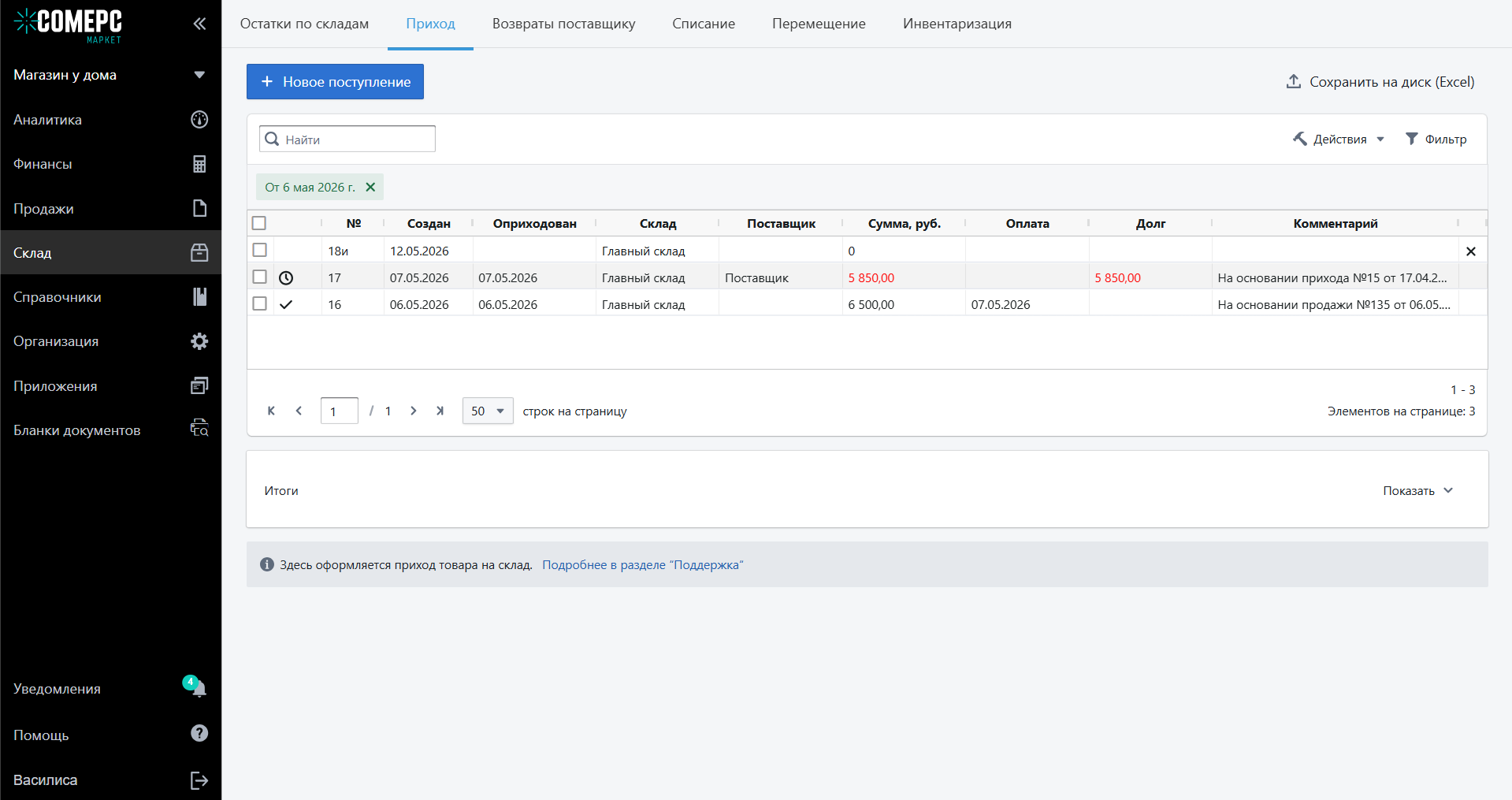
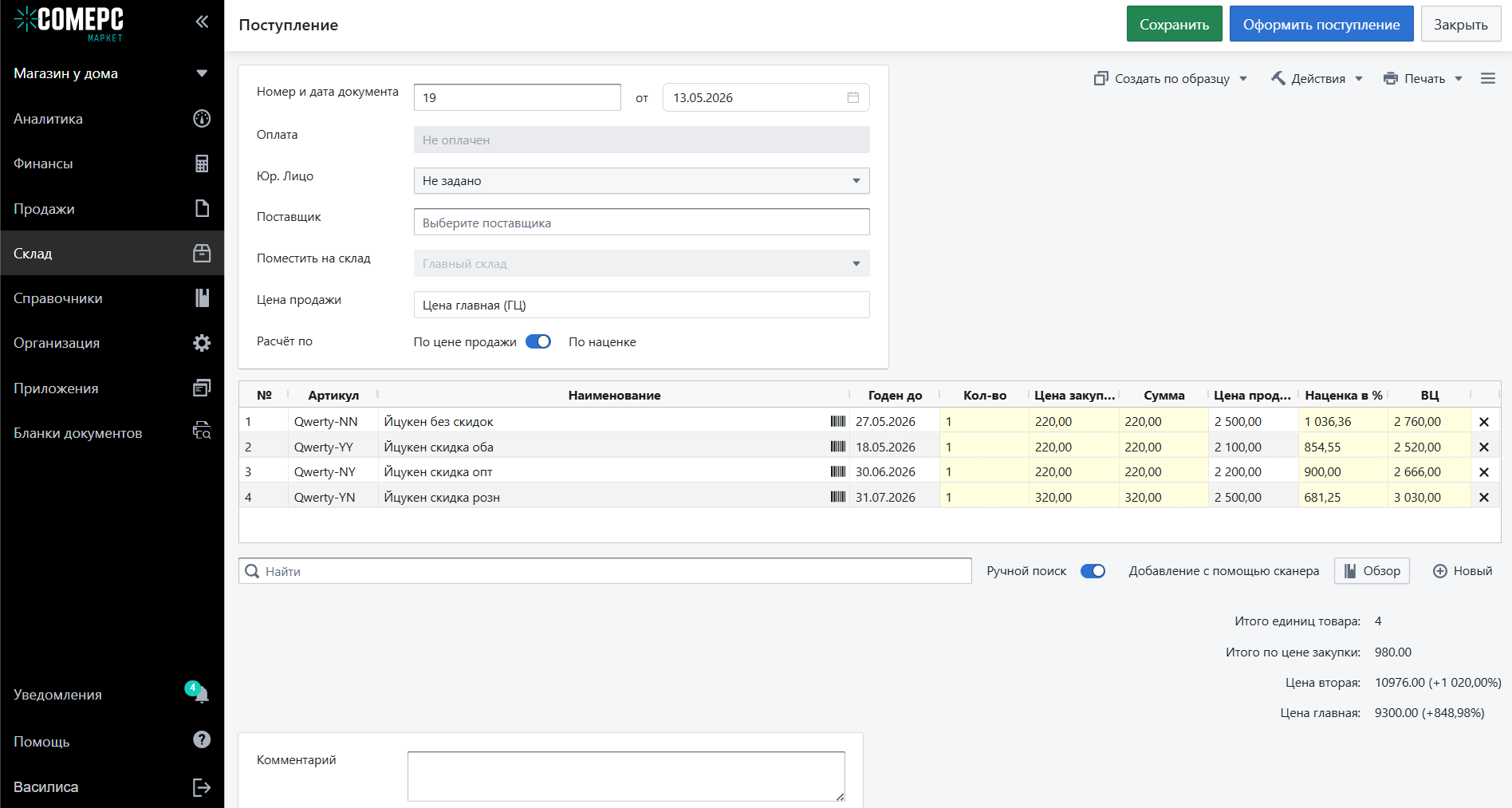
В открывшемся редакторе укажите следующие параметры:
- дата и номер документа — если не заполнять, установятся автоматически
- юридическое лицо, на имя которого оформлена накладная
- поставщик — если список поставщиков заведён в разделе Справочники
- склад — обязательный параметр, на выбранный склад поступят товары после оформления накладной
- расчёт цены продажи по наценке/наценки по цене товара — позволяет автоматически рассчитать цену продажи товара на основании закупочной цены
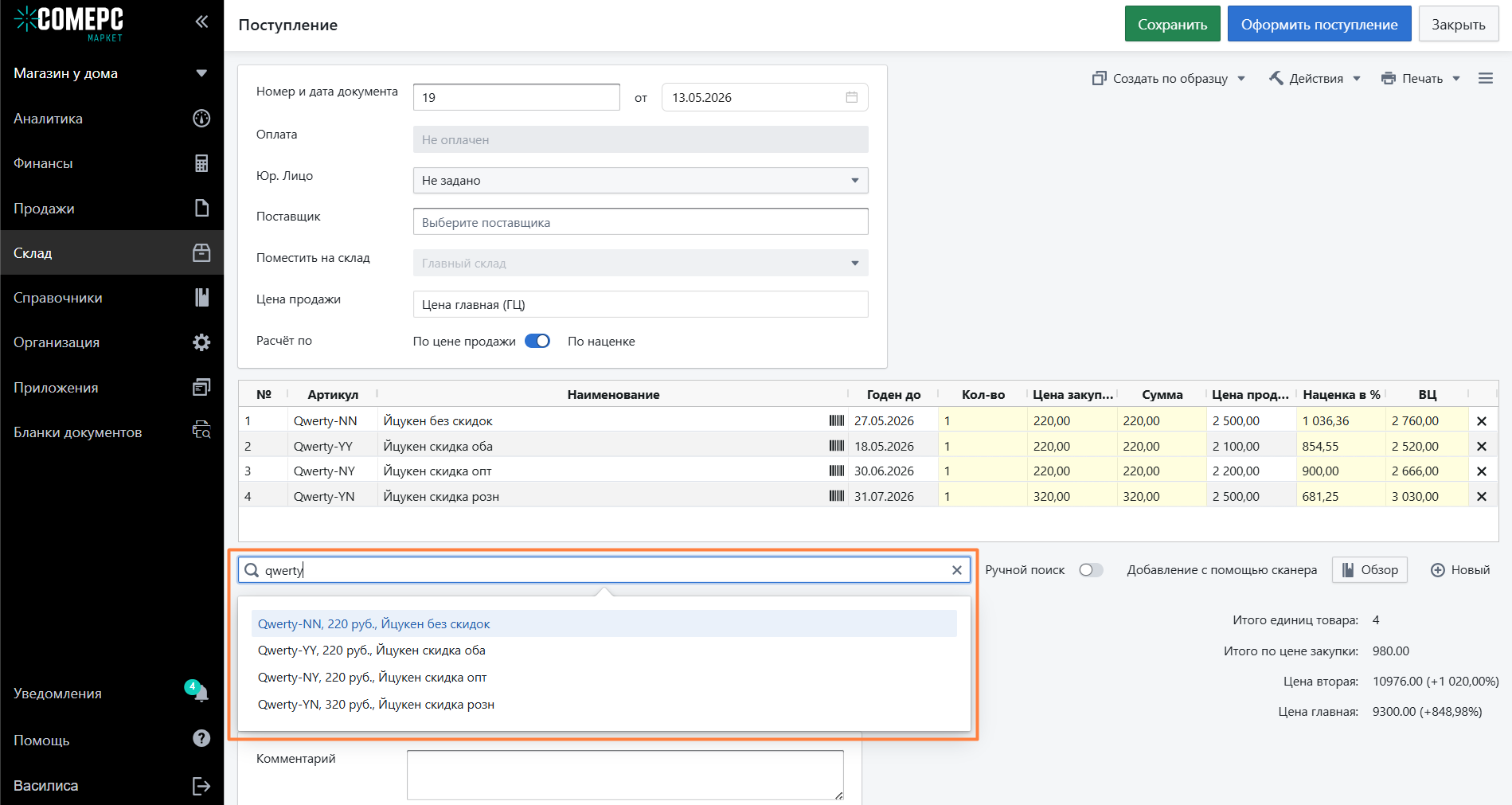
Добавить товары в список можно тремя способами:
- Найти товар по наименованию/артикулу/штрихкоду в поле поиска под таблицей. Если штрихкод указан в карточке товара, его можно добавить с помощью сканера штрихкодов. Для этого подключите сканер к компьютеру, установите переключатель в положение «Добавление с помощью сканера», кликните мышью в поле поиска и отсканируйте штрихкод с упаковки товара — он добавится в документ в количестве 1 штука. При повторном сканировании того же штрихкода будет увеличиваться количество товара в документе
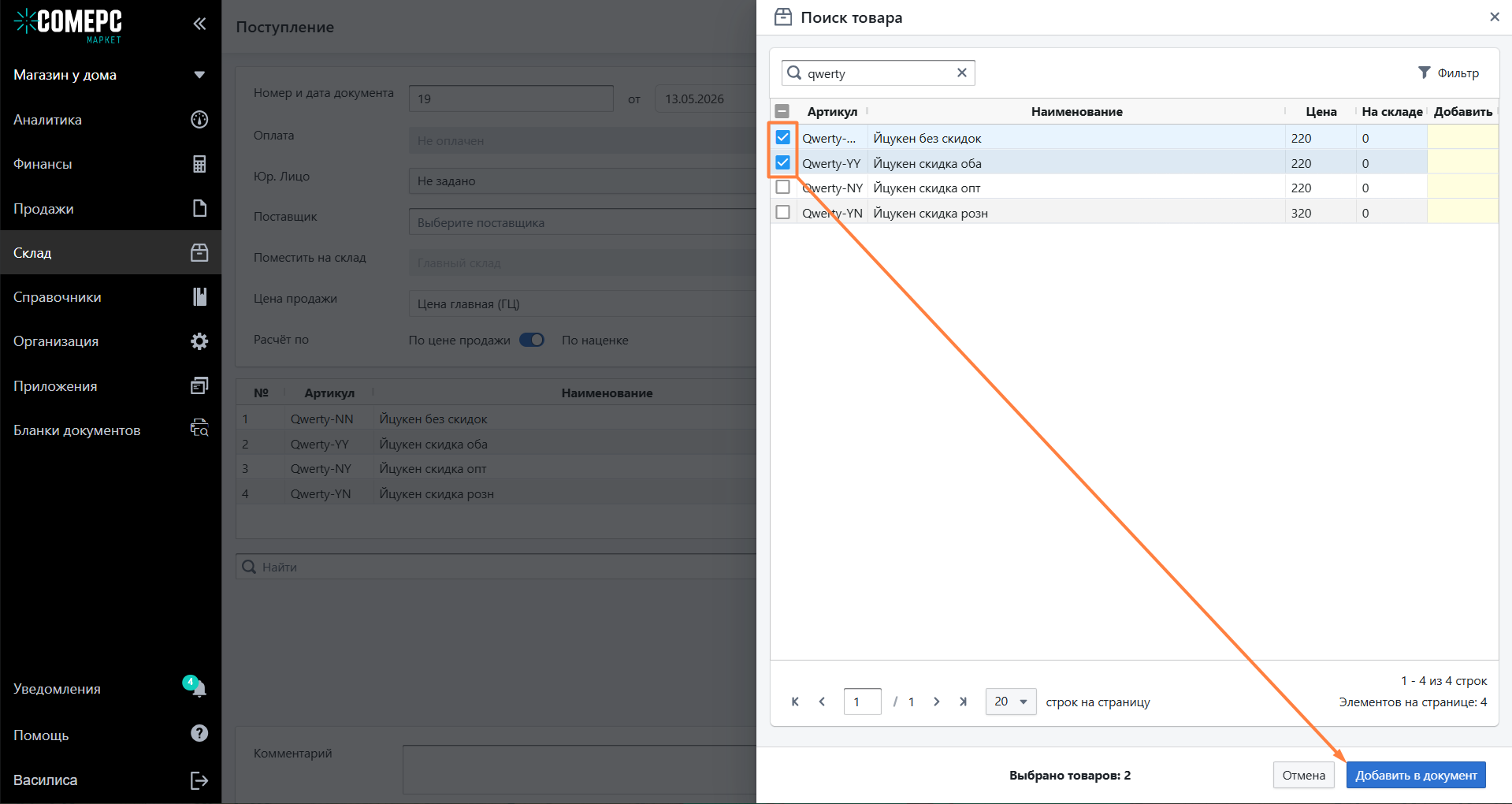
- Нажать кнопку Обзор и найти товары в открывшемся списке. Выделить нужные товары галочкой и нажать кнопку Добавить в документ
- Создать новый товар сразу из документа прихода, для этого нажмите кнопку Новый, заполните параметры товара и нажмите кнопку Добавить
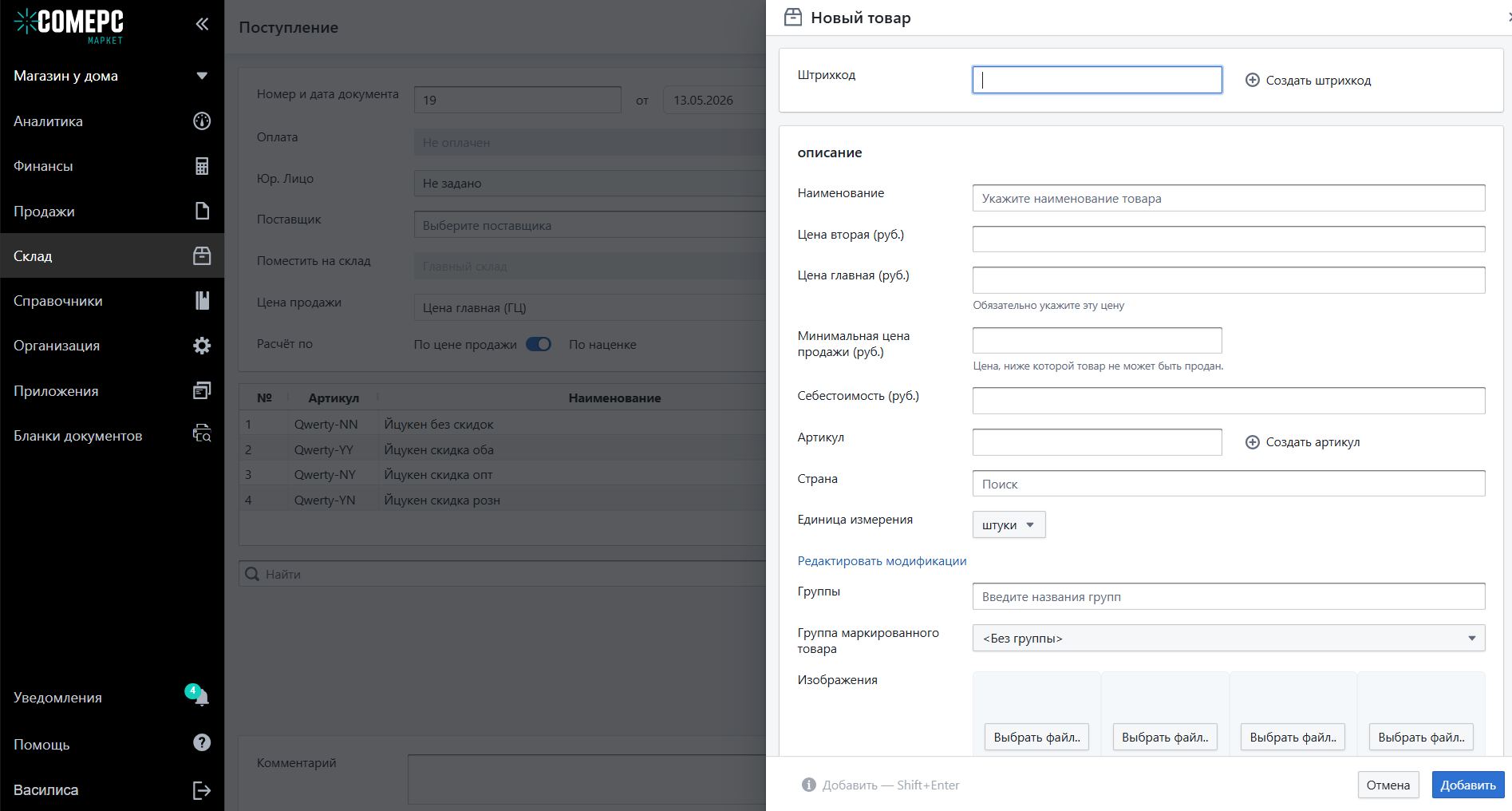
После добавления списка товаров укажите в таблице
- дату окончания срока годности
- количество товара в приходе
- закупочную цену, чтобы формировать отчёты по наценке
- цену продажи или наценку на товар

Для того чтобы контролировать срок годности товаров, включите соответствующую опцию в разделе Организация — Настройки. В этом случае вы будете получать уведомления об окончании срока годности в центре уведомлений.

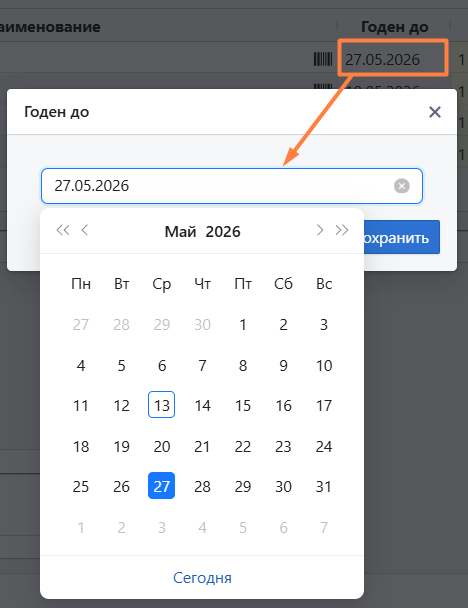
Для установки даты окончания срока годности нажмите на ячейку в колонке Годен до и выберите дату в календаре
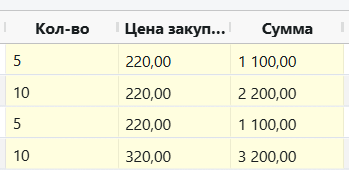
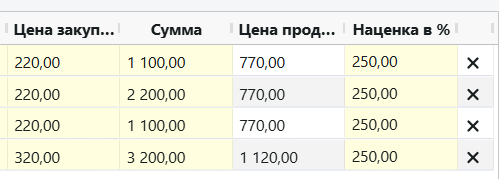
Цена закупки и цена продажи указываются за одну единицу товара. В колонке Сумма автоматически считается сумма стоимости товаров по закупочной цене
Если указать цену закупки и цену продажи, наценка на товар в процентах также рассчитается автоматически
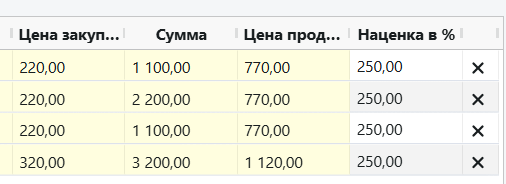
Если установить переключатель в положение «расчёт по наценке», цена продажи будет рассчитана на основании закупочной цены и наценки

В этом случае в таблице необходимо заполнить колонки Зак.цена и Наценка в %
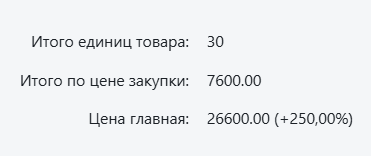
Под списком товаров отображается их общее количество в документе и сумма по цене закупки и цене продажи
С помощью кнопок в верхней части редактора документа можно
- создать документ по образцу — приход, списание или перемещение товара. В этом случае будет создан соответствующий документ с уже готовым списком товаров
- совершить оплату закупки — в этом случае финансовый расход отобразится в разделе Финансы — Затраты, и можно будет сформировать финансовый отчёт с учётом прибыли и убытков
- провести переоценку товара — автоматически установить новые цены на товары с учётом наценки в рублях или процентах
- распечатать бумажную накладную или напечатать новые ценники

Для того чтобы сохранить внесённые изменения и продолжить редактирование документа позже, нажмите кнопку Сохранить. Для завершения работы над документом и добавления товаров на склад нажмите кнопку Оформить поступление.
