
Если у вас есть список товаров, которыми вы торгуете, его можно импортировать в Сомерс.маркет и начать работу.
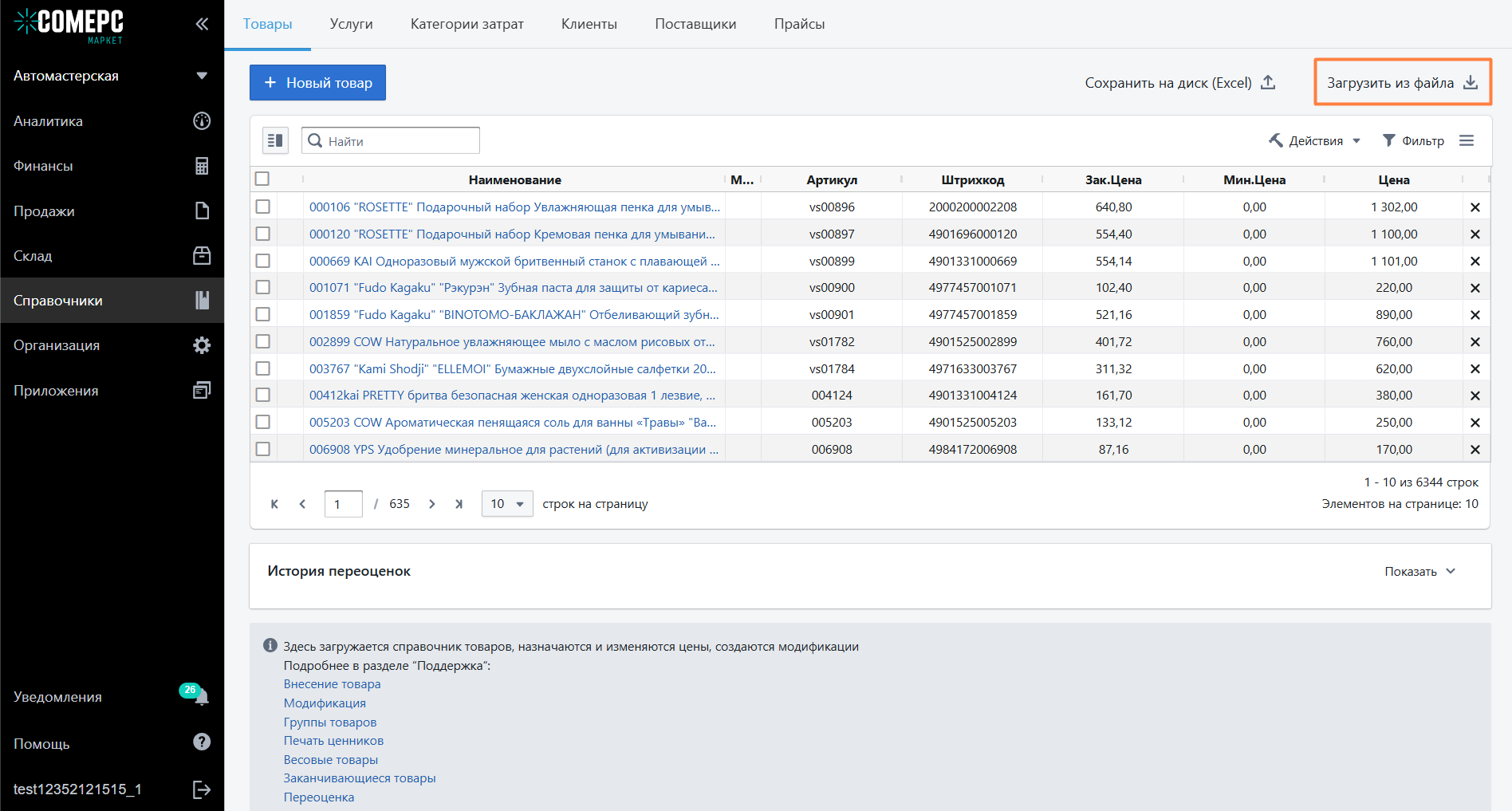
Перейдите в раздел Справочники — Товары или Склад — Остатки по складам и нажмите кнопку Загрузить из файла
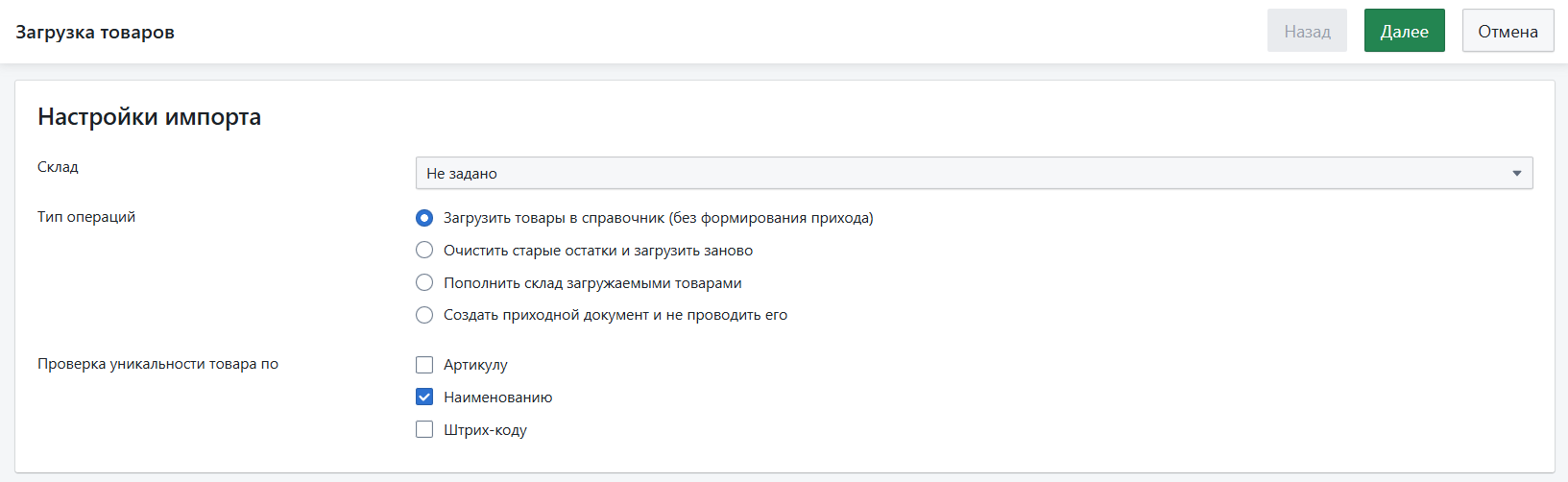
Откроется экран с настройками импорта. Укажите склад для загрузки товаров (если файл содержит только номенклатуру без товарных остатков, склад можно не указывать). Выберите тип операции:
- Загрузить товары в справочник без формирования прихода — импортируется только список товара без остатков
- Очистить старые остатки и загрузить заново — обнуляет текущие товарные остатки и заменяет их значениями из файла
- Пополнить склад загружаемыми товарами — импортируется список товаров с остатками, создаётся приходный документ, остатки сразу попадают на склад
- Создать приходный документ и не проводить — импортируется список товаров с остатками, создаётся приходный документ, который можно отредактировать и оприходовать позже
Выберите параметры проверки уникальности: например, если установлена проверка уникальности только по наименованию, и в файле есть товар с таким же наименованием, какой уже присутствует в системе, но другими штрихкодом, ценой и артикулом, старый и новый товар объединятся в один, а старые параметры заменятся новыми из файла.
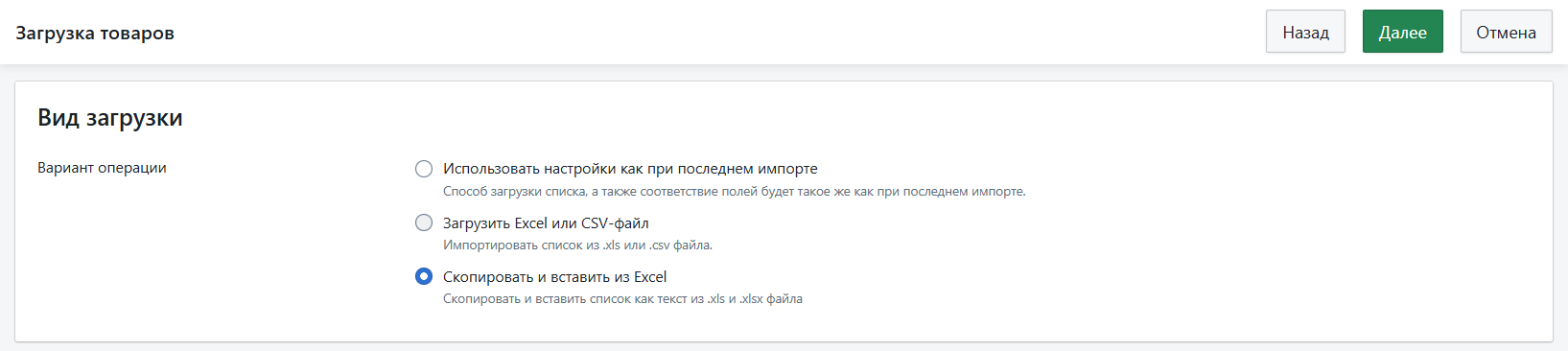
После настройки параметров нажмите кнопку Далее и перейдите к выбору вариантов загрузки: Загрузить Excel или Скопировать и вставить из Excel

1. Загрузка файла Excel
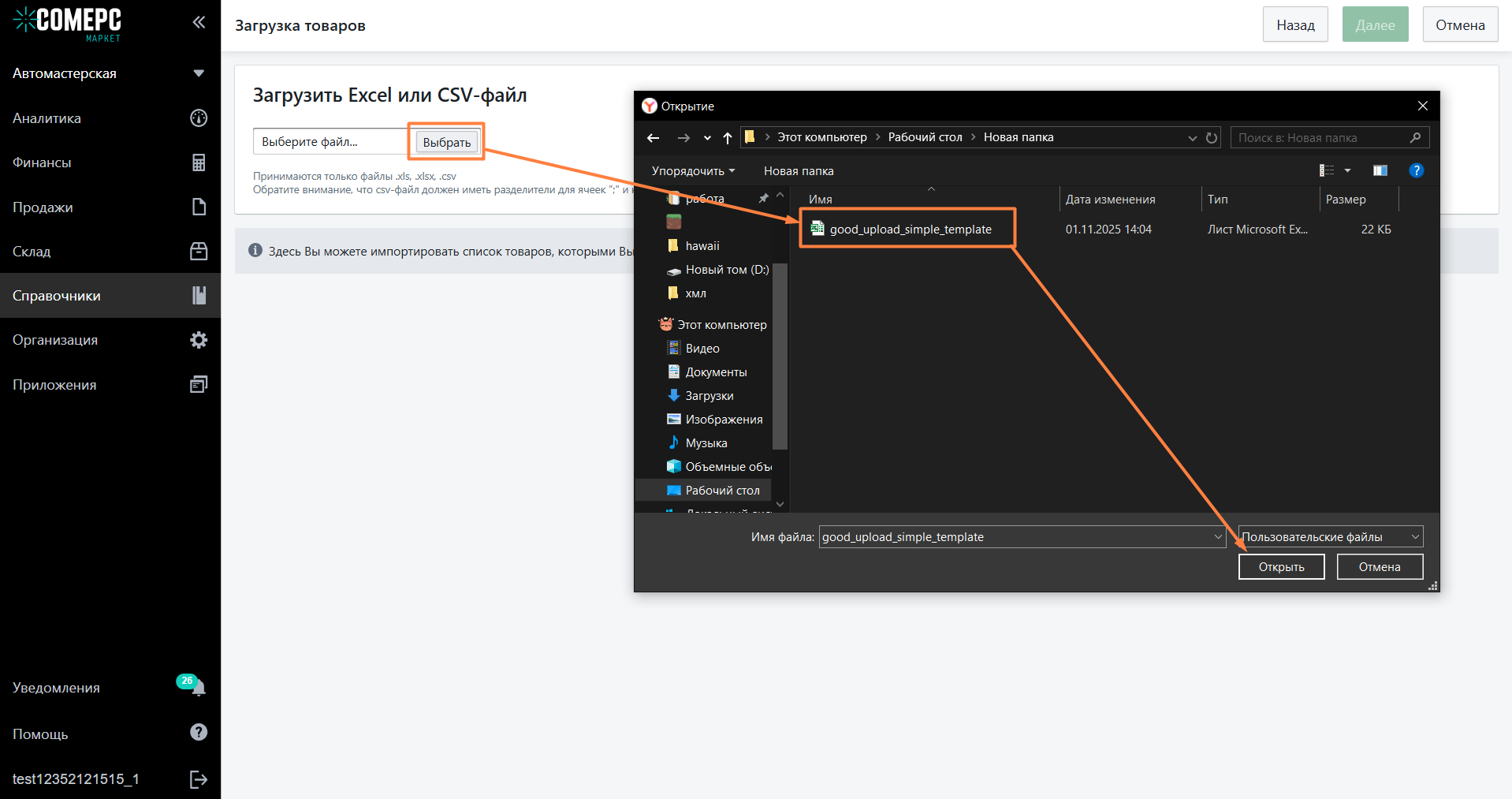
Нажмите кнопку Выбрать, найдите на своём компьютере файл в формате .xls, .xlsx или .csv и нажмите кнопку Открыть. После успешной загрузки файла нажмите кнопку Далее
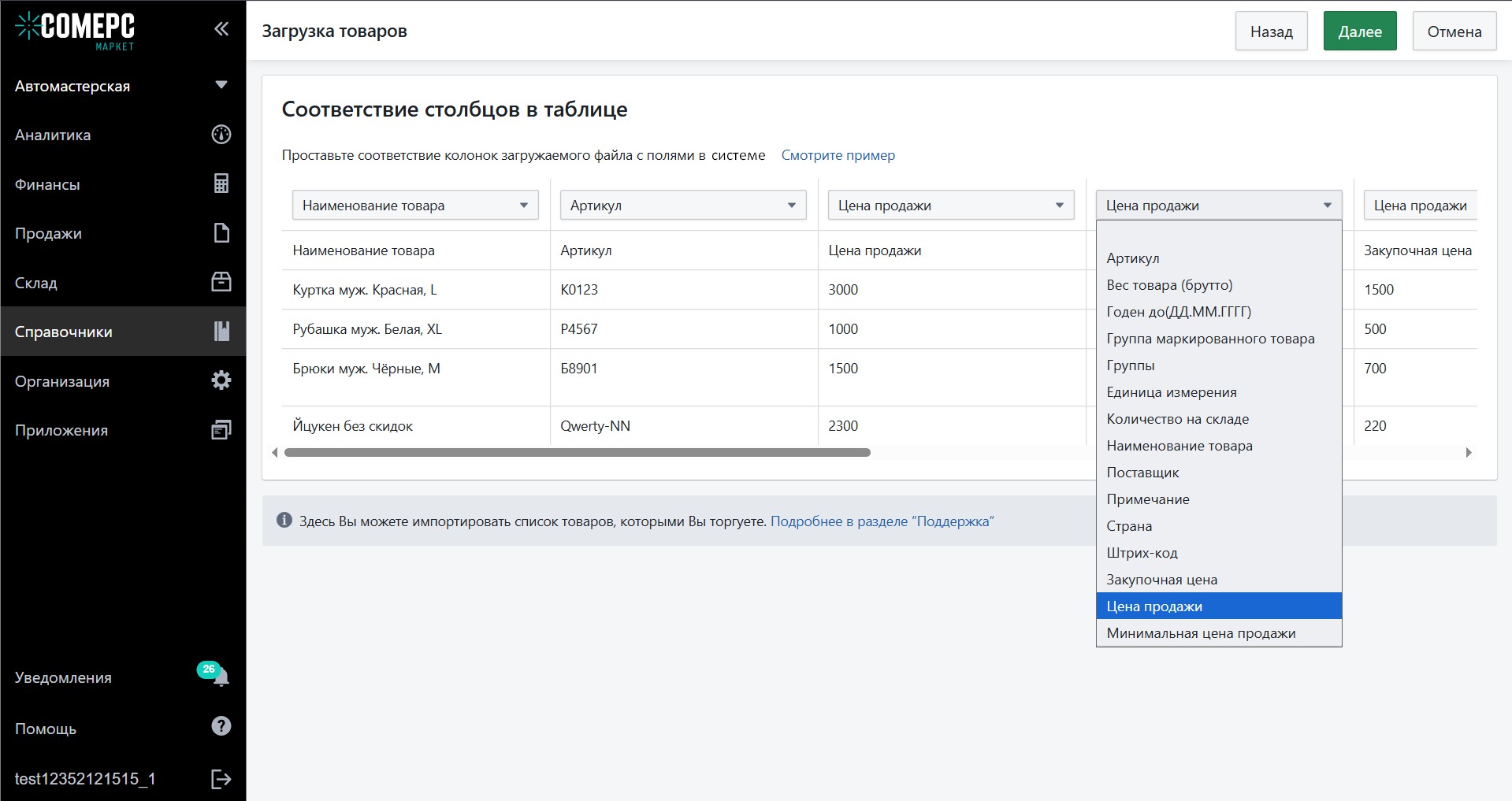
Установите соответствие колонок в таблице с полями в системе, выбрав поля из выпадающих списков. Можно импортировать следующие параметры товаров:
- Артикул
- Вес товара
- Срок годности в формате ДД.ММ.ГГГГ
- Группа маркированного товара
- Группы (можно указать сразу несколько групп через ; без пробелов)
- Единица измерения
- Количество на складе
- Наименование товара
- Поставщик
- Примечание
- Страна
- Штрихкод
- Закупочная цена
- Цена продажи
- Минимальная цена продажи
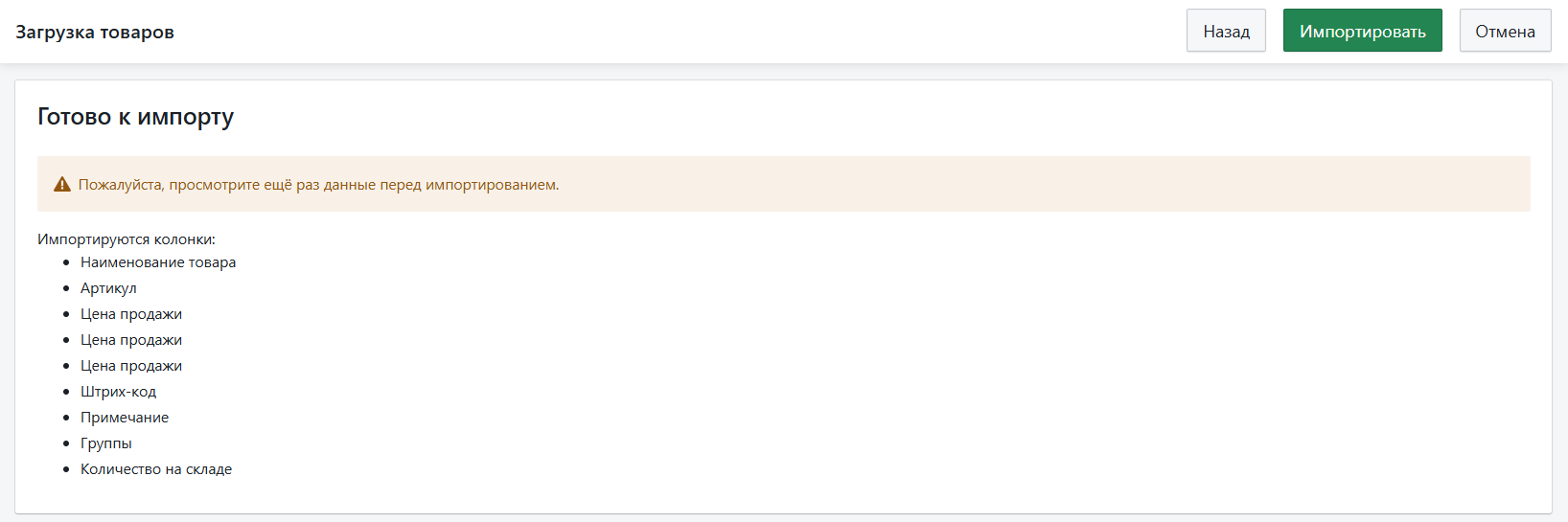
Нажмите кнопку Далее, проверьте правильность загружаемых данных, нажмите кнопку Импортировать и дождитесь окончания загрузки.
2. Скопировать и вставить из Excel
Второй вариант загрузки — скопировать несколько необходимых ячеек из файла.
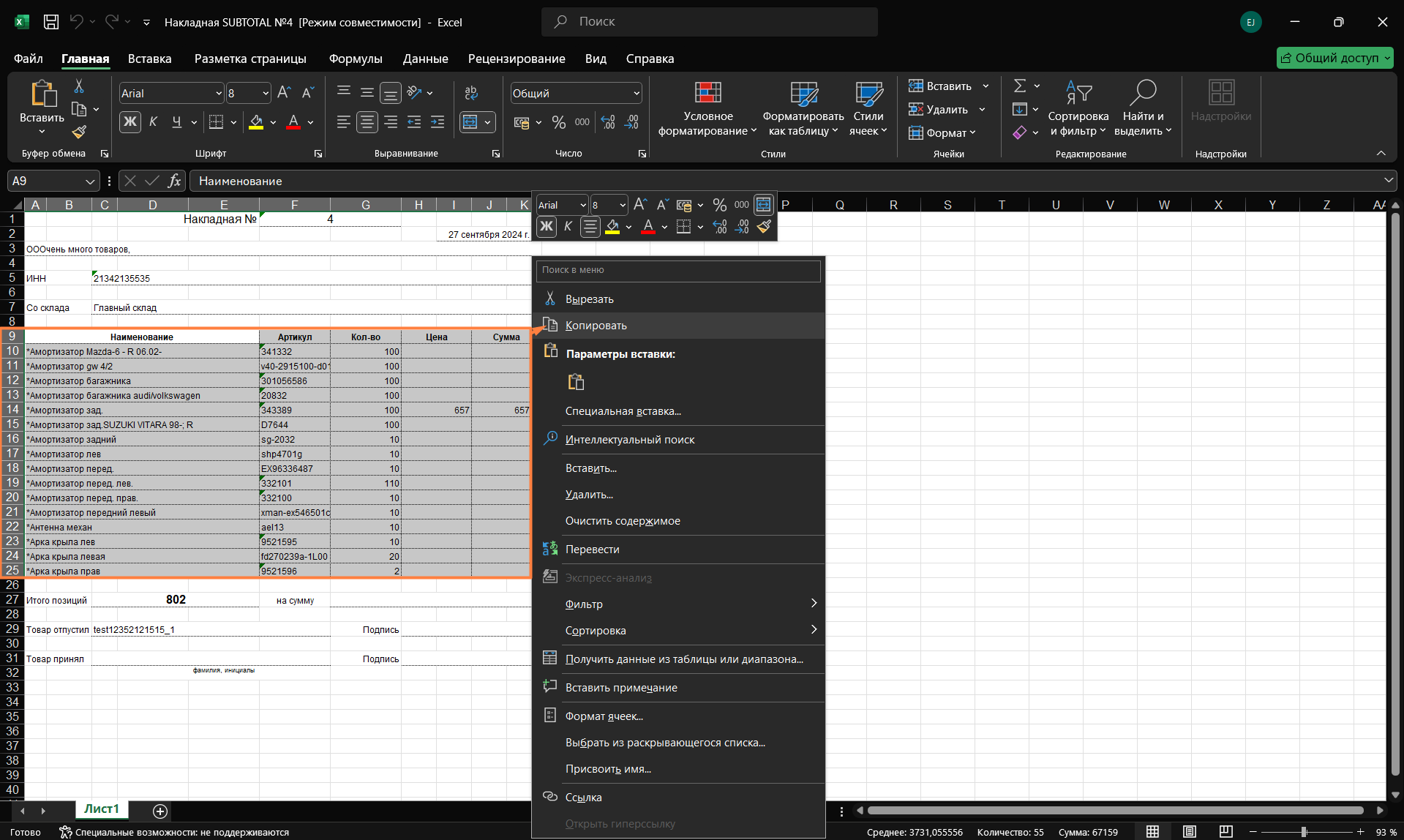
Например, если поставщик присылает накладную в формате Excel такого вида, выделите только табличку со списком товаров, кликните по выделенной области правой кнопкой мыши и нажмите Копировать
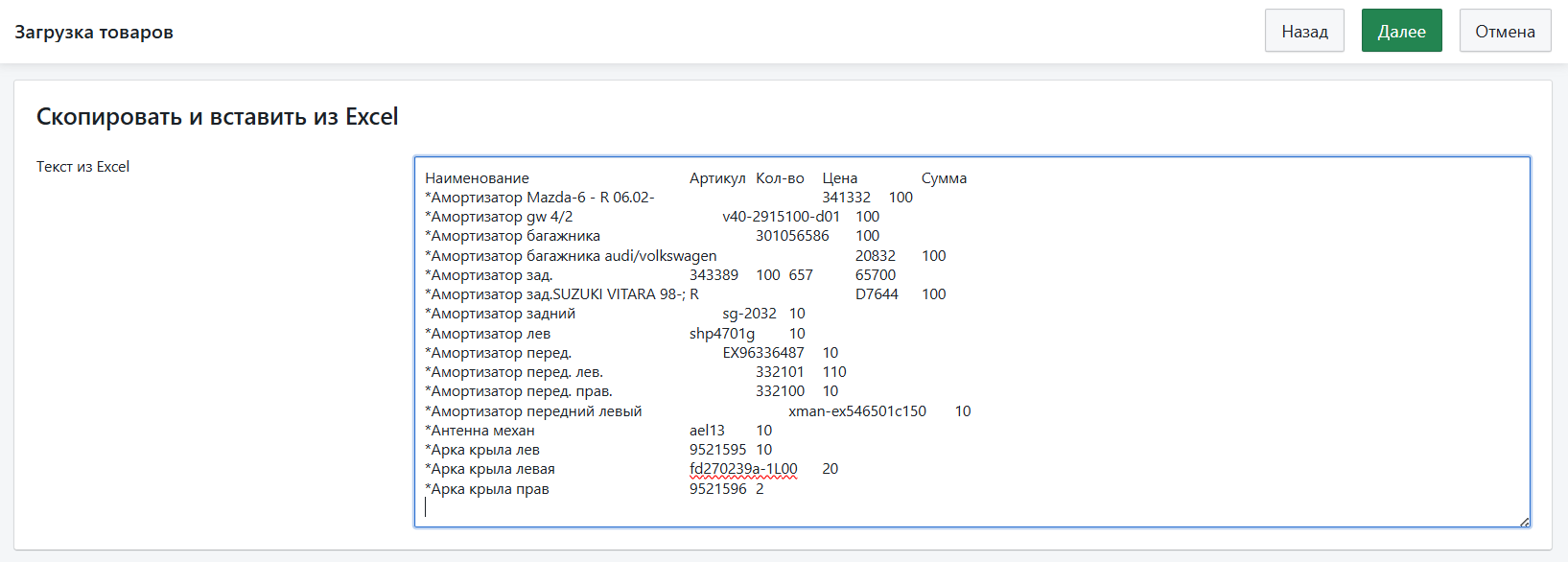
Вставьте скопированный из Excel фрагмент в поле для ввода и нажмите Далее
Установите соответствие колонок в таблице с полями в системе, выбрав поля из выпадающих списков.
Нажмите кнопку Далее, проверьте правильность загружаемых данных, нажмите кнопку Импортировать и дождитесь окончания загрузки.
Описание значений для колонок
Ниже описаны особенности для некоторых полей товаров
Единицы измерения
Указывайте такие же единицы измерения, как в карточке товара в справочнике (поле единица измерения).
Система также принимает следующие варианты единиц измерения:
| литры: | л., л, литр, литры, литров |
| метры: | м., м, метр, метры, метров |
| квадратные метры: | кв.м., м2, кв/м, кв. м., кв./м. |
| кубические метры: | куб.м., м3, куб/м, куб. м., куб./м. |
| килограммы: | кг., кг, килограмм, килограм, килограммы, килограмы, килограммов, килограмов |
| часы: | ч, ч., час, часы, часов |
| штуки: | шт., шт, штук, штуки |
Группы
Если товар относится к нескольким группам, перечислите их через точку с запятой без пробелов (символ «;» без кавычек)