
Раздел Организация — Точки продаж позволяет
- создавать, удалять и редактировать данные точек продаж
- настраивать связки юрлиц, складов и торговых точек
- управлять доступом сотрудников
При создании организации автоматически создаётся «Главная точка продаж». Каждая точка продаж оплачивается отдельно
Для пользователей касс Эвотор создавать точки продаж не нужно — они будут созданы автоматически при настройке интеграции
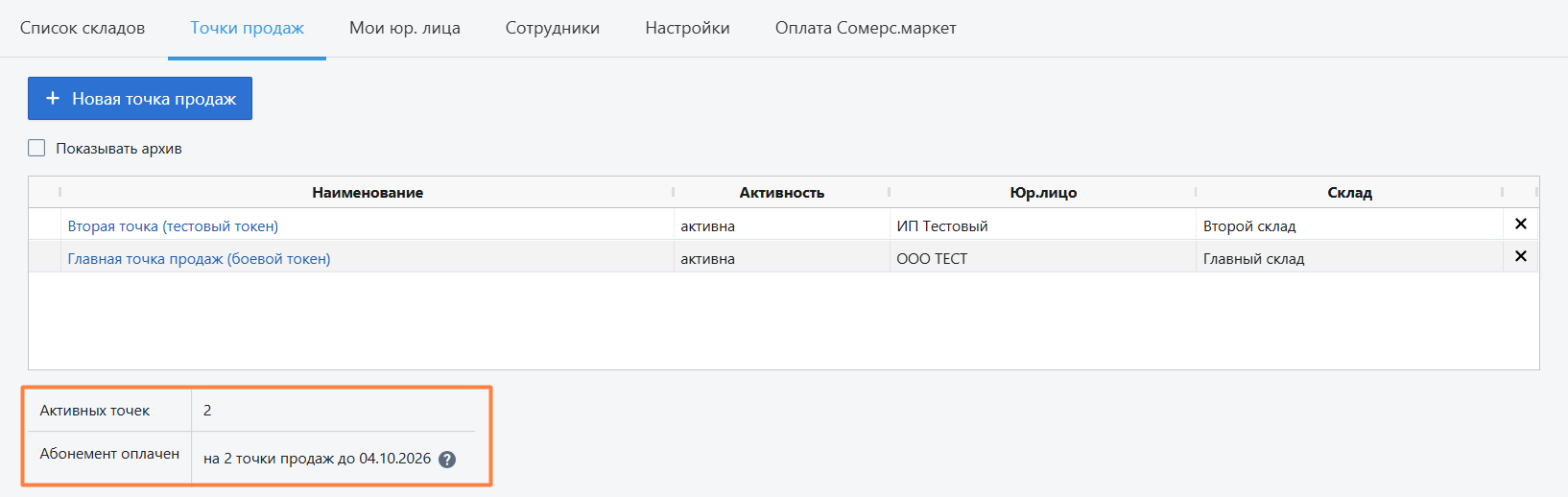
Для того чтобы отредактировать параметры существующей точки продаж, нажмите на её наименование в списке. Для создания новой точки нажмите кнопку Новая точка продаж. В открывшемся редакторе можно указать:
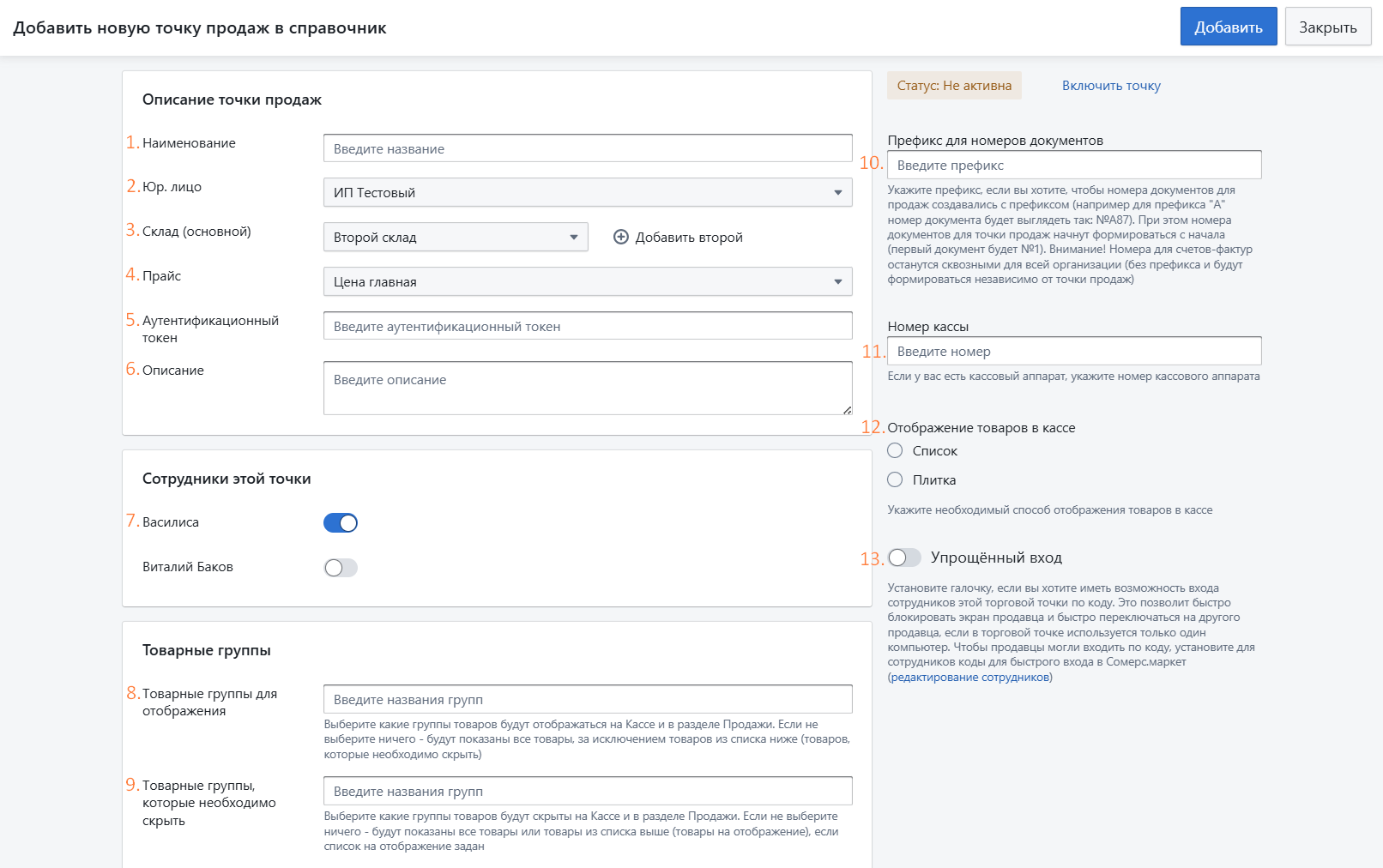
- наименование — обязательный параметр; будет отображаться во всех аналитических отчётах и при создании кассовых операций
- юрлицо/ИП, от имени которого будут совершаться продажи на этой точке
- склад, с которого по умолчанию будут списываться товары при продаже
- основной прайс-лист, если цены различаются на разных торговых точках
- аутентификационный токен из личного кабинета Честного Знака — для работы с маркированными товарами, подлежащими онлайн-проверке
- описание — любой текст, будет отображаться только на странице списка точек продаж
- сотрудников, у которых будет доступ к этой точке продаж
- товарные группы, которые необходимо отображать или скрыть — например, все хозяйственные расходники можно добавить в соответствующую группу и скрыть её на кассе
- префикс для номеров документов — чтобы легко различать продажи с разных точек
- номер кассового аппарата
- способ отображения товаров в кассовом приложении
- параметр для упрощённого входа в кассовое приложение
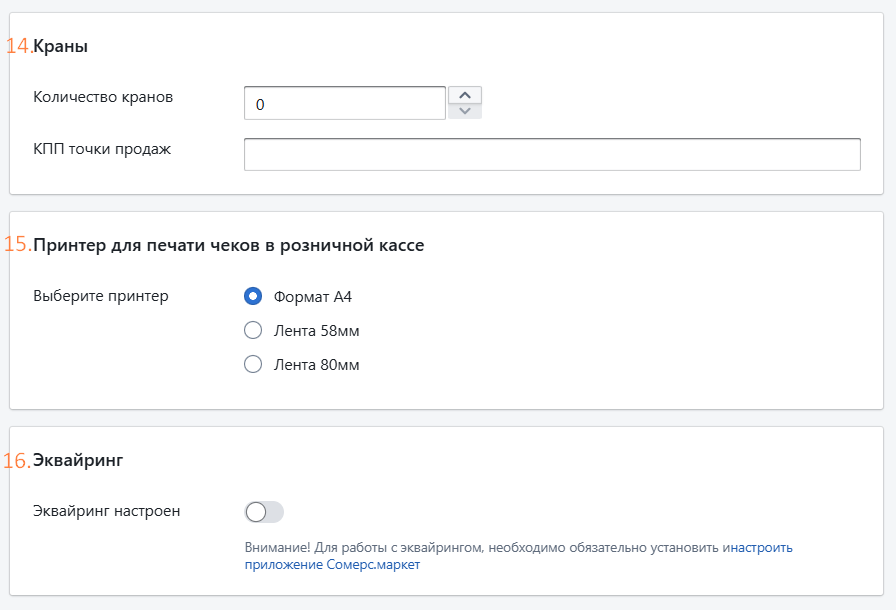
- количество кранов и КПП точки продаж — для работы с разливным пивом
- формат бумаги для печати чеков — если помимо фискальных чеков необходимо выдавать клиентам товарный чек, его можно распечатать на принтере, подключенном к ПК
- параметр подключения эквайринга
Заполните данные и нажмите кнопку Добавить. Вы вернетесь на страницу со списком точек продаж. Удалить точку можно, нажав на крестик в крайней правой колонке.
Для восстановления удалённой точки продаж из архива установите галочку «Показывать архив», нажмите на наименование удалённой точки и кнопку Восстановить.