Товары из справочника можно объединять в группы.
Группы можно использовать для:
- организации товаров по категориям
- упрощения поиска товаров
- управления ассортиментом
- настройки фильтров и параметров отображения товаров.
Добавить товар в группу можно двумя способами: через карточку товара или массовое редактирование групп. Также их можно импортировать из файла Excel
Добавление группы через карточку товара
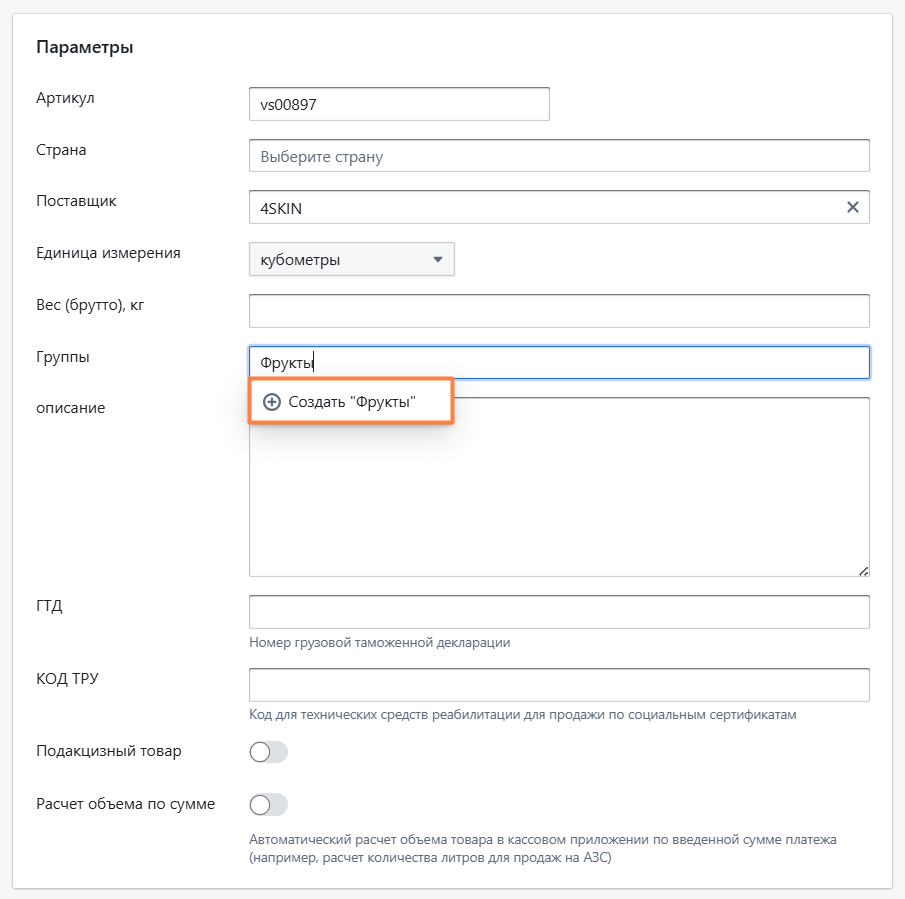
Перейдите в раздел Справочники — Товары и выберите из списка товар, который хотите добавить в группу. В поле Группы начните вводить наименование. Если группа уже создана, она отобразится в выпадающем списке, если нет — нажмите появившуюся кнопку Создать. Сохраните изменения в карточке товара
Массовое редактирование групп
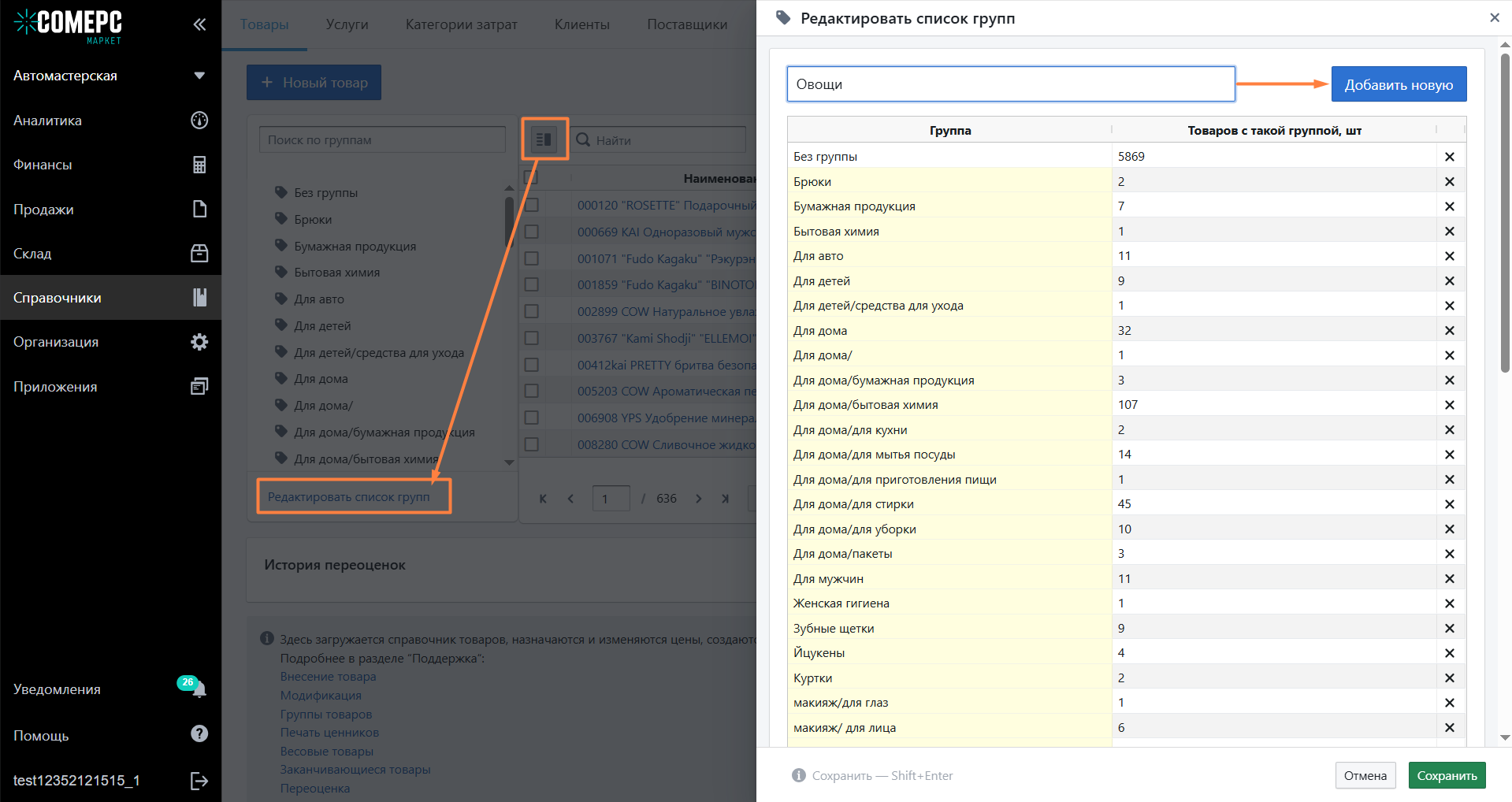
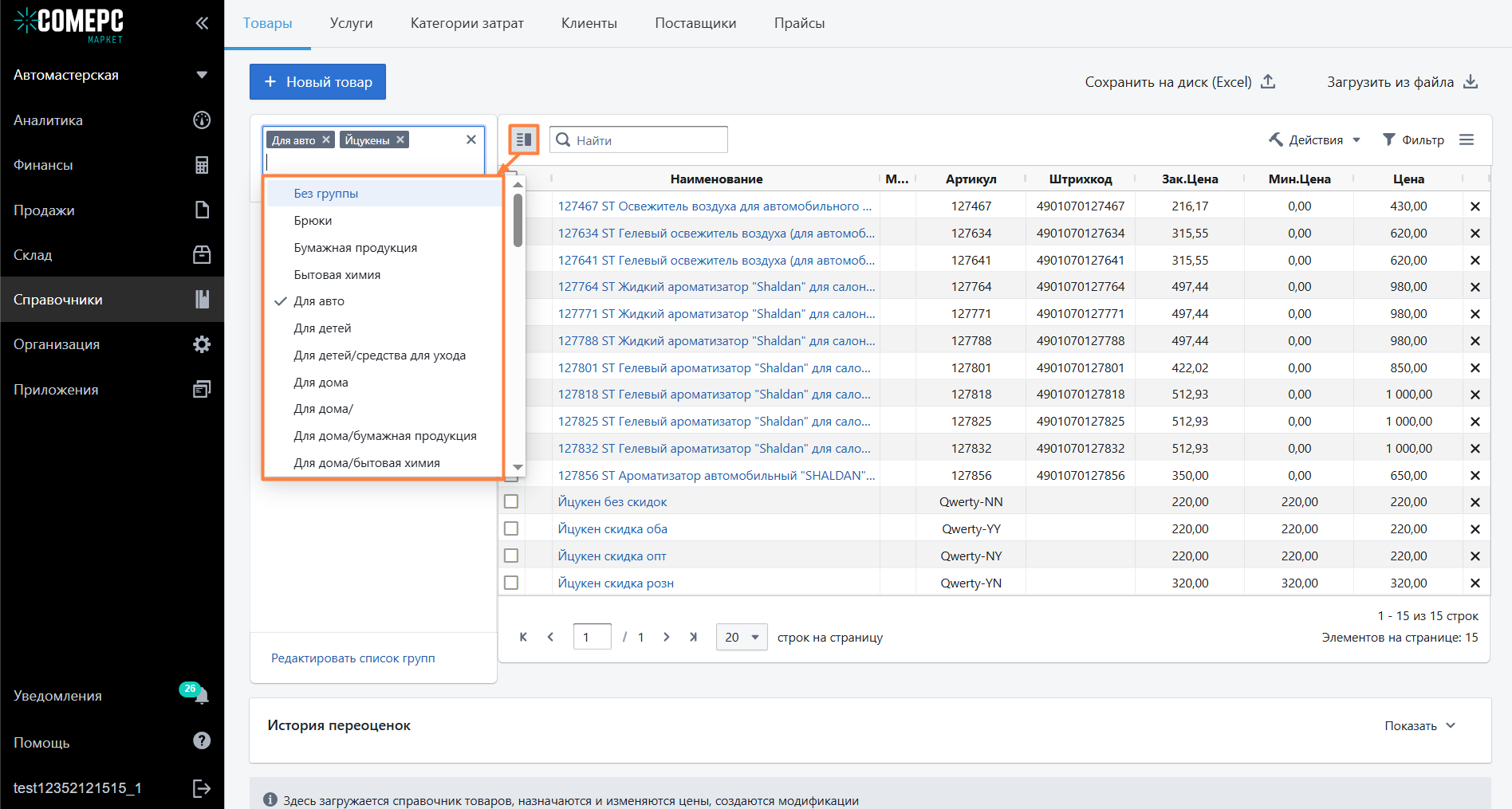
В разделе Справочники — Товары нажмите кнопку слева от поля поиска — откроется список групп. Под списком нажмите кнопку Редактировать список групп, добавьте все необходимые группы в открывшемся редакторе и сохраните список.
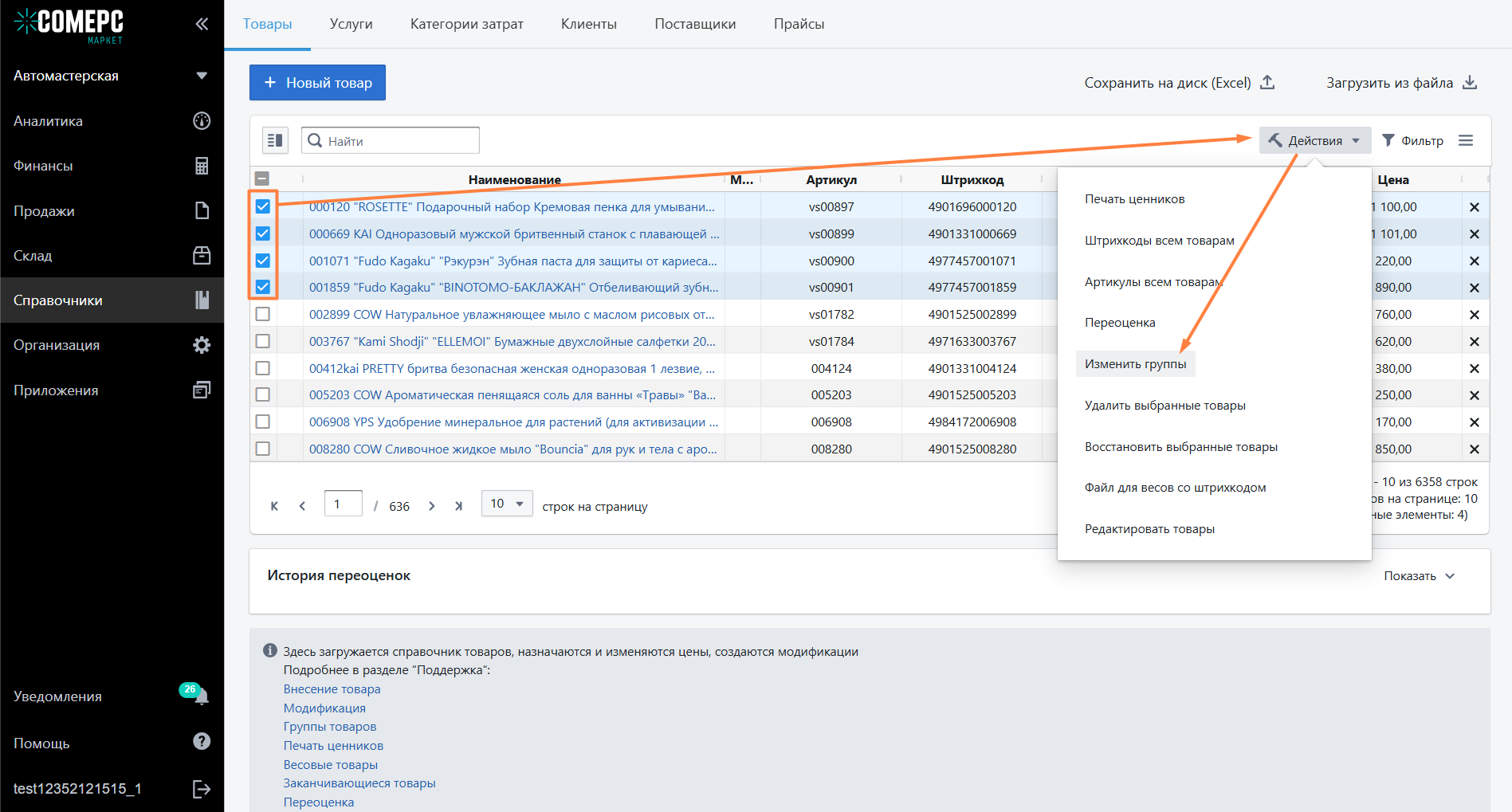
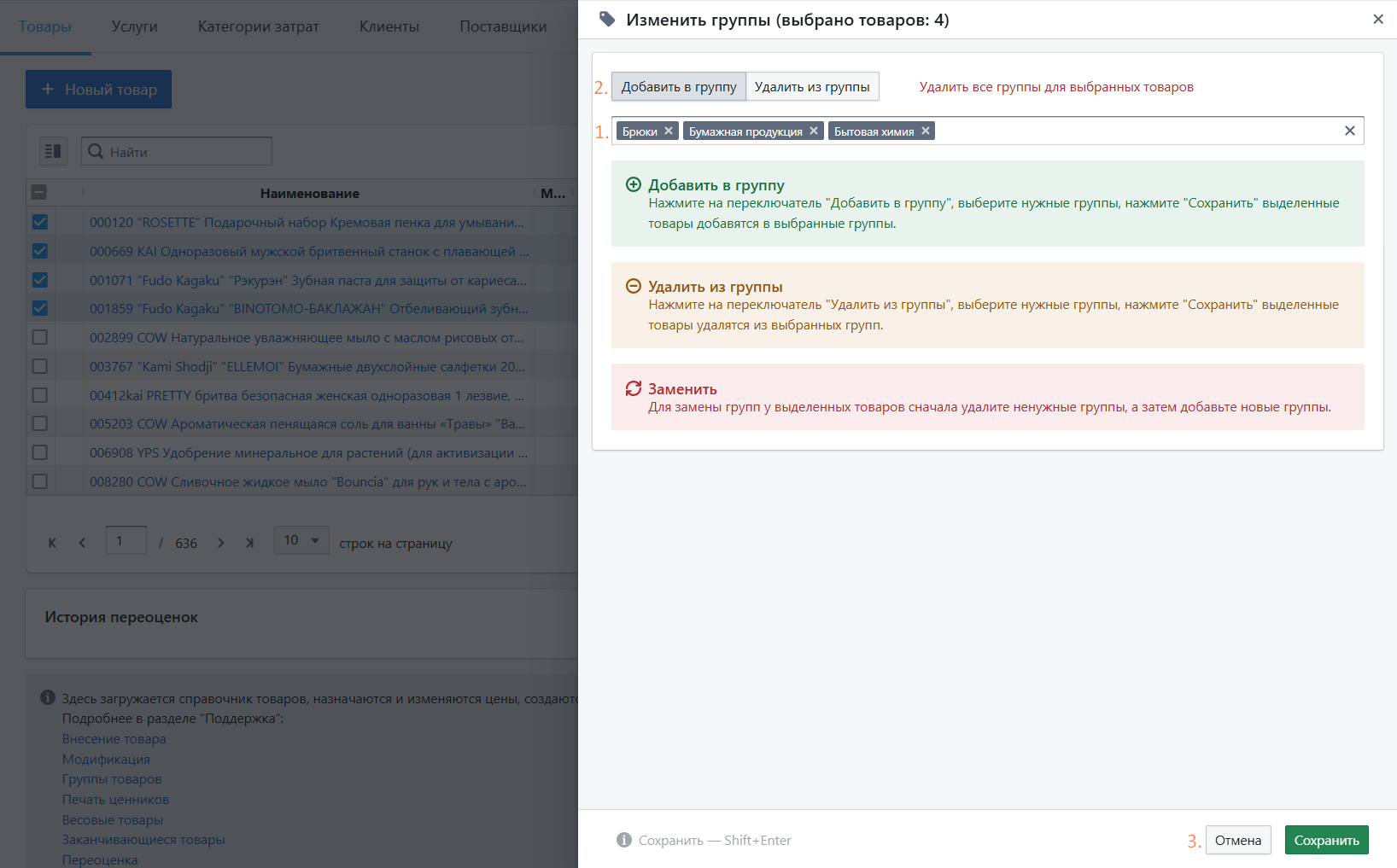
Для того чтобы массово присвоить или удалить товары из групп, выделите нужные товары галочкой и нажмите кнопку Действия — Редактировать группы
В открывшемся редакторе
- введите список групп, в которые нужно добавить товары или из которых товары нужно удалить
- установите переключатель в одно из положений — Добавить в группу или Удалить из группы
- сохраните изменения
Фильтрация товаров по группам доступна в большинстве разделов системы. В разделе Справочники — Товары нажмите кнопку слева от поля поиска, и выберите одну или несколько групп из списка, чтобы отфильтровать товары
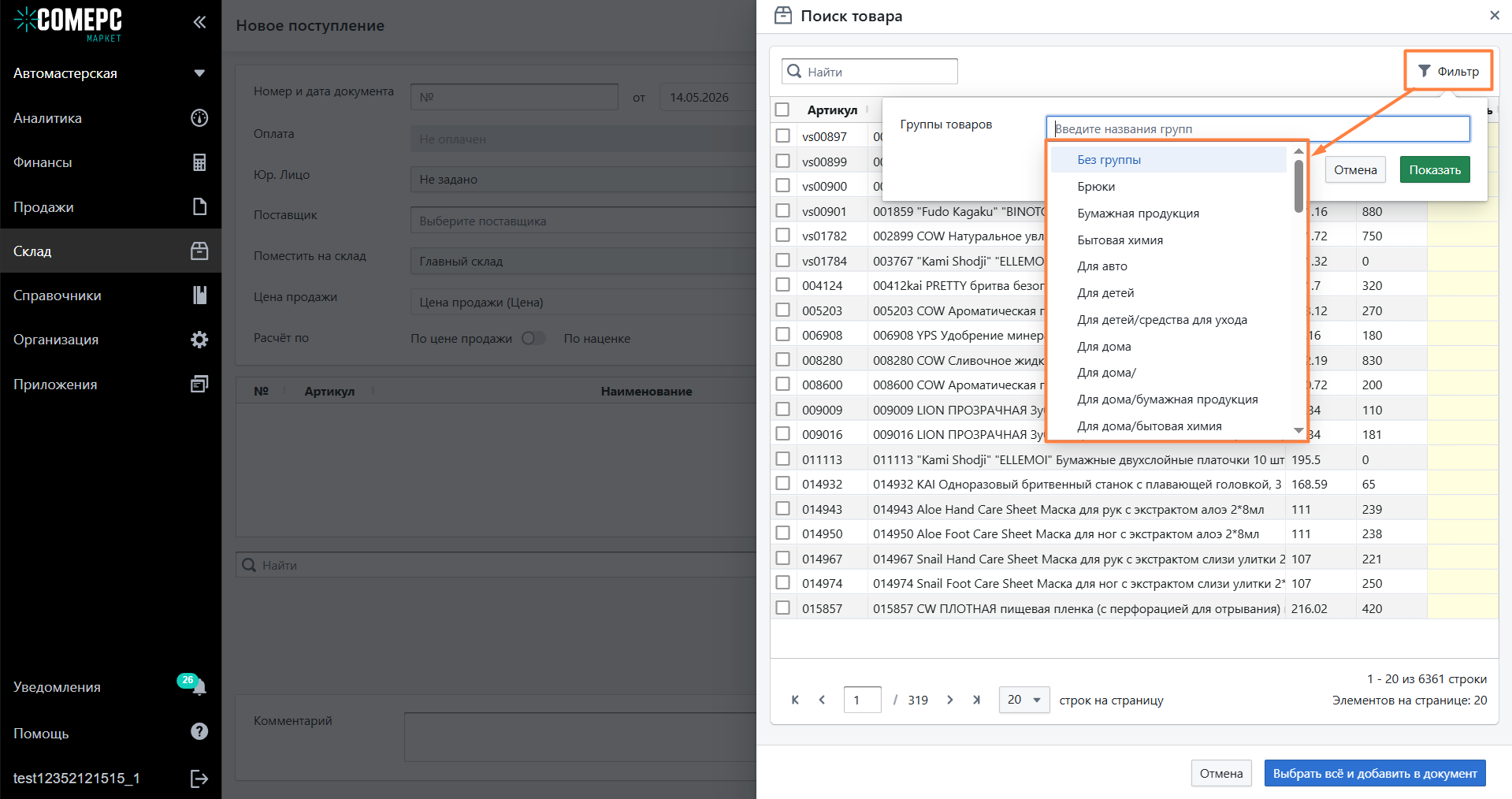
В складских операциях нажмите кнопку Обзор — Фильтр — По группам товаров и выберите группы из списка
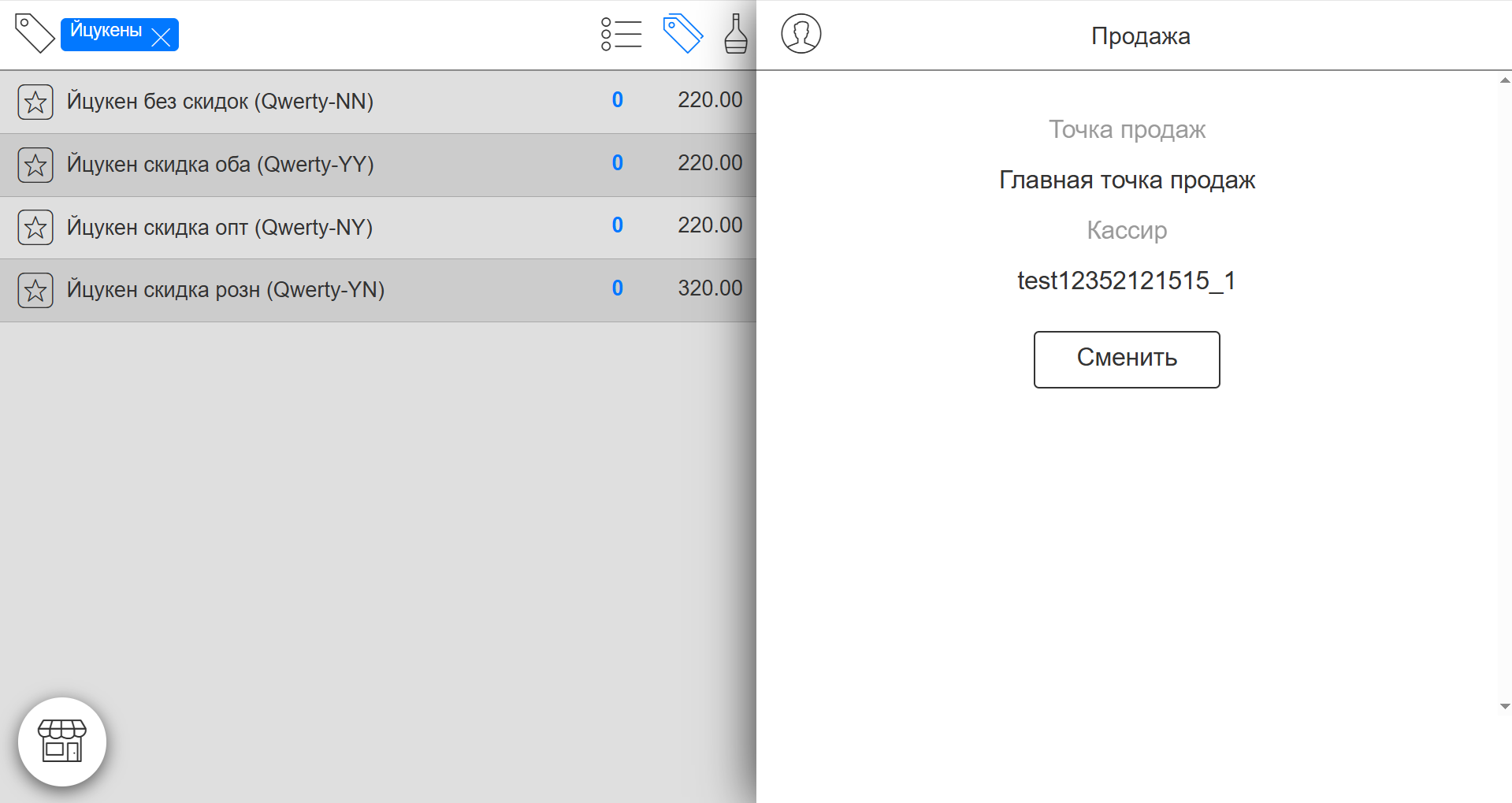
Для того чтобы открыть список групп в кассовом приложении, нажмите на иконку ярлыка в строке поиска
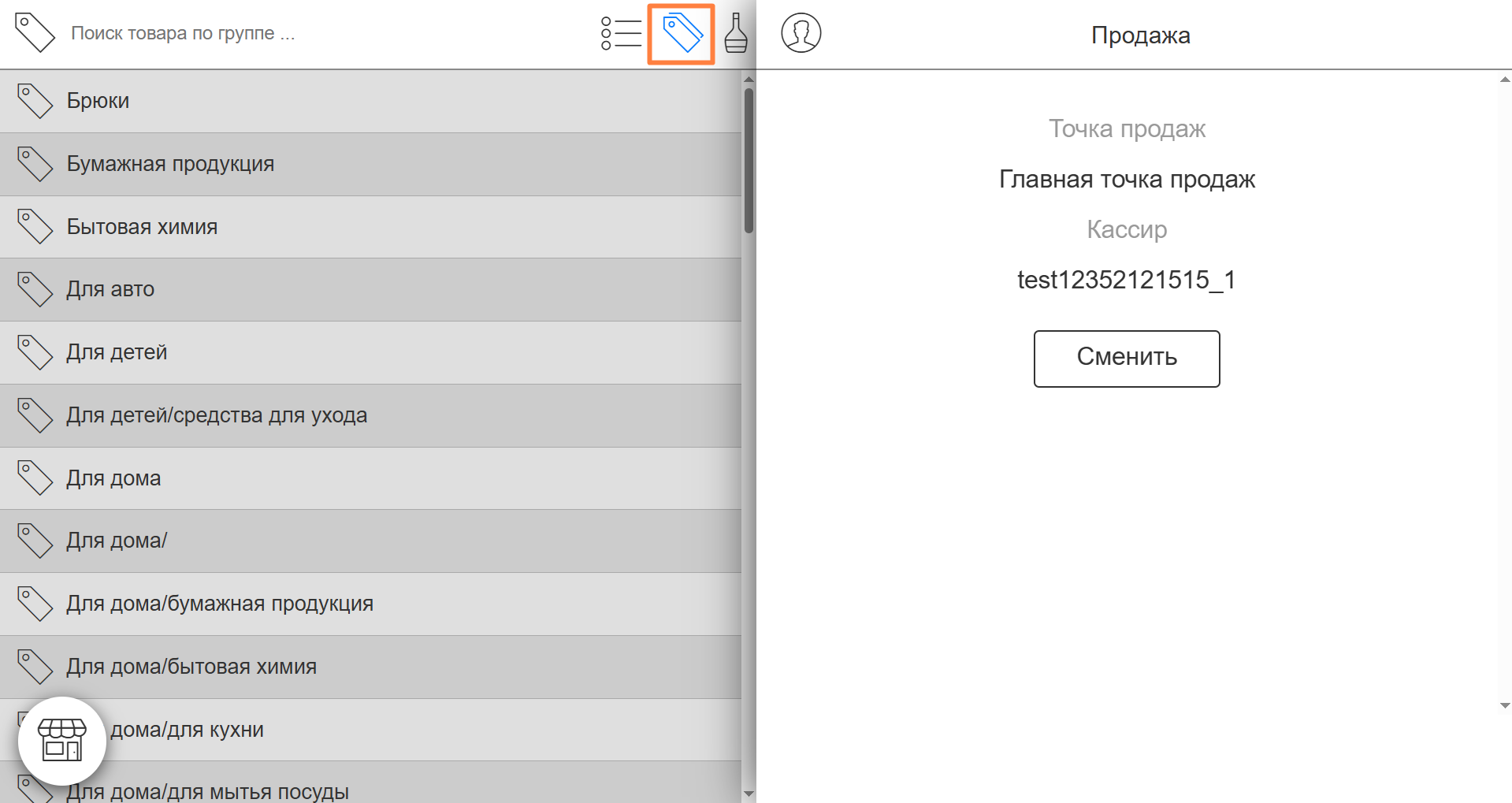
Выберите группу из списка — отобразятся товары только из этой группы