Обратите внимание: при запуске кассы через личный кабинет чек не печатается, а данные о продажах не передаются в ФНС. Браузерную версию приложения можно использовать для оформления заказов или в других случаях, когда печать чека не требуется. Для работы в соответствии с ФЗ-54 скачайте кассовое приложение для Windows
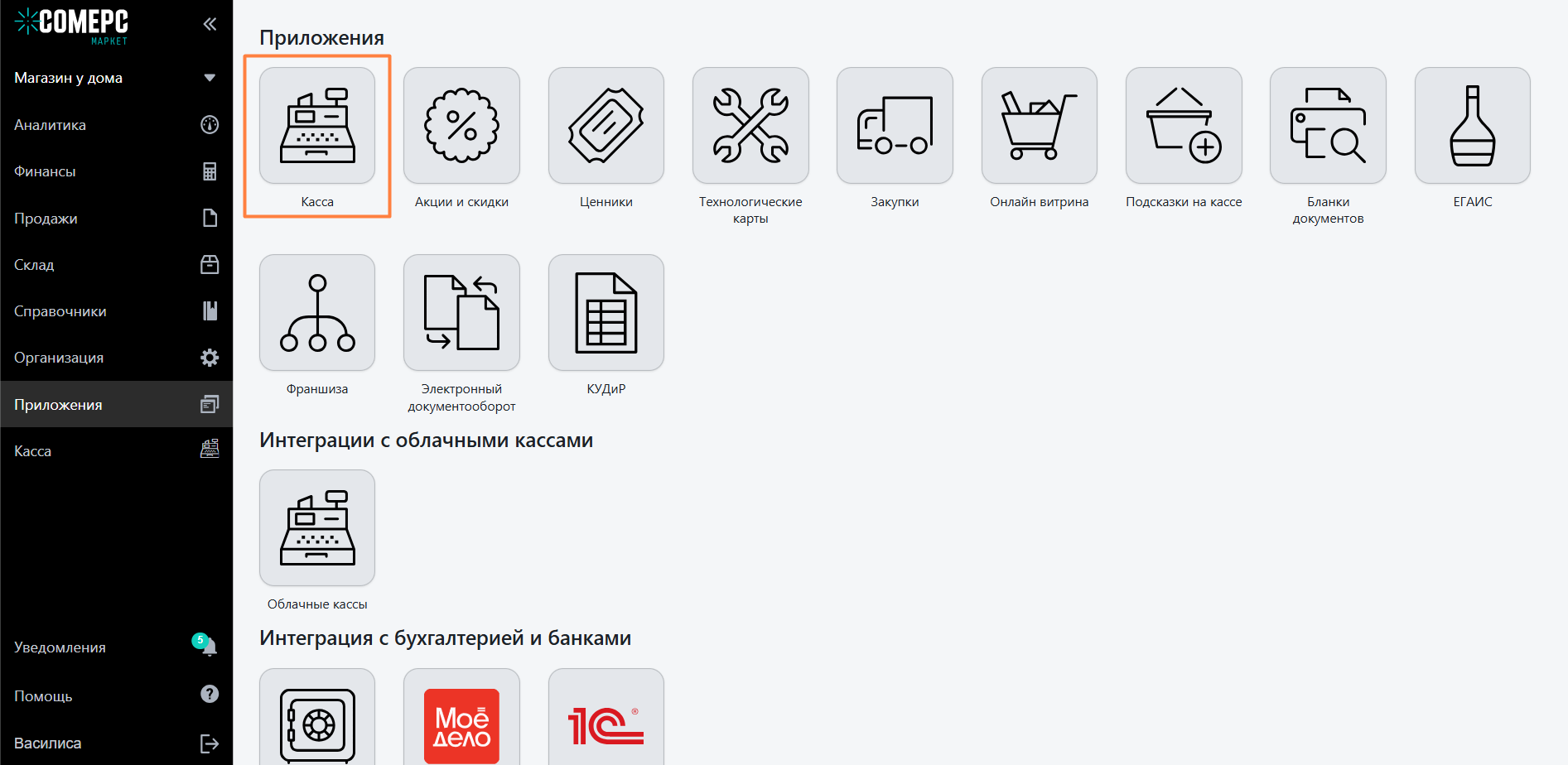
Чтобы открыть экран розничной кассы, перейдите в раздел Приложения — Касса
В левой части экрана находится список товаров, в правой — корзина
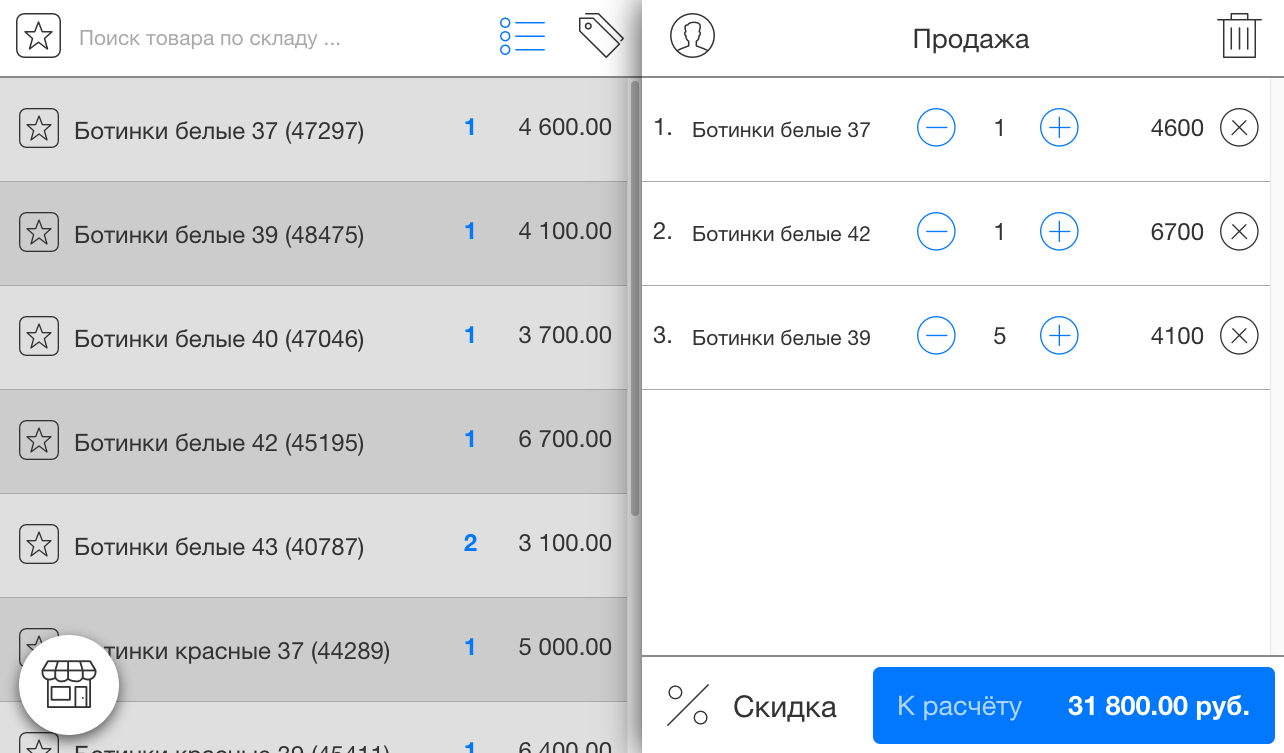
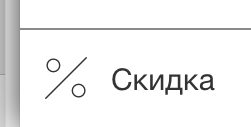
Чтобы применить скидку, нажмите кнопку в нижней части экрана
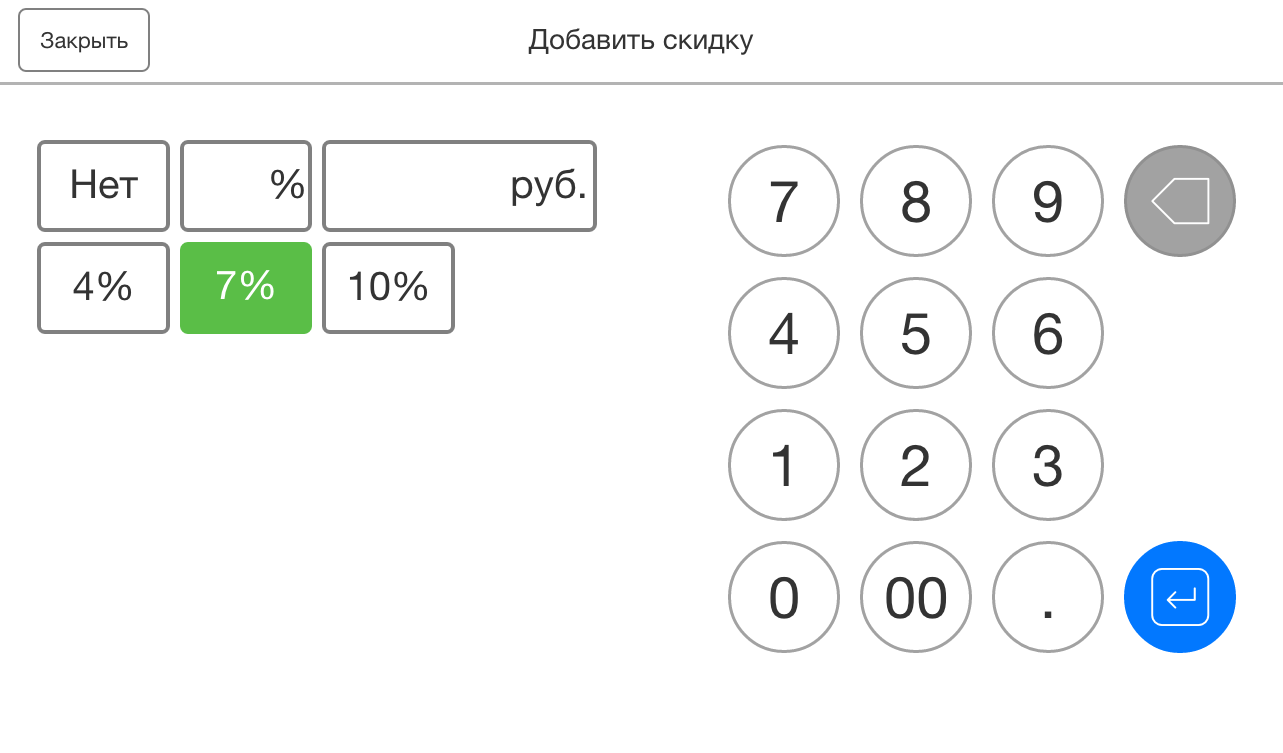
Выберите значение из списка или введите его вручную — в рублях или процентах. Параметры для быстрого выбора на кассе и пороги максимальной скидки можно установить в приложении
Акции и скидки
Значение скидки отобразится рядом с кнопкой расчета, сразу под корзиной покупателя:
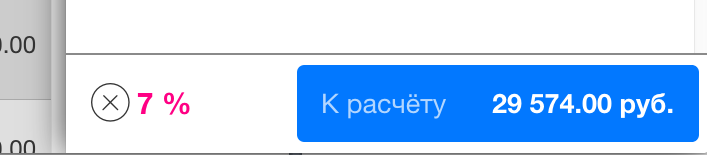
После добавления в корзину всех необходимых товаров, нажмите «К расчёту» для того, чтобы принять оплату
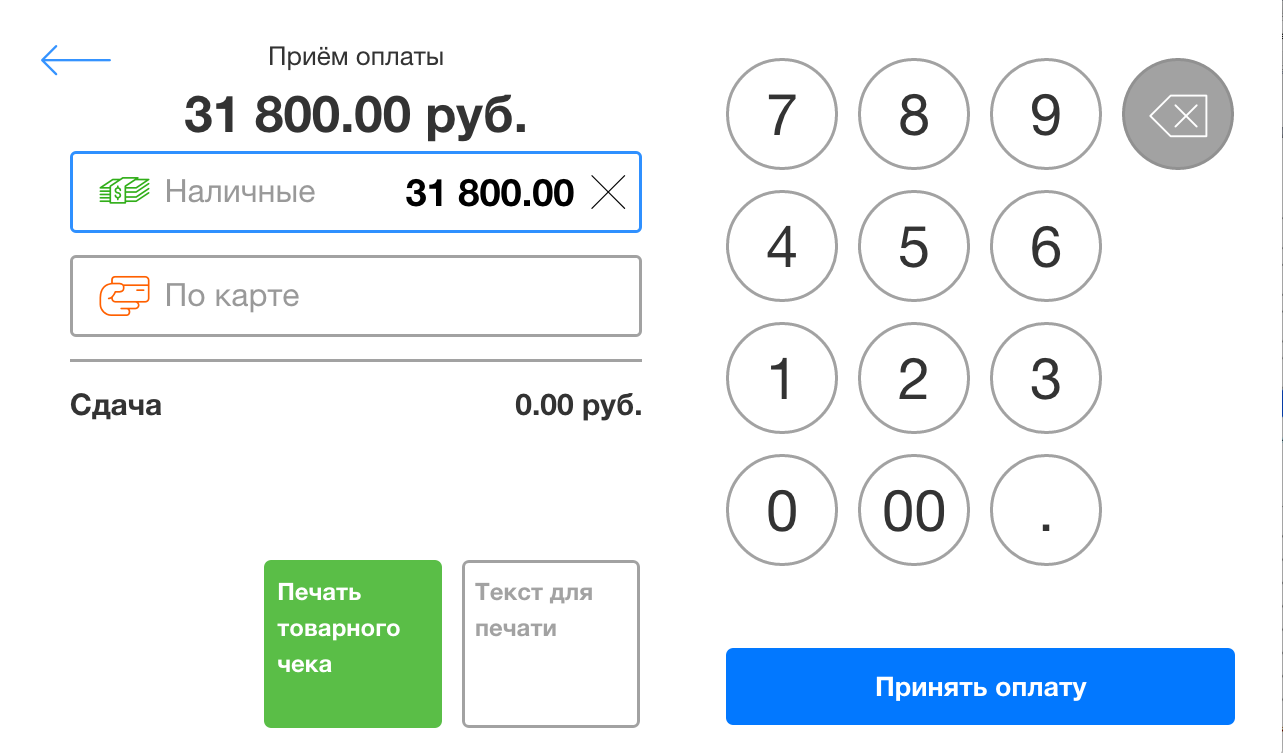
Выберите тип оплаты — наличные или карта. Примите деньги от покупателя. Для расчёта сдачи введите сумму полученных денег в поле «Наличные» — система автоматически рассчитает сдачу.
Чтобы принять смешанную оплату, введите в поле «наличные» сумму принятых от покупателя наличных денег, в поле «по карте» — сумму оплаты картой
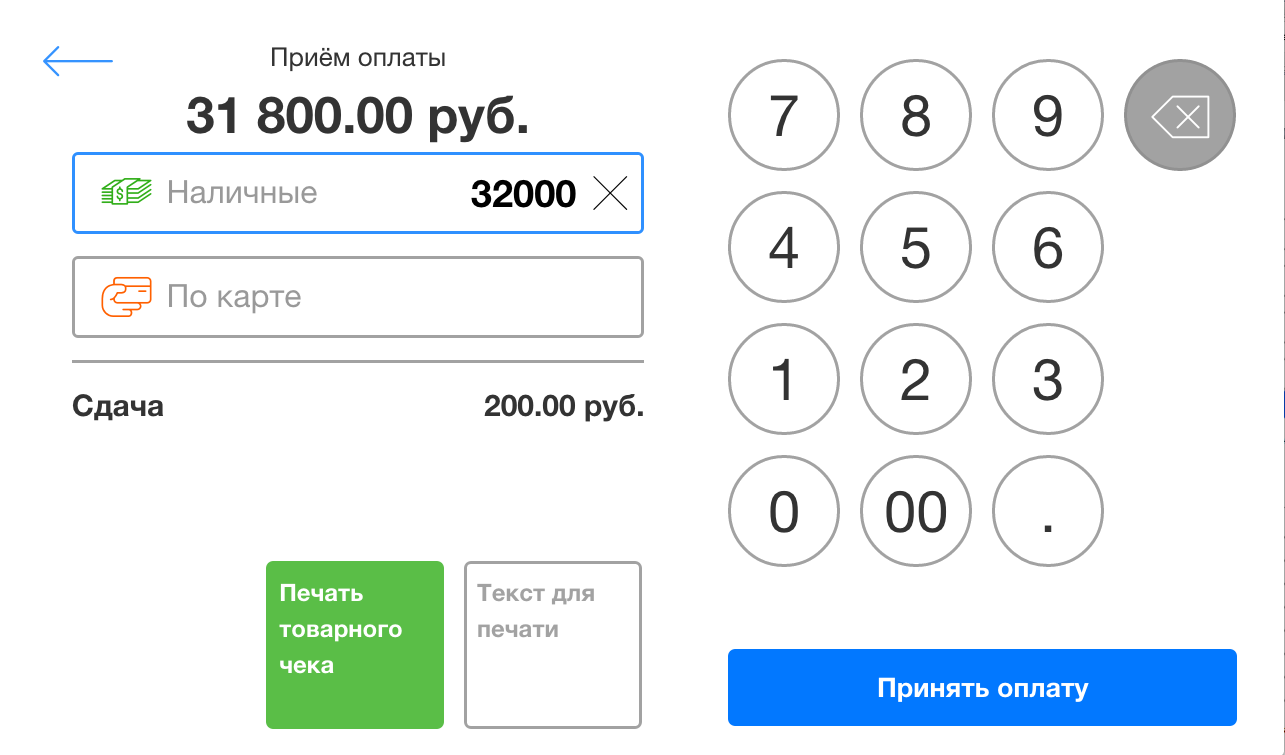
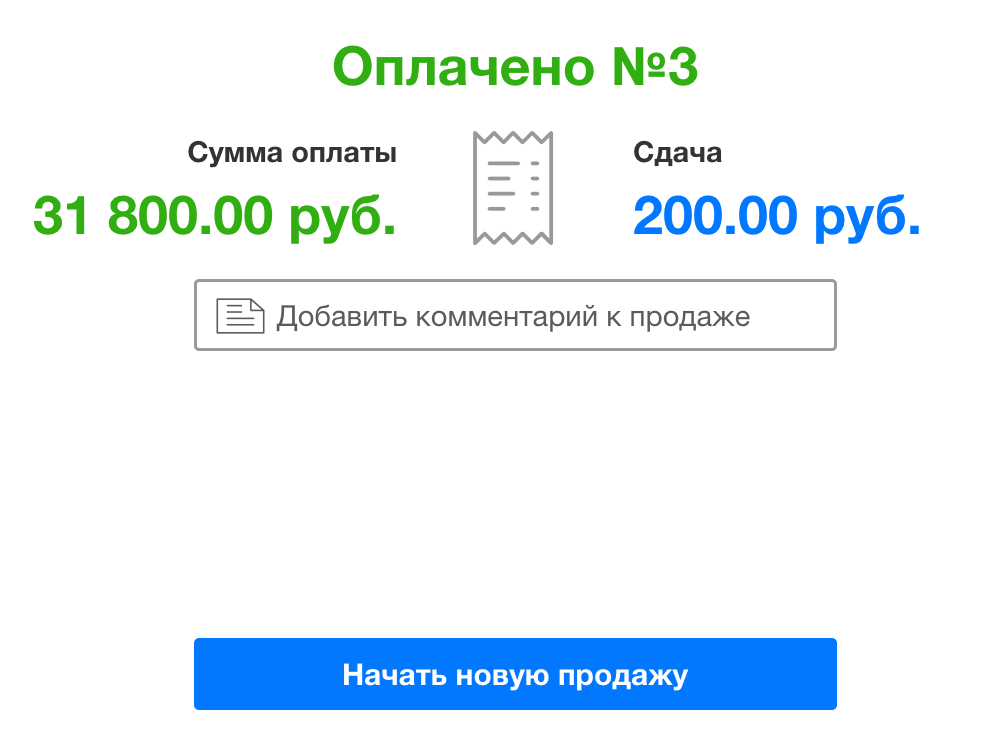
Завершите покупку, нажмите «Принять оплату»:
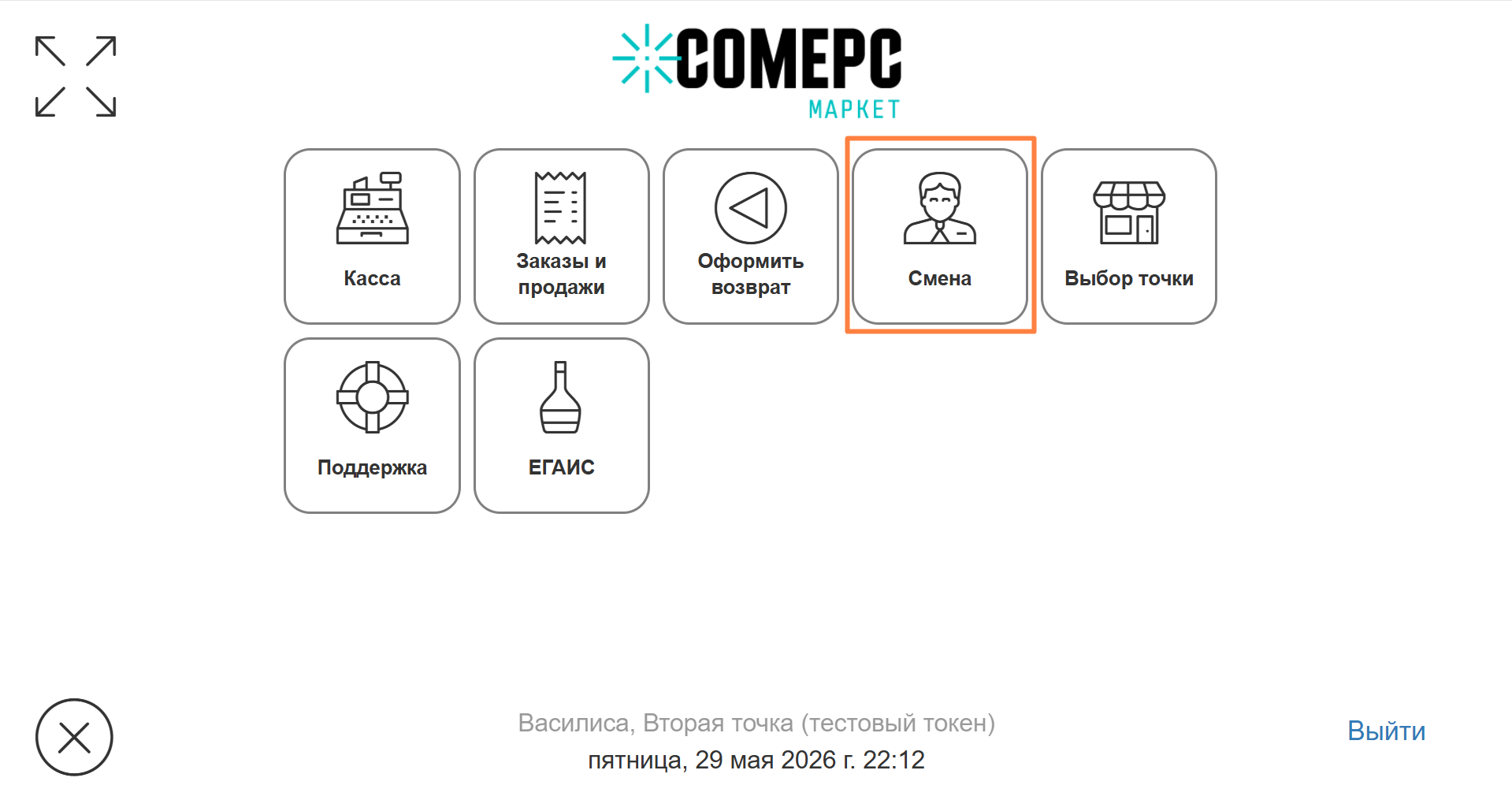
Чтобы завершить смену, откройте меню (иконка магазина в левом нижнем углу) и перейдите в раздел «Смена». Нажмите кнопку «Закрыть смену» в правом нижнем углу.
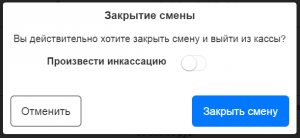
При закрытии смены можно провести автоматическую инкассацию. Для этого активируйте соответствующий ползунок.
При проведении инкассации можно ввести значение суммы наличных, которую нужно оставить в кассе
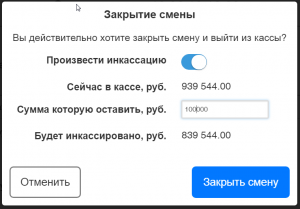
Проверьте все параметры и нажмите «
Закрыть смену«. На экране появится сообщение о завершении работы.
Использование программируемой клавиатуры PKB-50.
Данные для скачивания —
Клавиатура PKB-50
Программируемая клавиатура — это устройство ввода, ориентированное на проведение кассовых операций. Она является удобным решением для оптимизации работы кассира. Появляется возможность выполнять поставленные задачи с более высокой эффективностью.
Использование клавиатуры возможно в приложении Касса (горизонтальная) и только с экраном создания продажи.
Для работы с клавиатурой в приложение Касса необходимо выполнить следующие действия:
- Подключить клавиатуру PKB-50 к компьютеру через интерфейс USB.
- Установить на компьютер программу PKB, запустив файла установки
PKB-50_V1.5.msi
- Запустить программу PKB.
- Нажать Open и загрузить файл kb50_keys.dat.
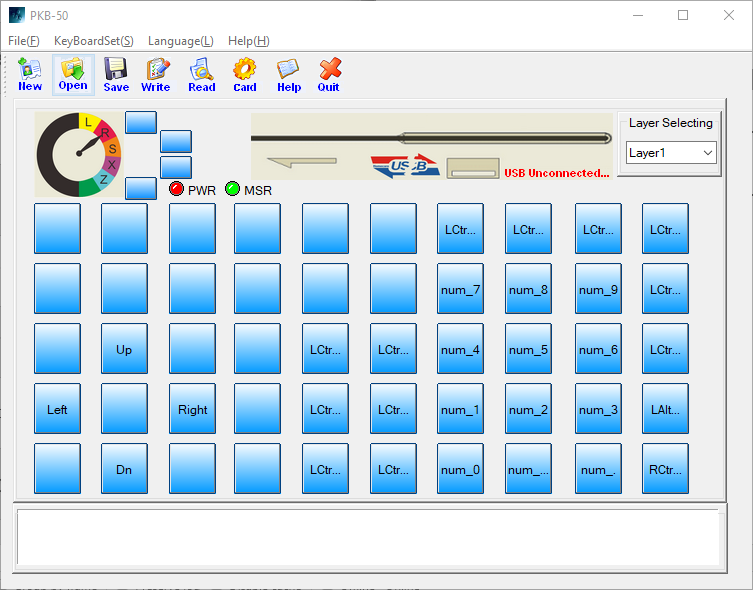
- Нажать Write, чтобы загрузить раскладку в клавиатуру.
- Напечатать файл PKB-50.pdf на принтере, вырезать вкладыши, вставить их на клавиши клавиатуры.
Далее следует подключить запрограммированную клавиатуру к компьютеру с установленным приложение Касса.
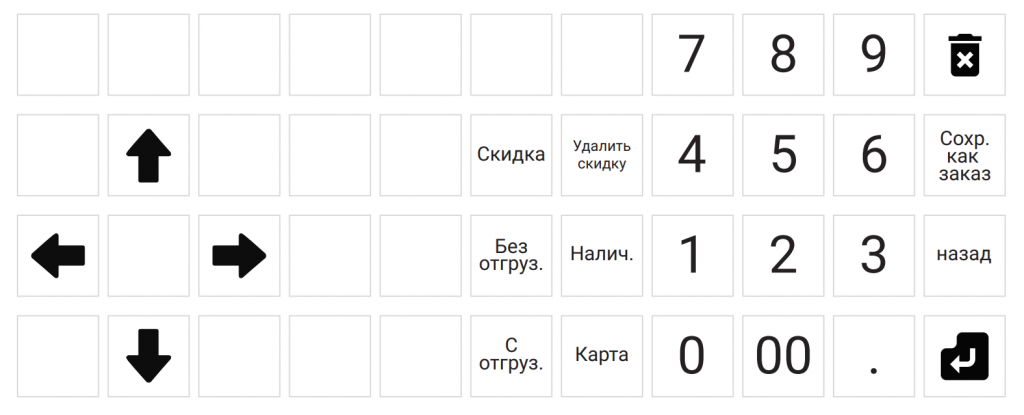
При осуществлении продажи в приложении можно пользоваться клавишами клавиатуры в соответствии с назначенными им функциями.