

Общие сведения
В приложении доступны три типа оплаты заказа:
- Полный расчёт — клиент платит всю сумму сразу, товар отгружается.
- Предоплата — продавец сначала получает оплату (полную или частичную), а товар отгружается позже.
- Продажа в кредит — клиент получает товар сразу, а оплата вносится после (полностью или по частям).
При любом типе оплаты (полный расчёт, предоплата, кредит) можно использовать любые платёжные средства и способы оплаты: наличные, безналичный расчёт (карта) и СБП.
Сценарий 1. Предоплата
Товар не отгружается, пока оплата не получена полностью: сначала вы принимаете предоплату, затем вносите последующие платежи и отгружаете товар.
Часть A. Оформление предоплаты
Шаг 1. Выберите товар и добавьте его в корзину В каталоге найдите нужный товар (можно воспользоваться строкой поиска). При необходимости измените количество кнопками «–» и «+» и нажмите «В корзину». | 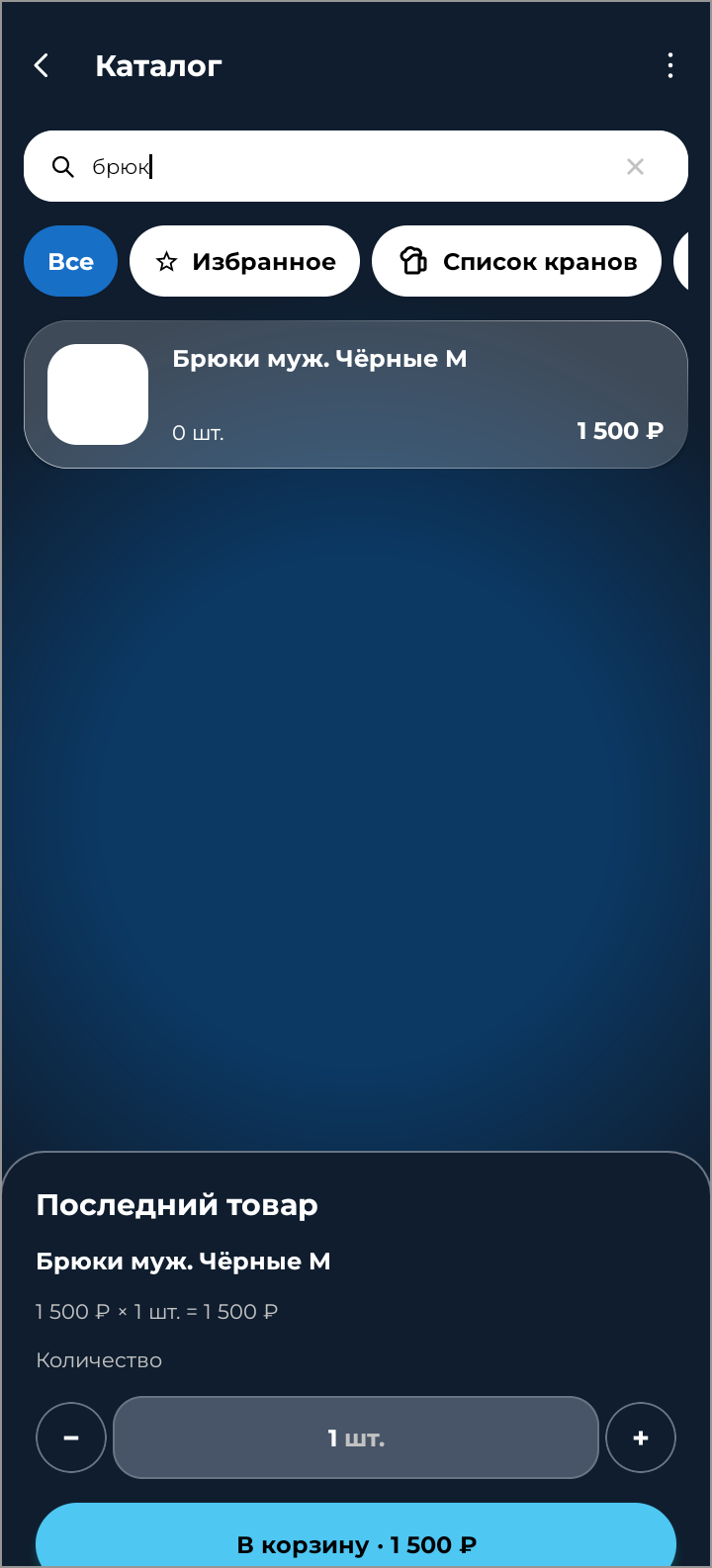 |
Шаг 2. Перейдите к оплате На экране «Продажа» проверьте товар и количество, затем нажмите «К оплате». | 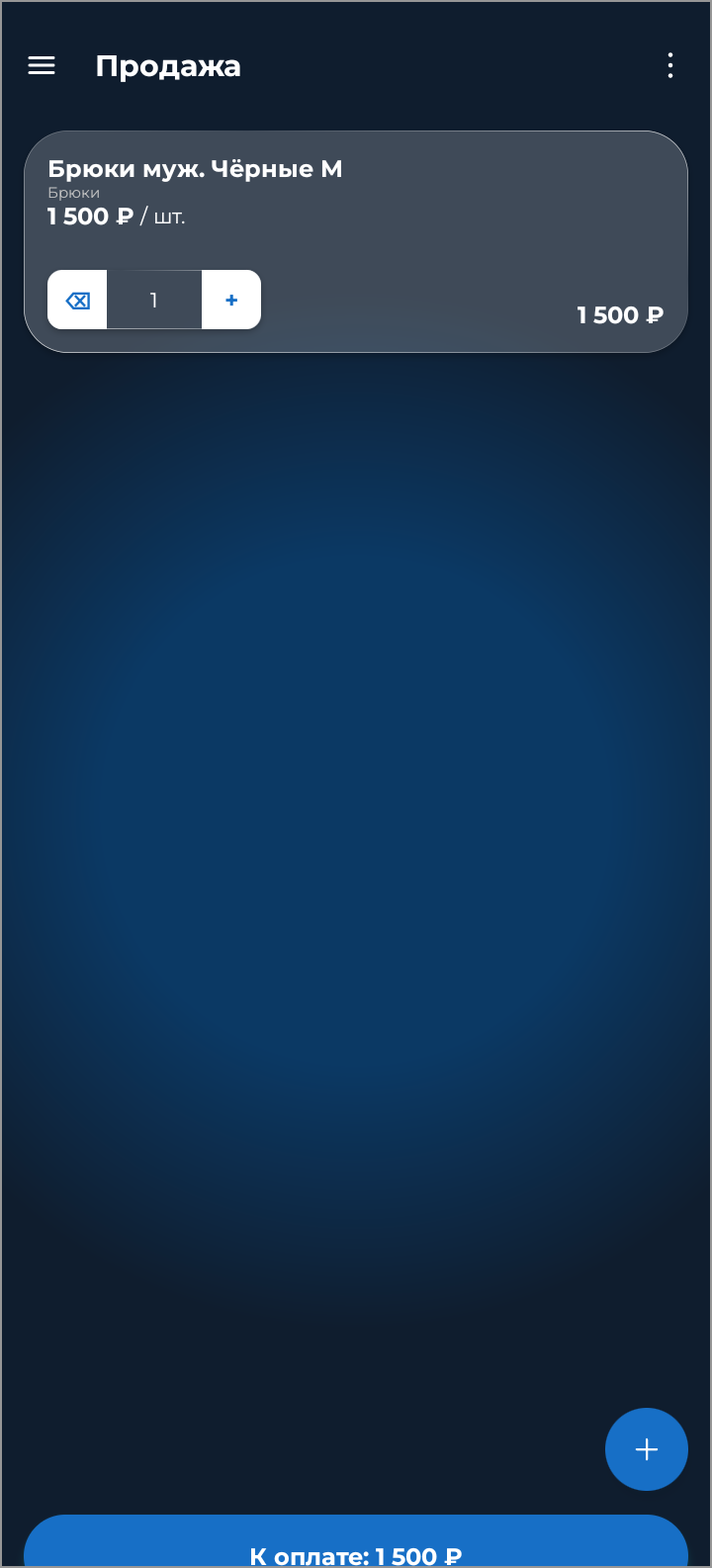 |
Шаг 3. Выберите «Предоплата» На экране «Оформление заказа» нажмите три точки (⋮) в правом верхнем углу и выберите «Предоплата». | 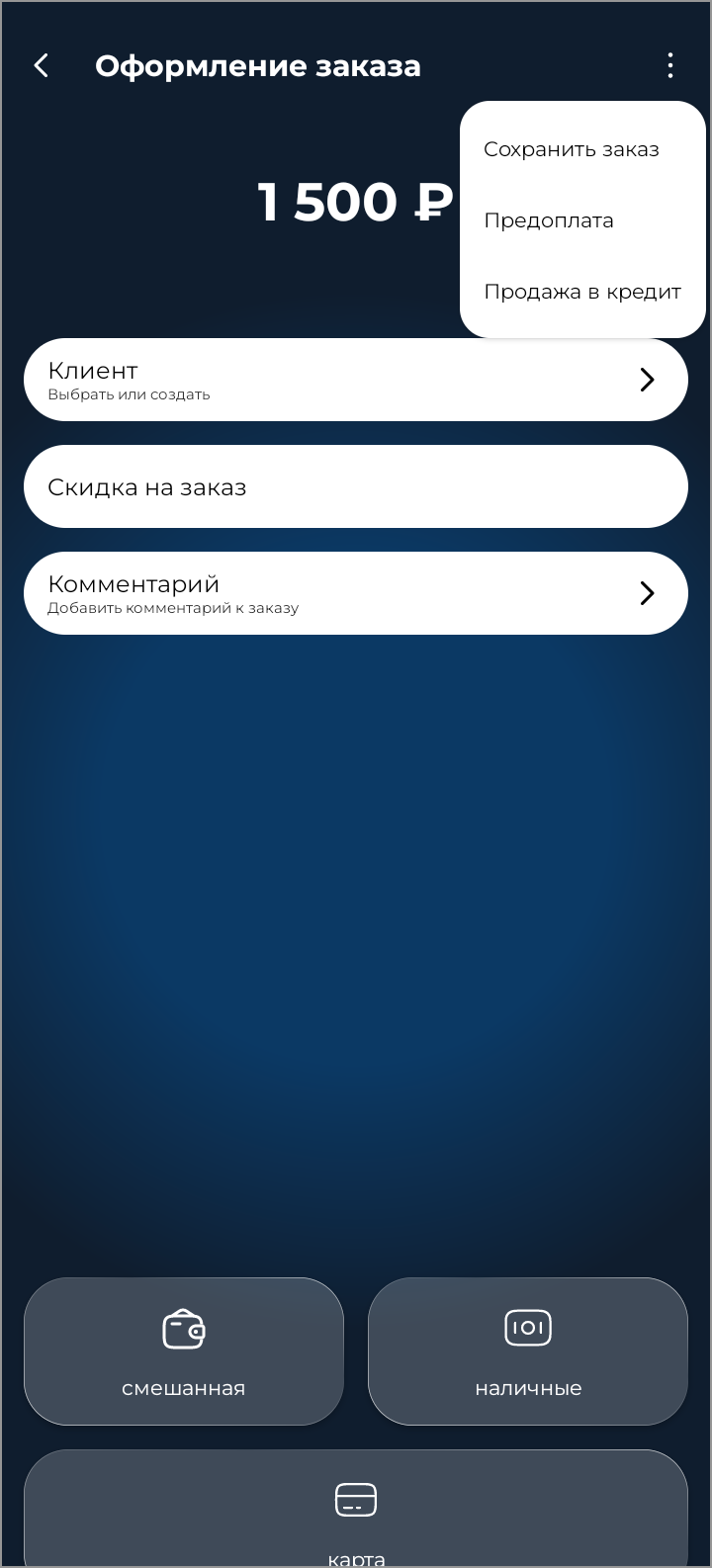 |
Шаг 4. Укажите сумму предоплаты Введите сумму, фактически полученную от клиента, на цифровой клавиатуре — либо выберите долю от суммы заказа: 25%, 50%, 75% или 100%. Для полной предоплаты выберите 100%. Подтвердите ввод зелёной кнопкой с галочкой. | 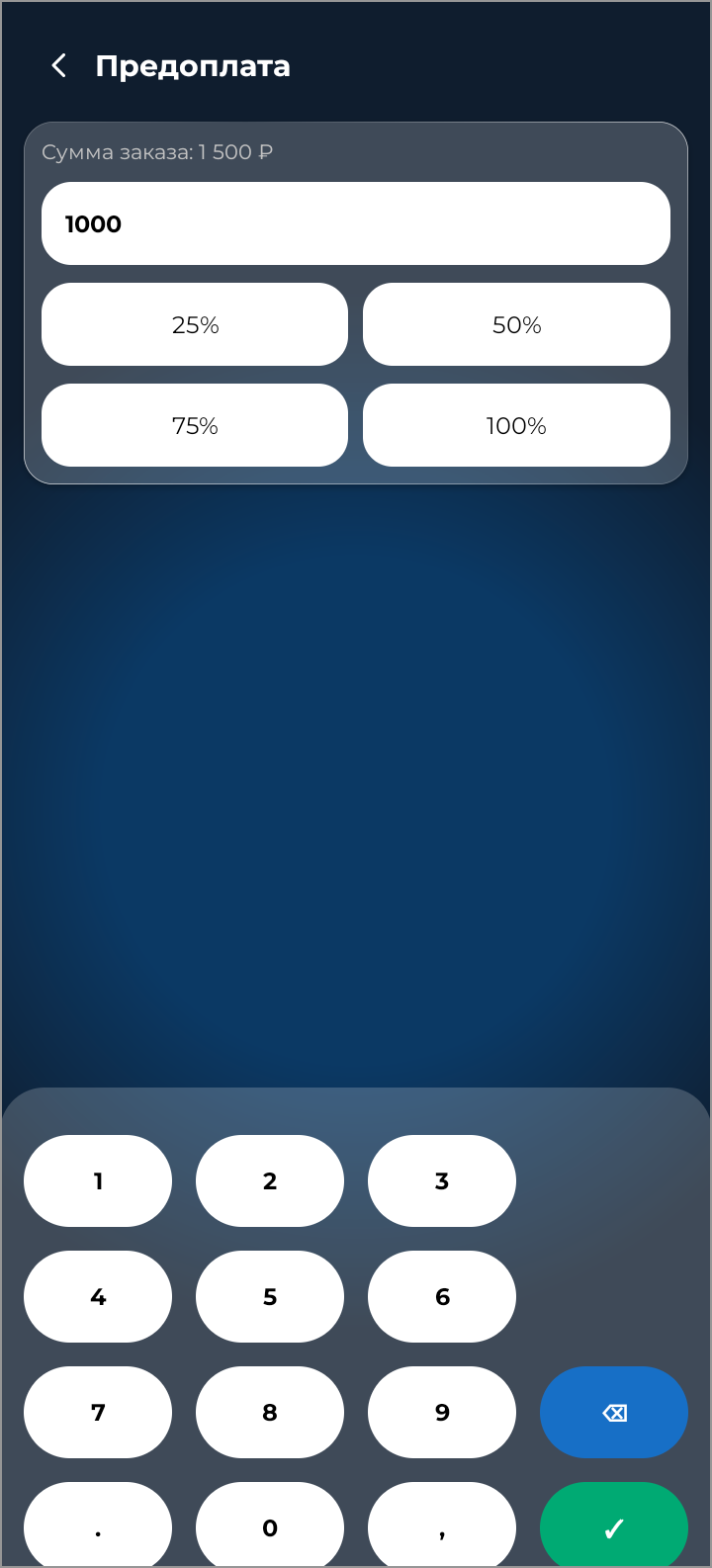 |
Шаг 5. Выберите способ оплаты Вверху появится плашка с суммой предоплаты (например, «Предоплата 1 000 ₽»). Чтобы отменить предоплату, нажмите на крестик справа. Выберите способ оплаты: «наличные», «карта» или «смешанная». | 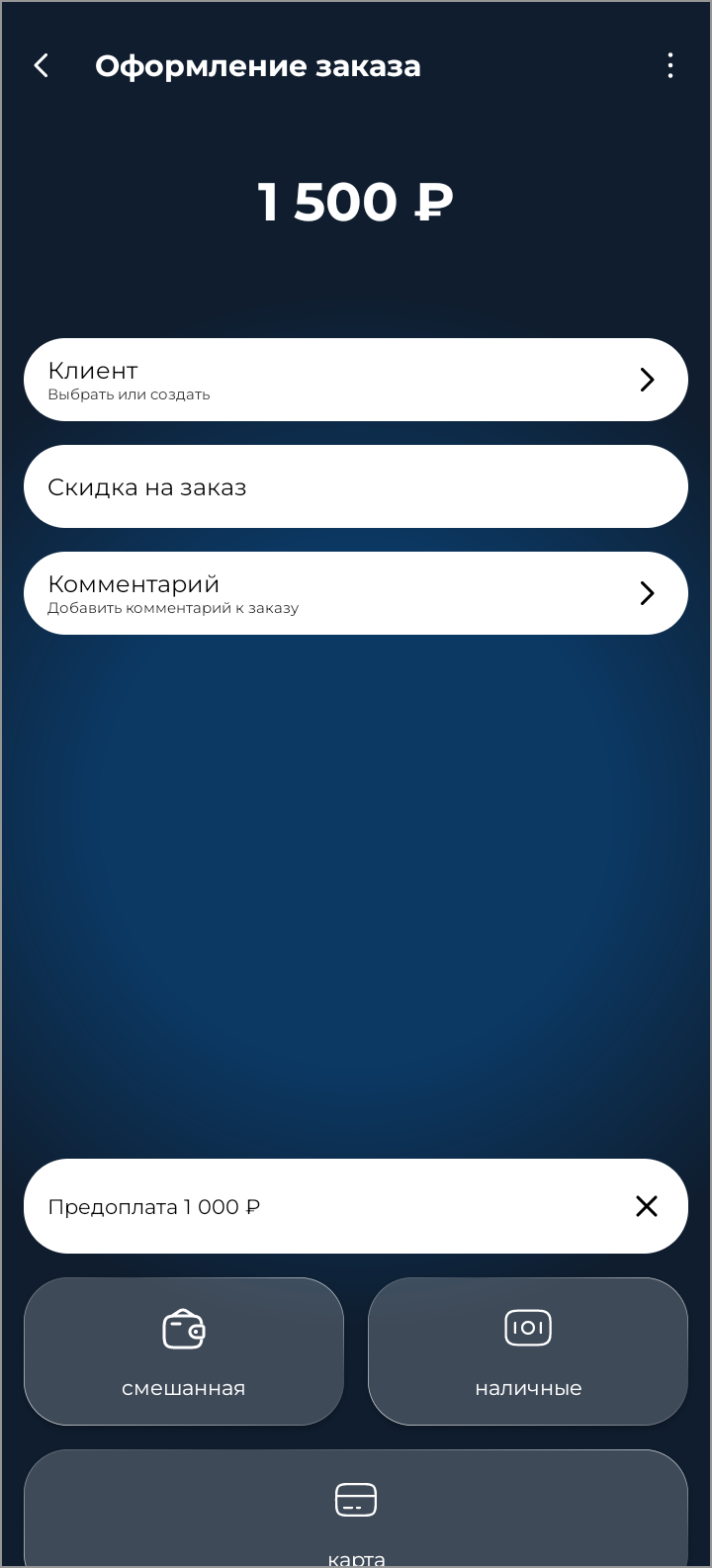 |
Шаг 6. Примите оплату от клиента Откроется экран оплаты с суммой предоплаты. Клиент оплачивает картой или по QR-коду. После успешной оплаты заказ сохраняется как заказ с предоплатой. | 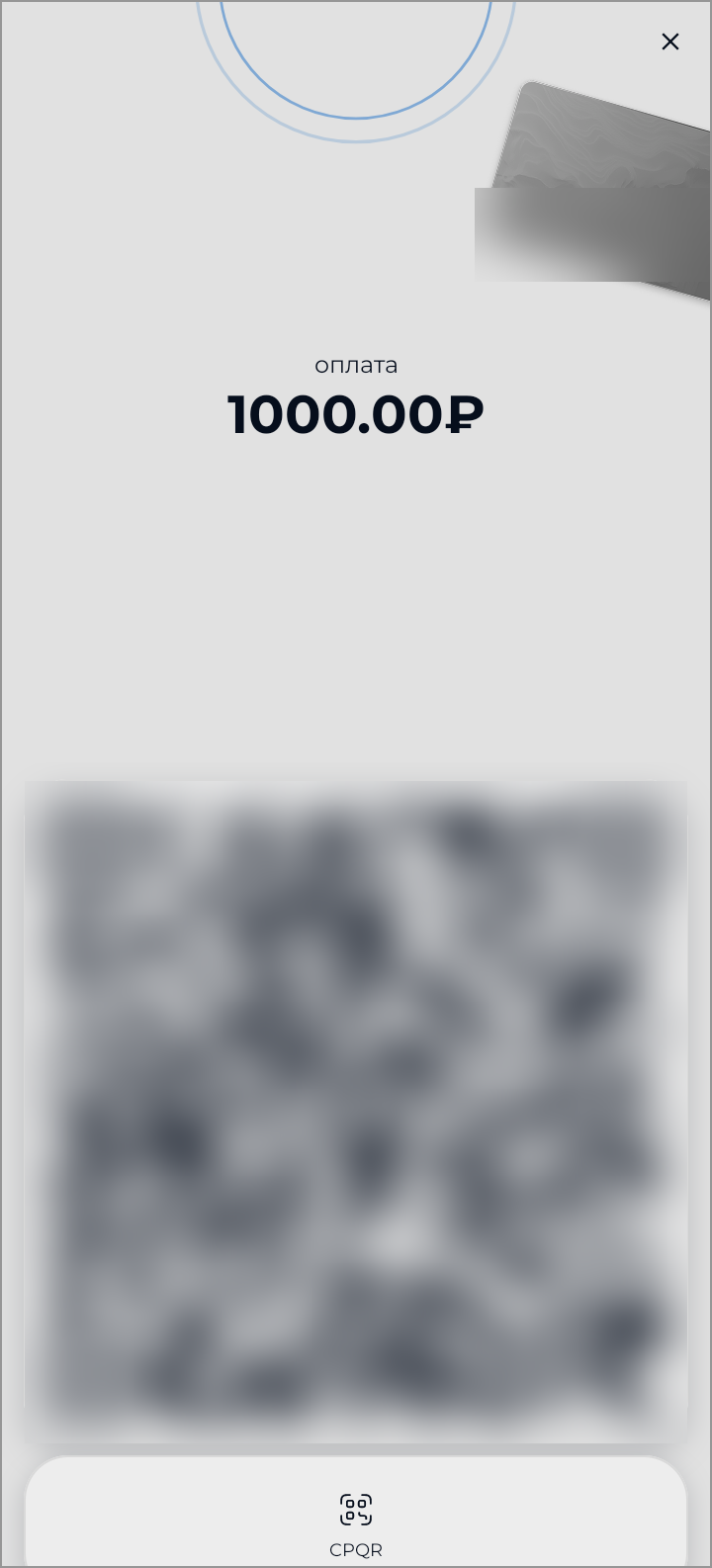 |
Часть B. Последующие платежи и отгрузка товара
Шаг 7. Откройте раздел «Заказы» Нажмите значок меню (☰) в левом верхнем углу и выберите «Заказы». | 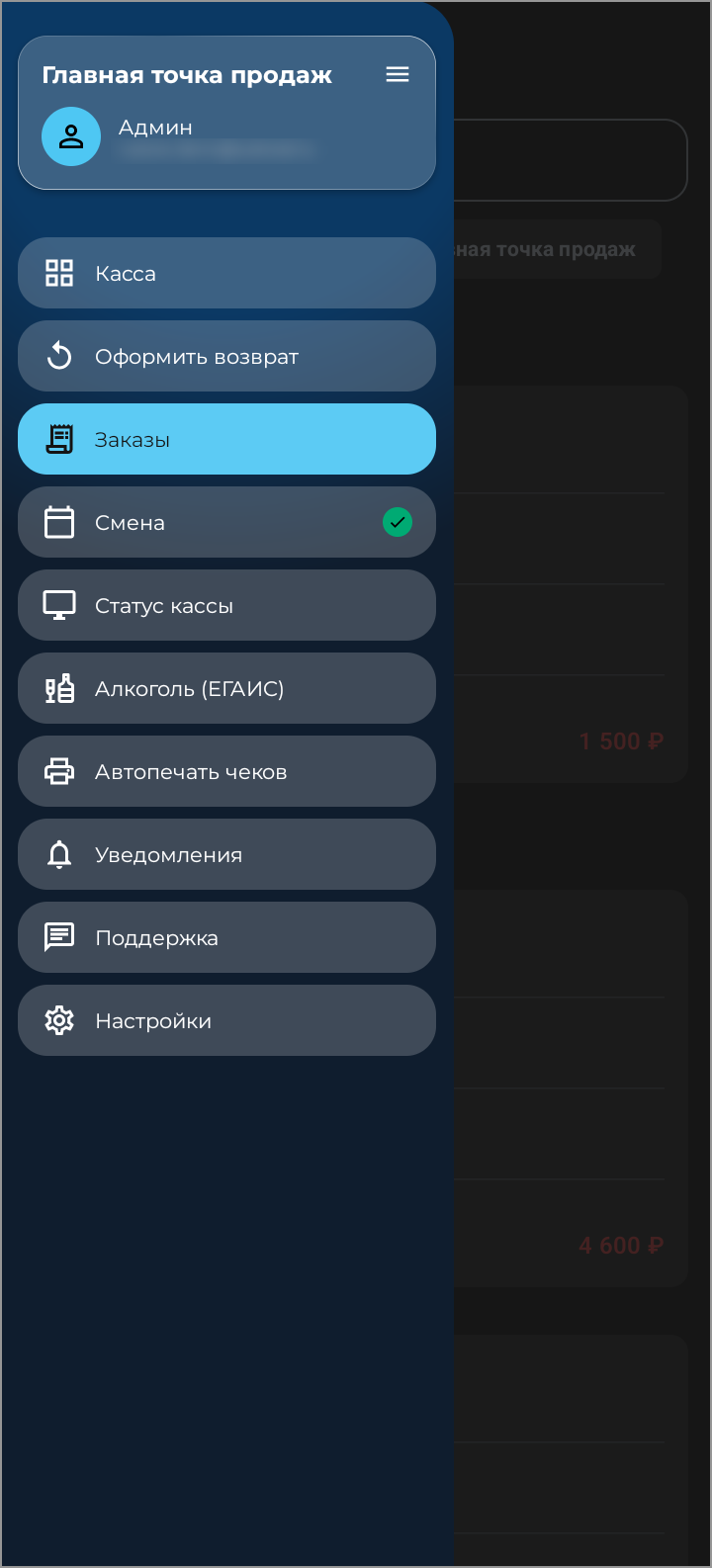 |
Шаг 8. Найдите нужный заказ В списке заказов найдите нужный (по дате или через строку «Поиск»). У заказа, который ещё нужно оплатить, указано «Необходима оплата» и сумма. Нажмите на заказ. | 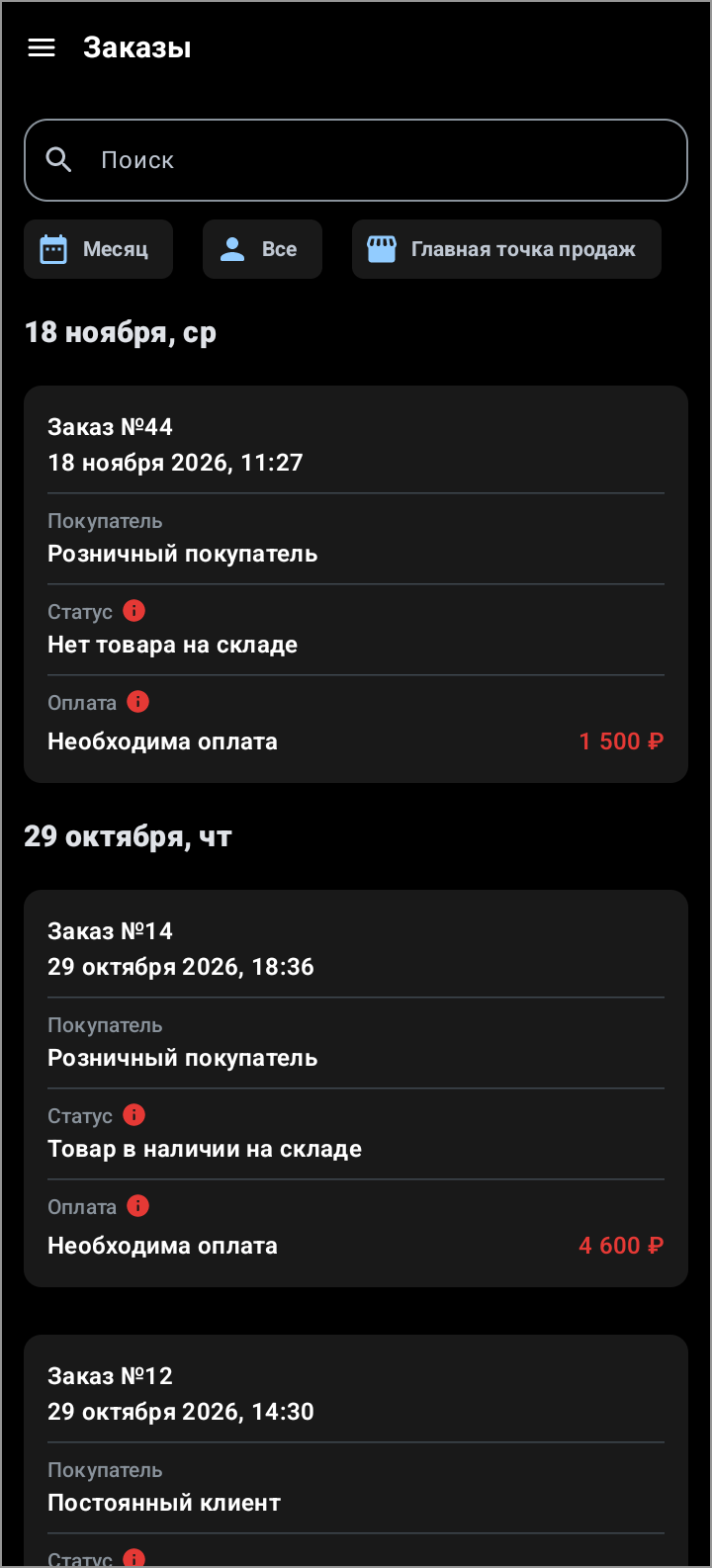 |
Шаг 9. Нажмите на карандаш и выберите «Принять деньги» В карточке заказа видны сумма корзины и уже внесённые ранее платежи Нажмите круглую кнопку с карандашом в правом нижнем углу. Для принятия платежа нажмите «Принять деньги», для отгрузки товара со склада — «Отгрузить товар» | 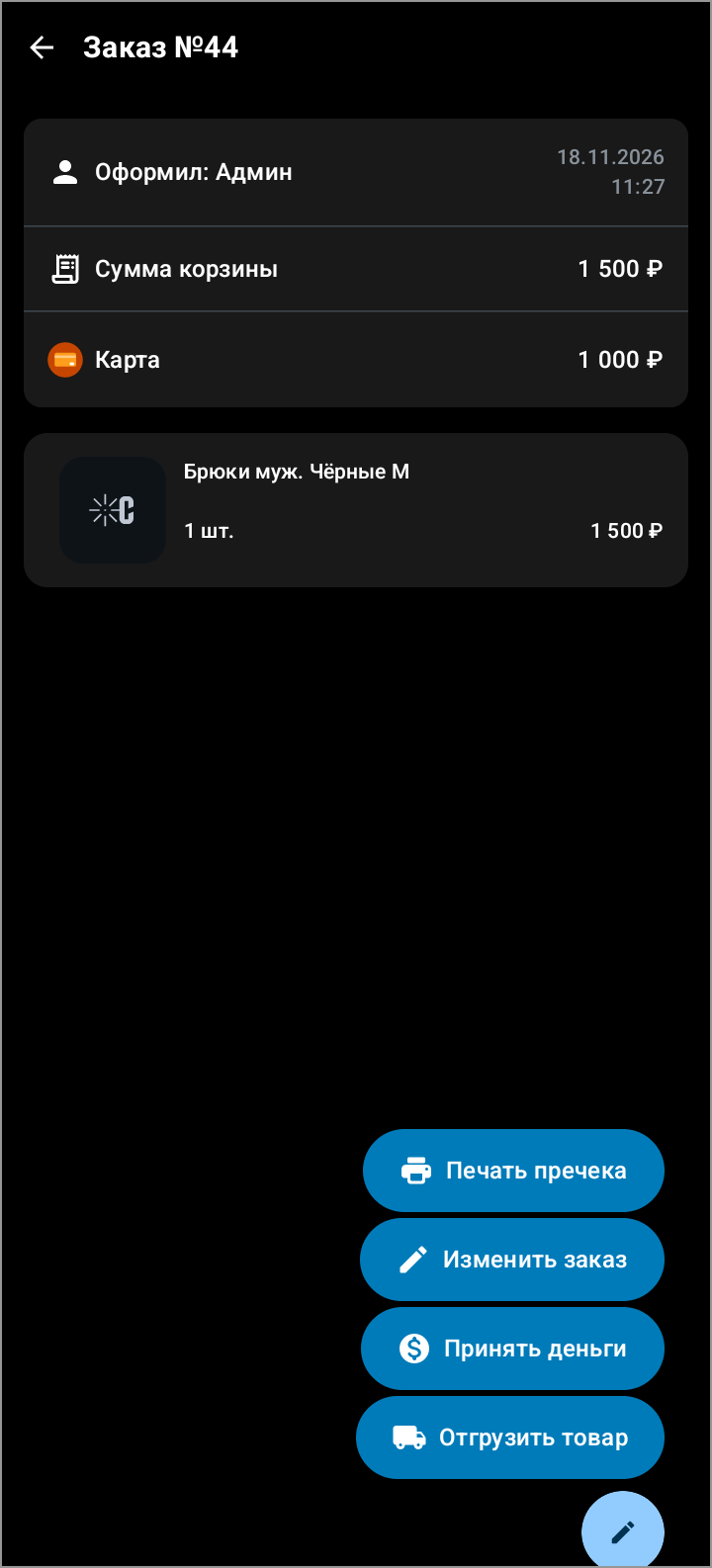 |
Шаг 10. Завершите продажу Откроется корзина заказа. В блоке с итогом отображается сумма уже внесённых платежей и сколько осталось оплатить. Выберите способ оплаты (наличные, карта или смешанная оплата). Активируйте переключатель «С отгрузкой товара» только при фактической передаче товара клиенту. Нажмите «Принять оплату». Продажа завершена. | 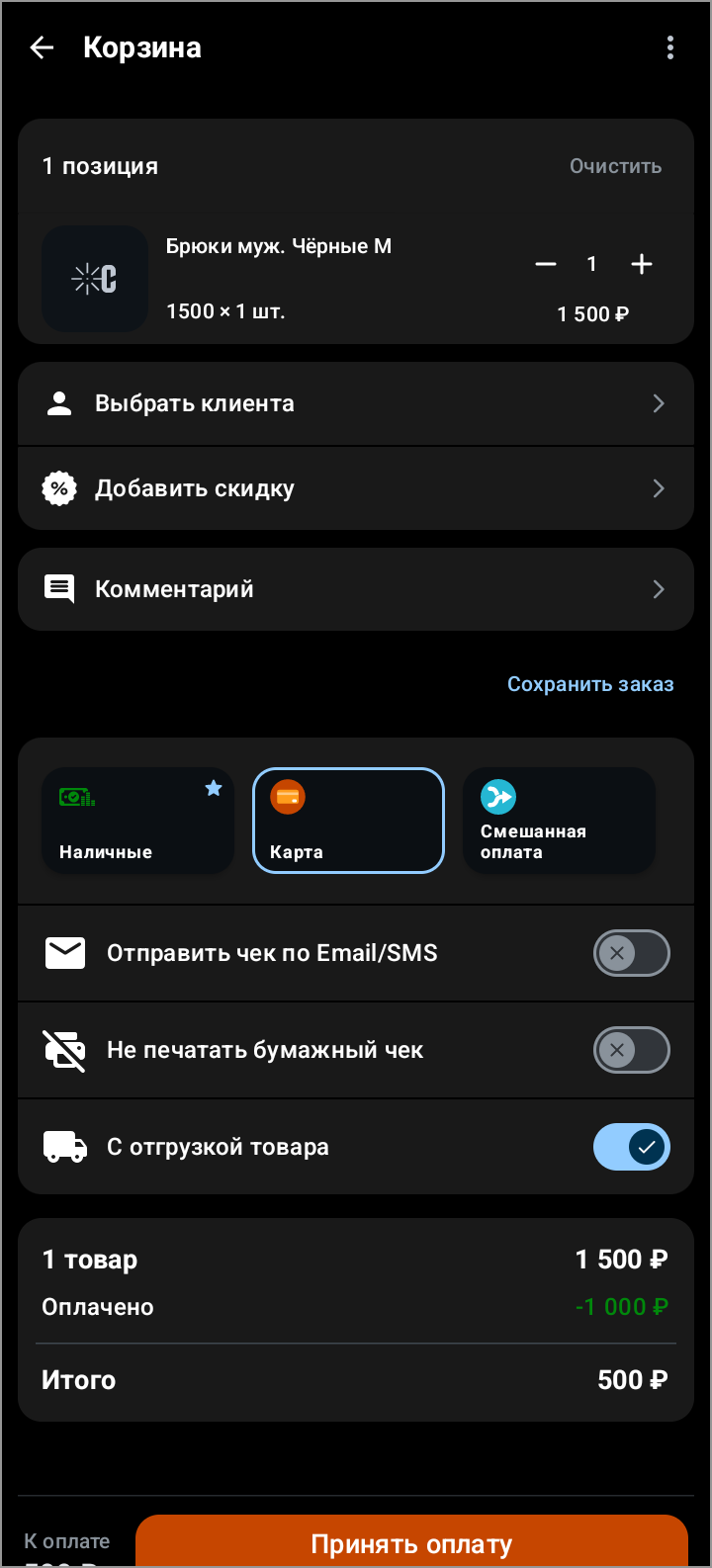 |
Сценарий 2. Продажа в кредит
Клиент получает товар сразу, а оплата вносится позже. Отгрузка товара происходит автоматически в момент оформления продажи.
Часть A. Оформление продажи в кредит
Шаг 1. Добавьте товар в корзину и перейдите к оплате Выберите товар в каталоге и нажмите «В корзину» (как в шаге 1 сценария 1). Затем на экране «Продажа» нажмите «К оплате». | 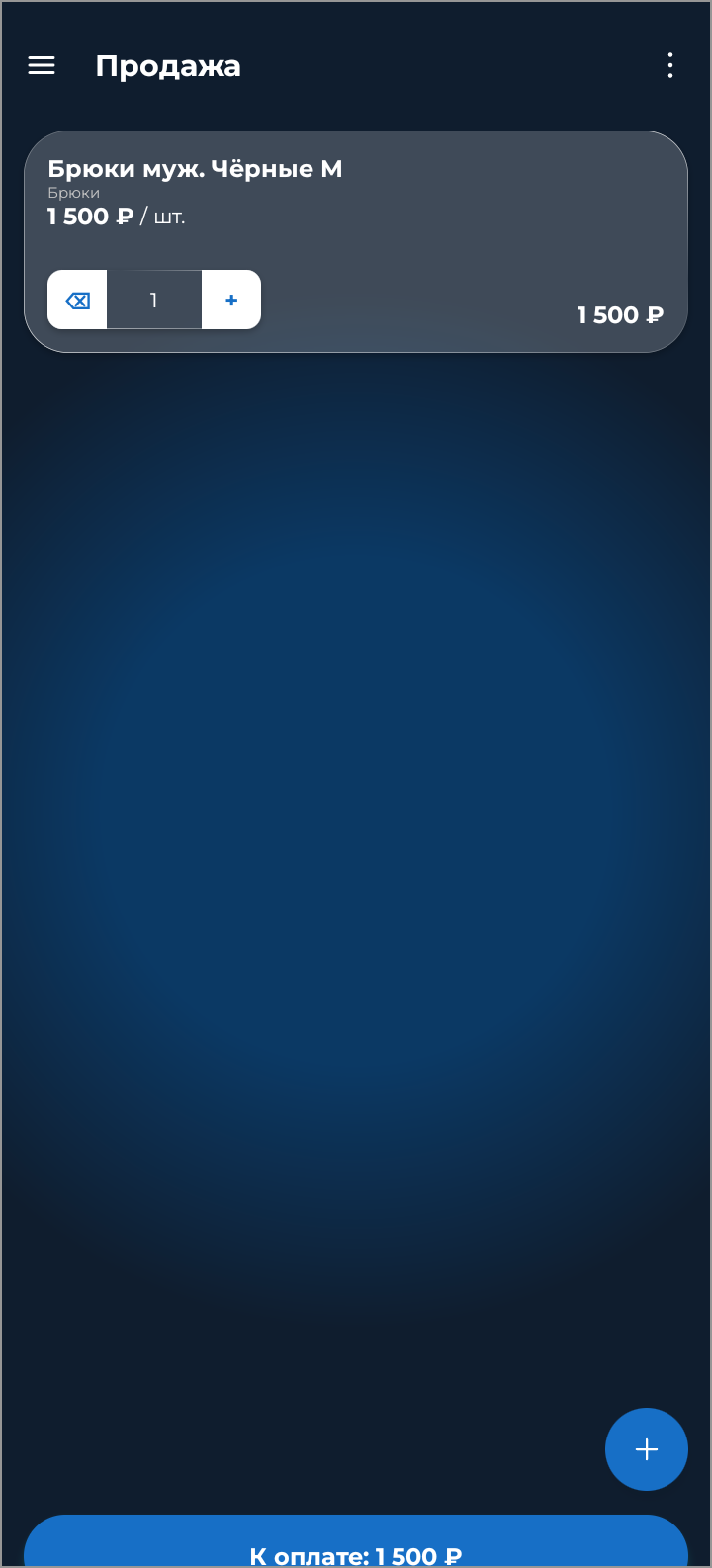 |
Шаг 2. Выберите «Продажа в кредит» На экране «Оформление заказа» нажмите три точки (⋮) в правом верхнем углу и выберите «Продажа в кредит». | 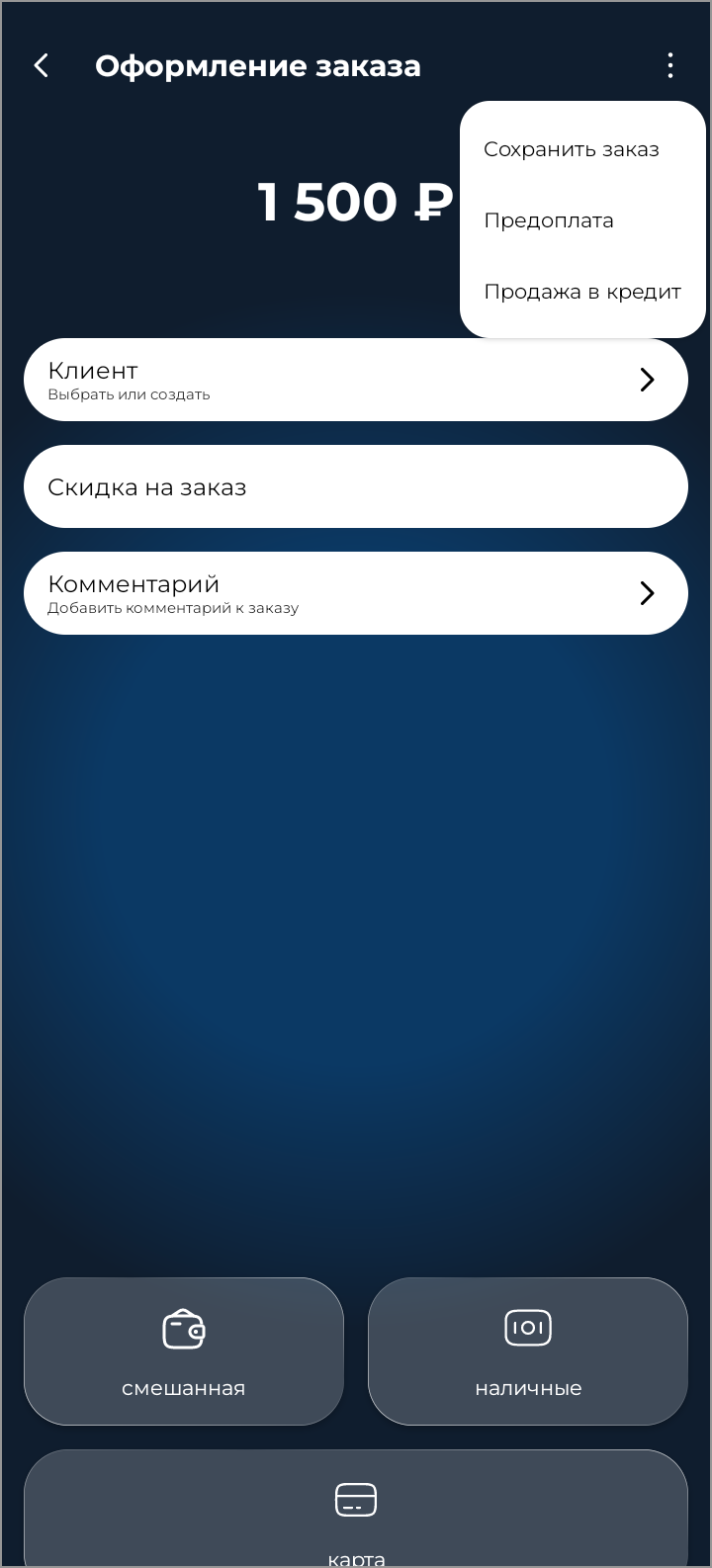 |
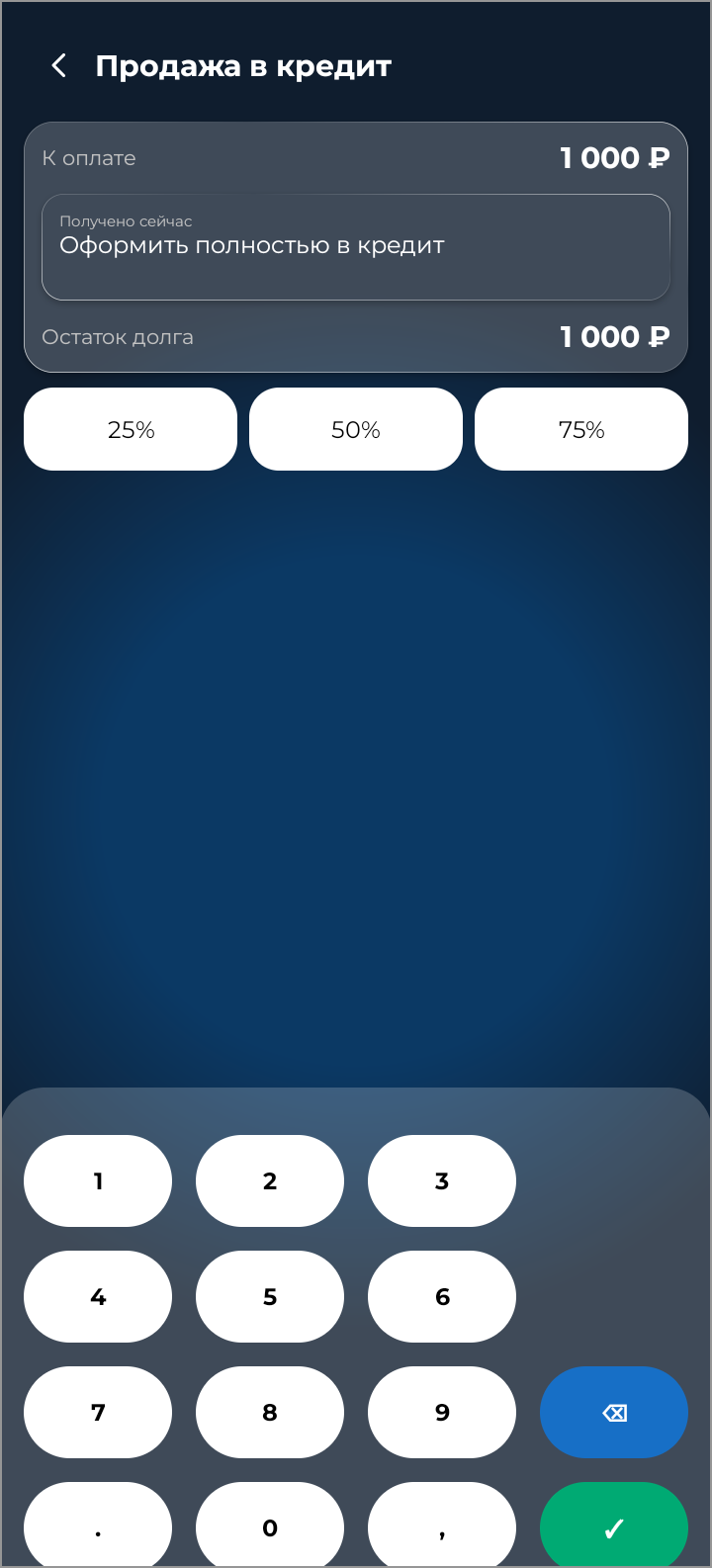
Шаг 3. Внесите сумму полученного платежа На экране «Продажа в кредит» отображаются сумма «К оплате», поле «Получено сейчас» и «Остаток долга». Если клиент ничего не платит сразу, оставьте в поле 0. В поле отобразится «Оформить полностью в кредит», а остаток долга будет равен полной сумме. Если клиент платит часть суммы сразу, введите фактически полученную сумму на клавиатуре (или выберите 25%, 50%, 75%). Остаток долга пересчитается автоматически. Подтвердите ввод зелёной кнопкой с галочкой. Товар отгружается сразу. | 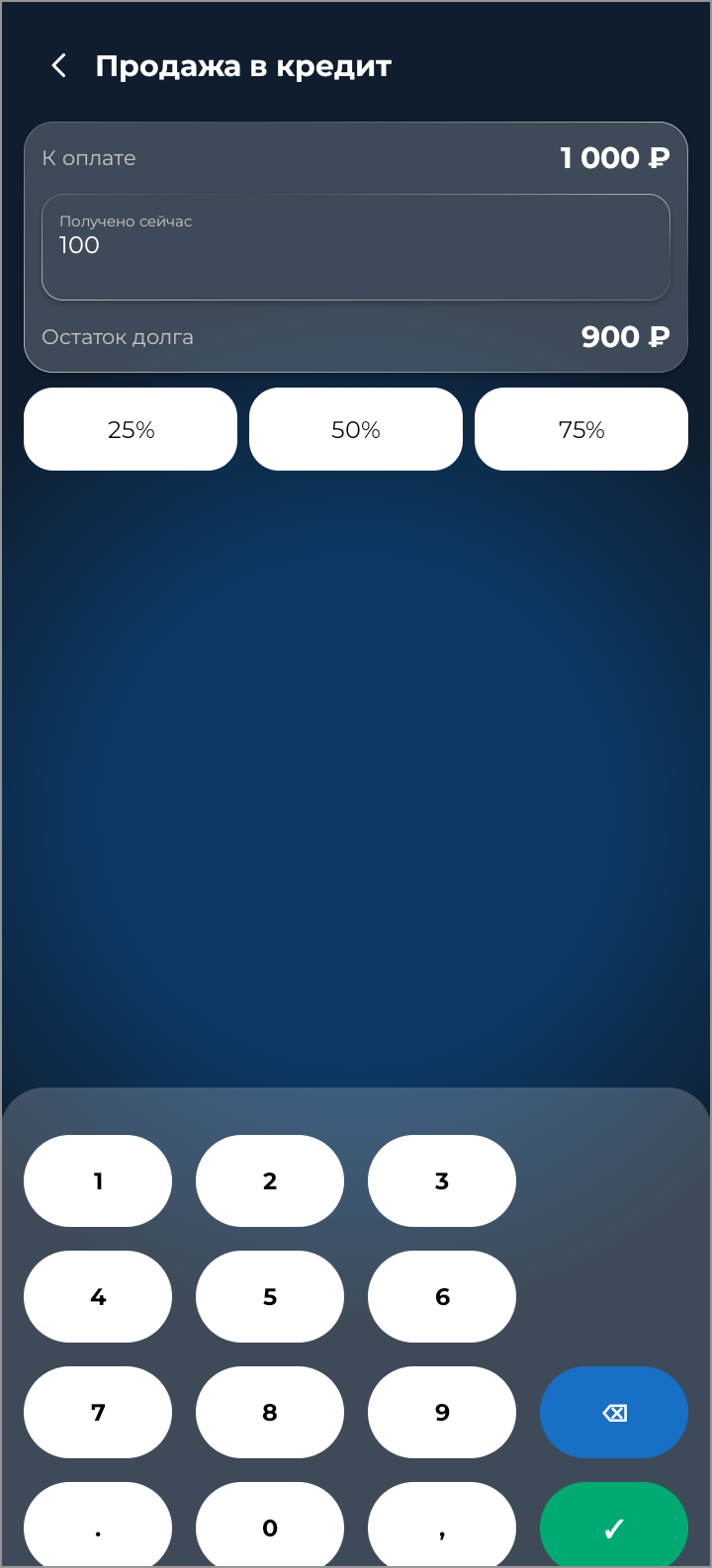 |
 |
Часть B. Последующие оплаты
Шаг 4. Откройте заказ Нажмите меню (☰) → «Заказы» и выберите нужный заказ (как в шагах 7–8 сценария 1). В карточке заказа, оформленного полностью в кредит, отображается статус «Не оплачено». Если при оформлении была получена часть суммы, в карточке будет виден этот платёж. Нажмите на карандаш в правом нижнем углу и выберите «Принять деньги» | 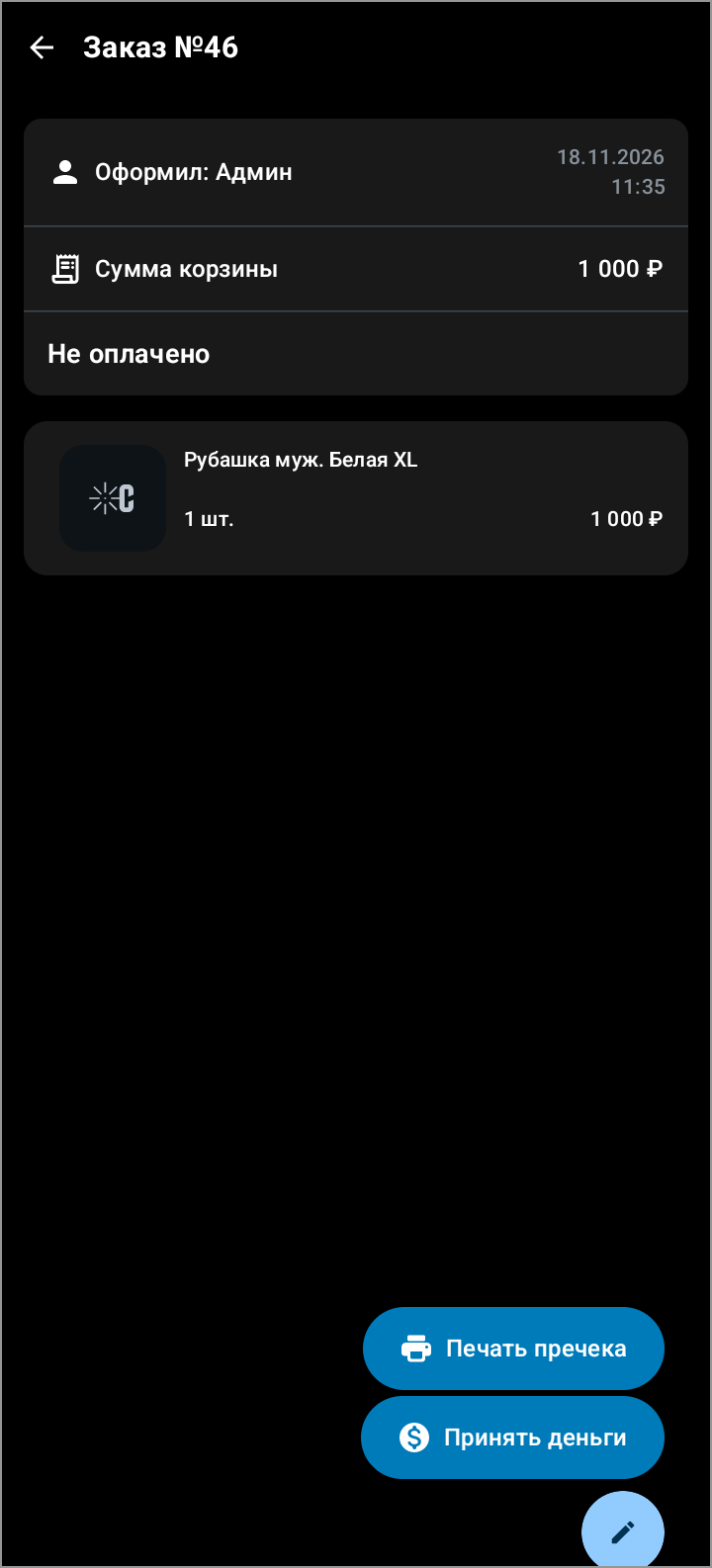 |
Шаг 6. Примите платёж В корзине заказа выберите способ оплаты (наличные, карта или смешанная оплата). В открывшемся окне проверьте сумму; если клиент платит не всю сумму, введите фактически полученную. Нажмите «Принять оплату». Платёж внесён; при частичной оплате повторите эти шаги для следующих платежей. | 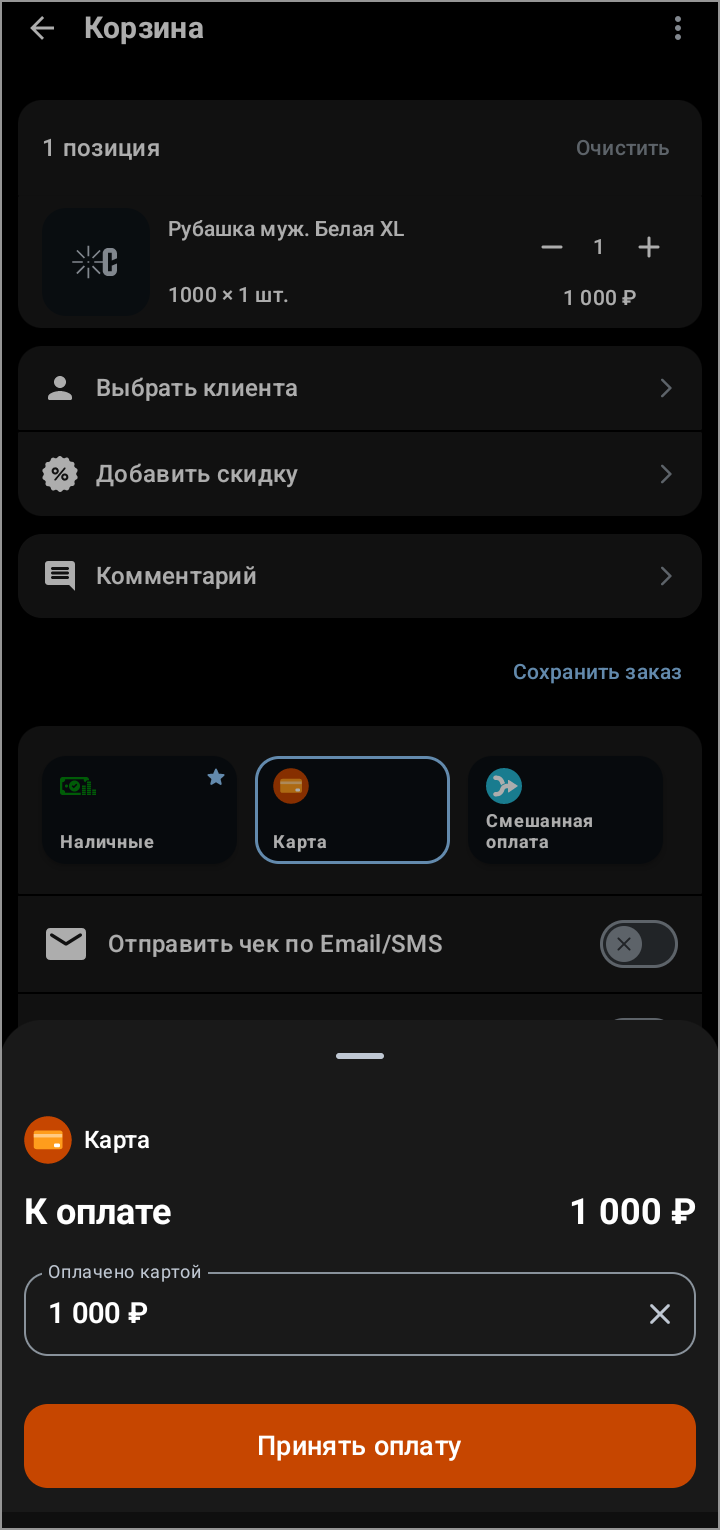 |