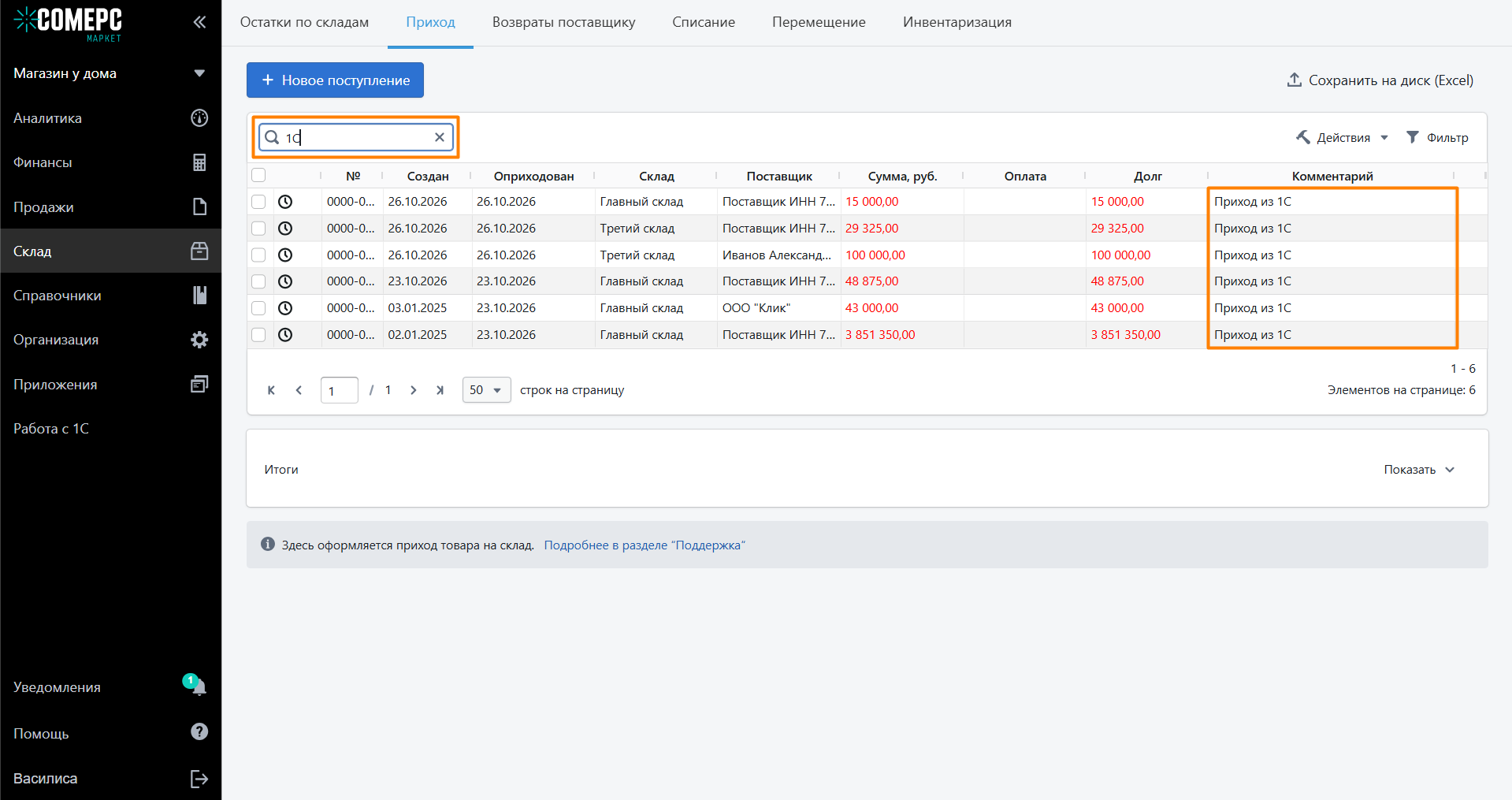

Интеграция с 1С Бухгалтерия позволяет автоматически обмениваться данными между вашим магазином в Сомерс.маркет и бухгалтерской программой 1С.
Зачем это нужно:
- Автоматизировать бухгалтерский учёт
- Исключить ошибки при ручном вводе данных
- Экономить время на ежедневную работу
- Поддерживать актуальные остатки товаров
Что передаётся из Сомерс.маркет в 1С
1. Справочники:
- Контрагенты — клиенты и поставщики с контактными данными
- Юридические лица — ваши организации с ИНН, КПП, банковскими реквизитами
- Товары — номенклатура с артикулами, штрихкодами, странами производства
- Цены — себестоимость и цены продажи
- Единицы измерения —шт, кг, л и т.д.
- Склады — все складские помещения с адресами
- Торговые точки — точки продаж
2. Документы:
- Приходы — поступление товаров на склад
- Возвраты поставщику — возврат товара поставщикам
- Списания — списание товаров с склада
- Перемещения — перенос товаров между складами
Что загружается из 1С в Сомерс.маркет?
1. Номенклатура:
- Код и наименование товаров
- Артикул и штрихкод
- Единица измерения
- Цены и себестоимость
- Группы товаров
2. Документы:
- Поступление товаров на склад — дата, номер документа, поставщик, количество, цена, привязка к складу и юр. лицу
- Реализация товаров (продажи)
- Списание товаров
Как сгенерировать токен и скачать обработку?
- Авторизуйтесь в личном кабинете Сомерс.маркет
- Перейдите в раздел Приложения → Работа с 1С → Токены
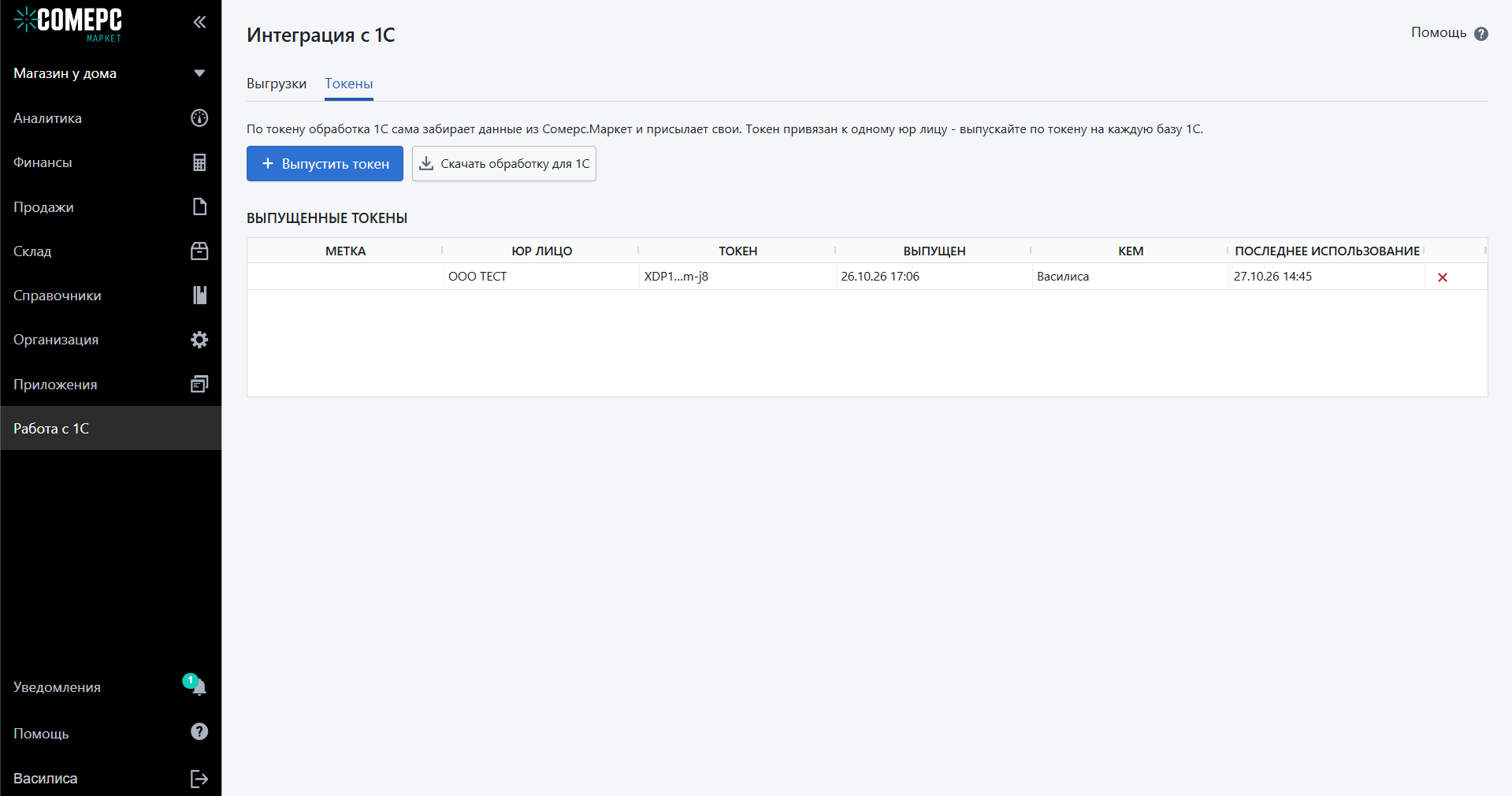
- Нажмите кнопку «Выпустить токен»
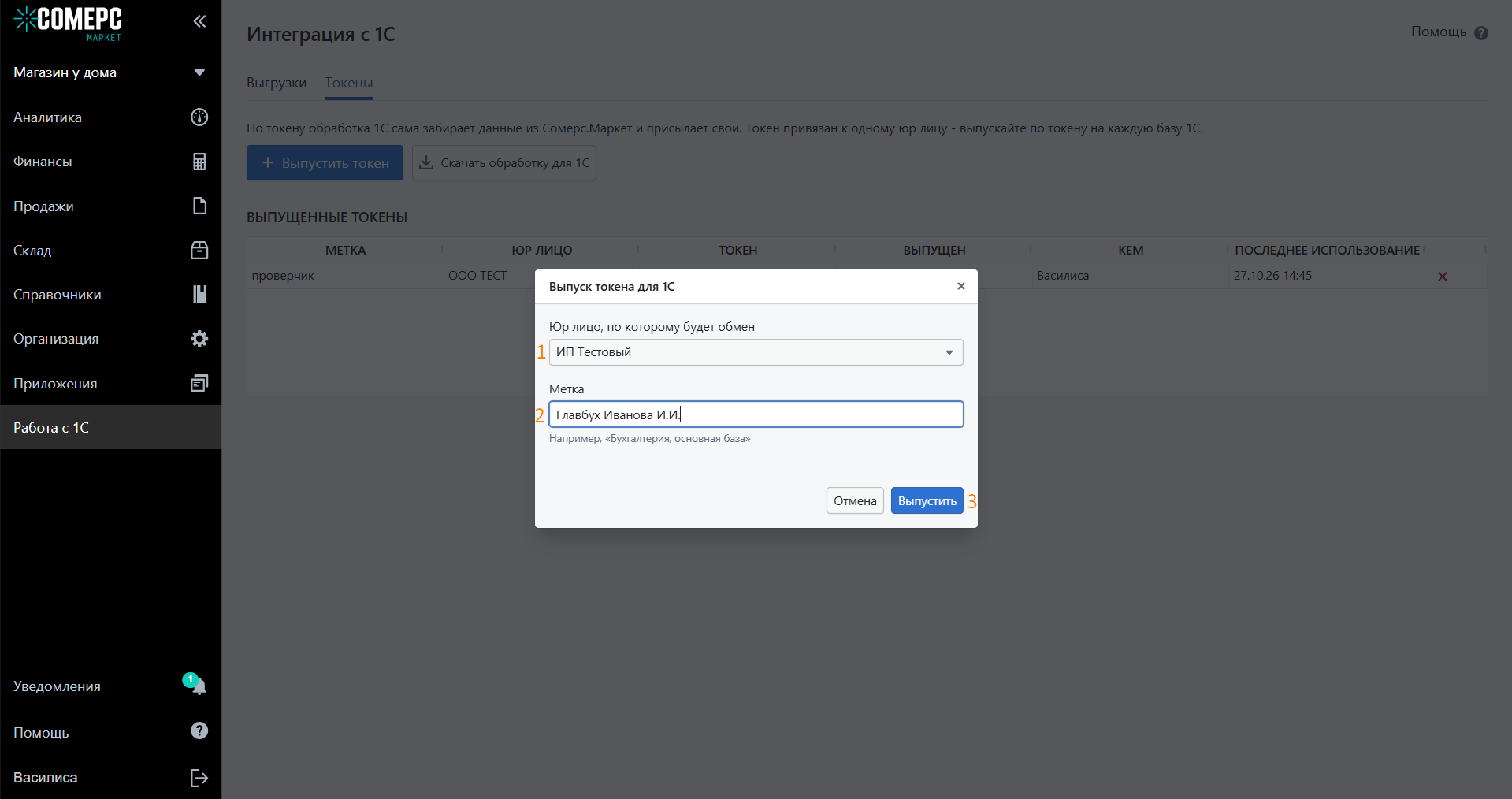
- В открывшемся окне выберите из выпадающего списка юр.лицо для синхронизации
- Придумайте название для токена (например, «Бухгалтерия — главбух»
- Нажмите кнопку «Выпустить»
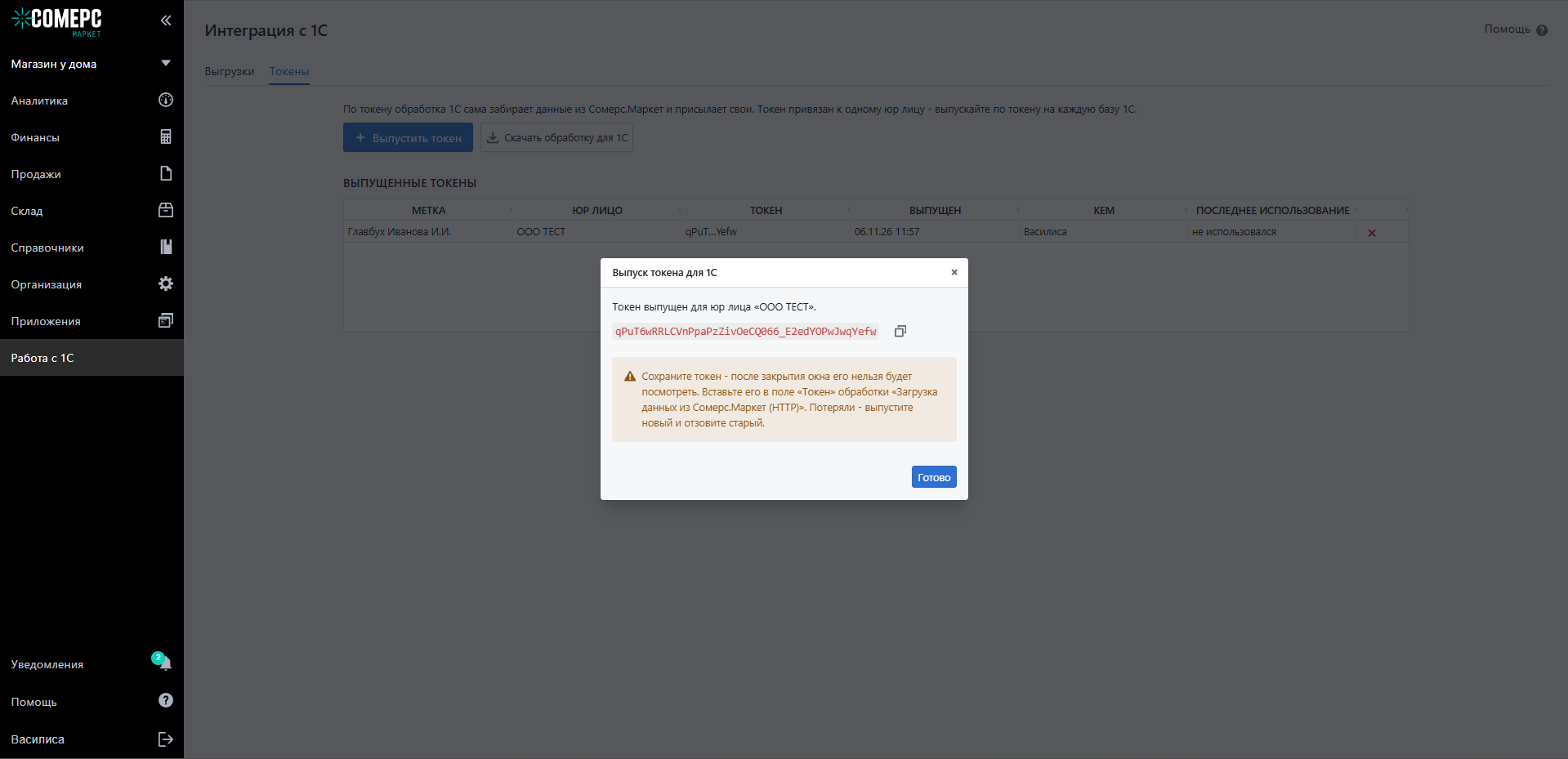
- Сразу скопируйте и сохраните токен — посмотреть его после закрытия окна будет нельзя
- Нажмите кнопку «Скачать обработку для 1С» и сохраните полученный файл на компьютер
Настройка интеграции в 1С
- Запустите 1С Бухгалтерия
- Откройте нужную базу
- В меню выберите Файл → Открыть
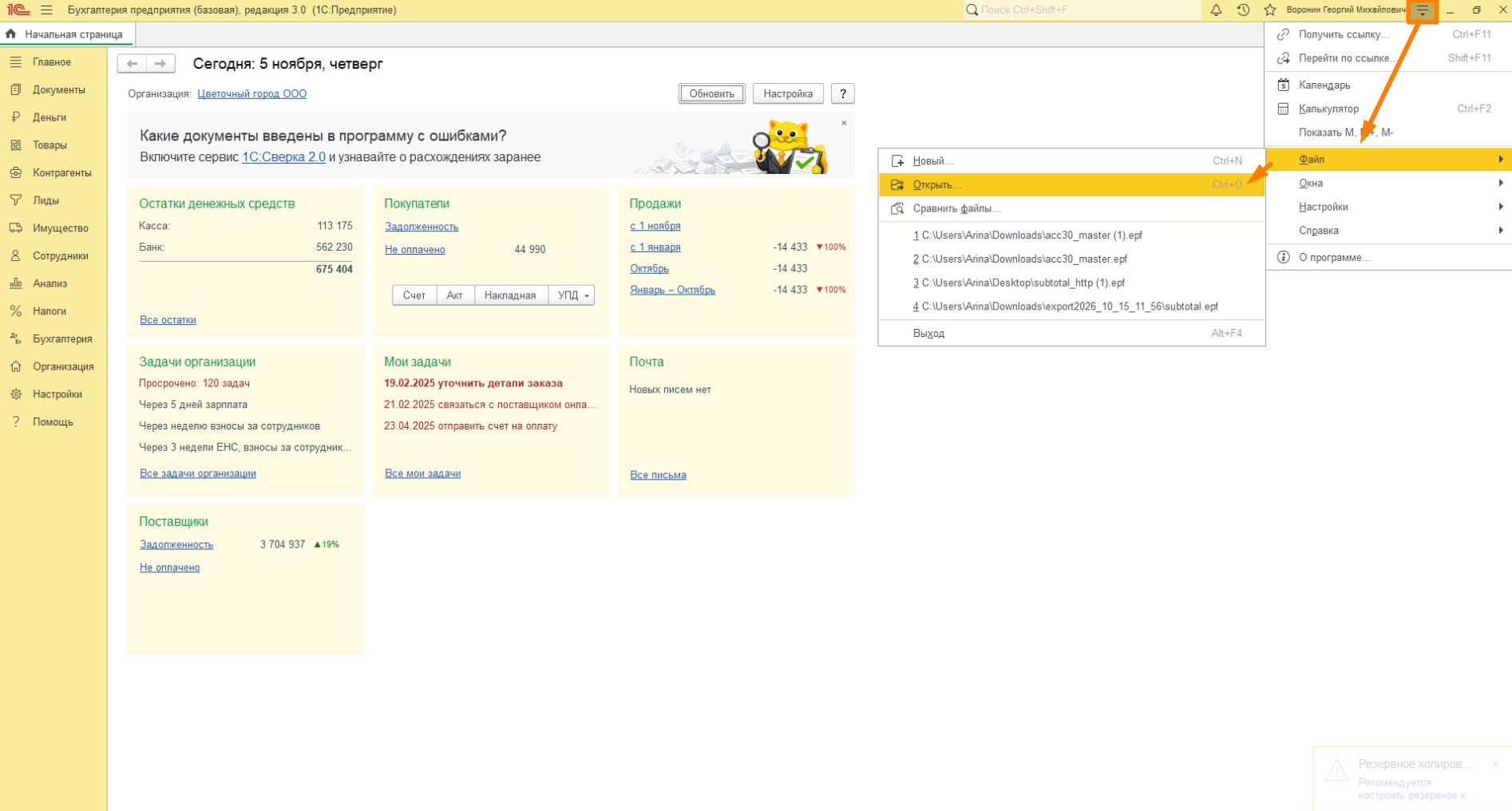
- Выберите скачанный ранее файл `subtotal_http.epf`
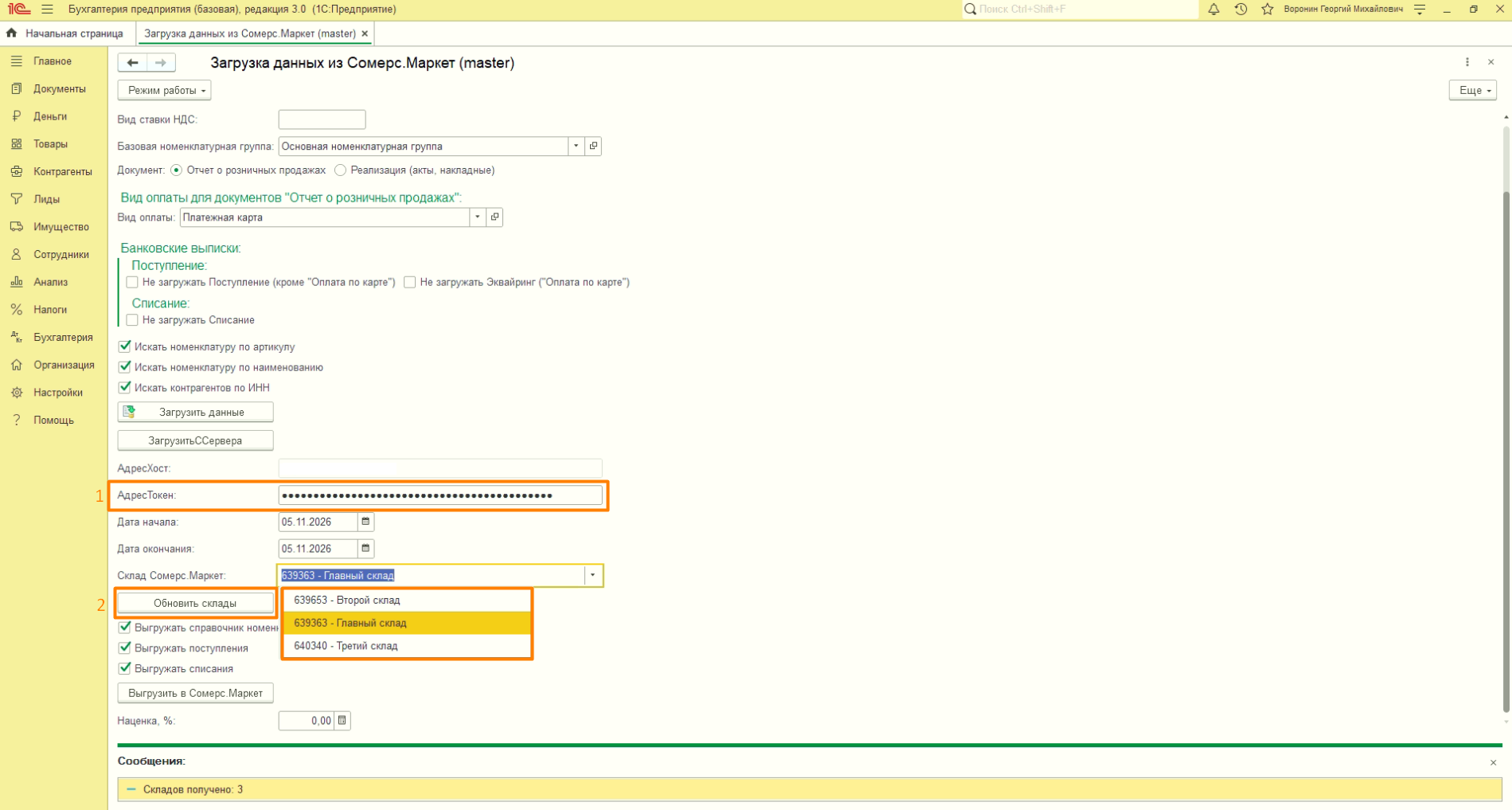
- В открывшейся вкладке введите в поле «АдресТокен» полученный ранее токен из Сомерс.маркет
- Нажмите кнопку «Обновить склады» и дождитесь загрузки — если в выпадающем меню рядом отобразился список складов из Сомерс.маркет, интеграция настроена успешно
Загрузка данных из Сомерс.маркет в 1С
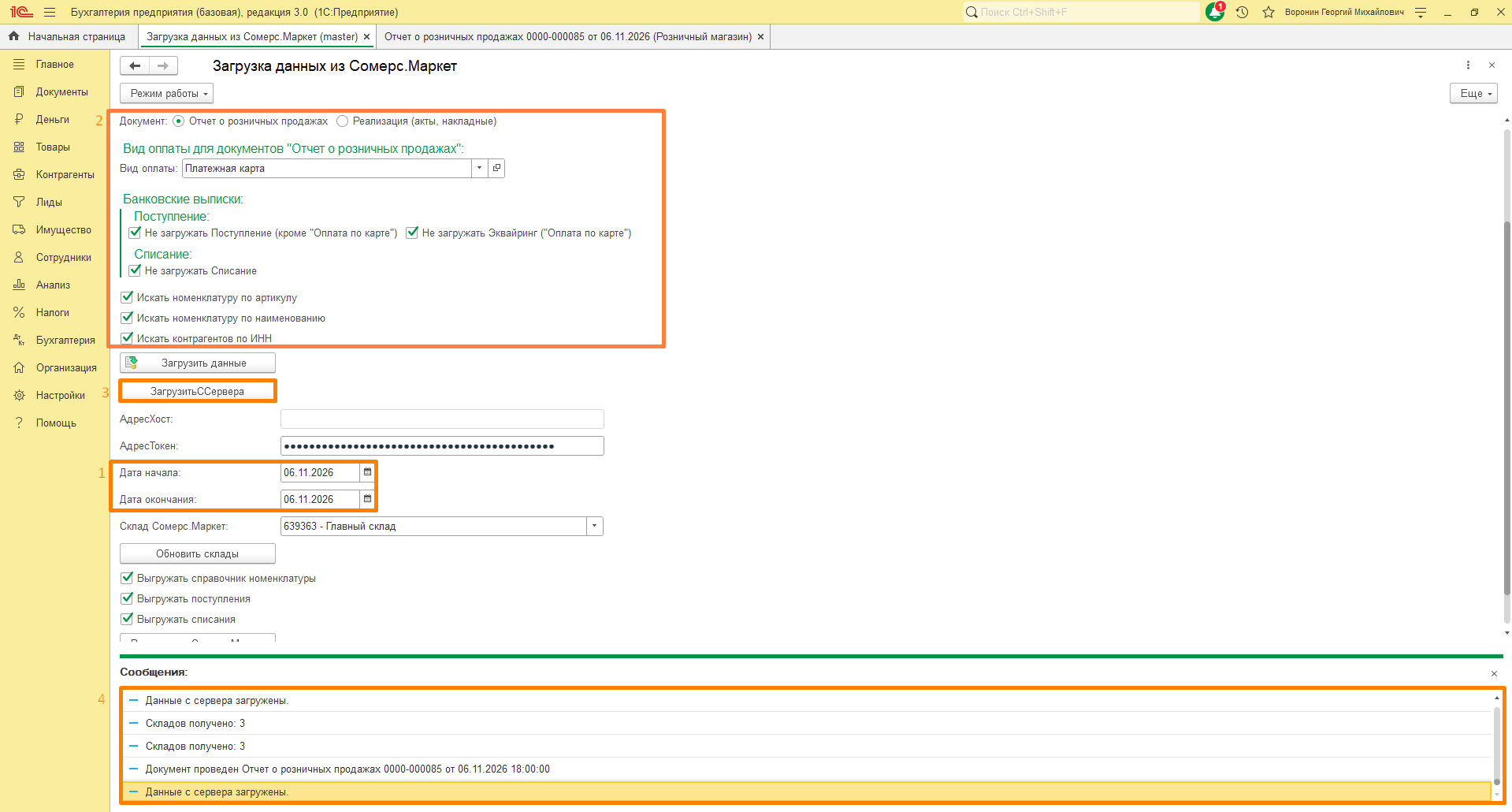
- Укажите параметры загружаемых данных
- Диапазон дат для загрузки документов
- Не загружать Поступление исключает поступления на расчётный счёт, кроме оплат по карте
- Не загружать Эквайринг исключает оплаты по карте. Если галочка снята, обязательно заполнить «Вид оплаты», иначе загрузка не запустится
- Не загружать Списание исключает списания с расчётного счёта
- Искать номенклатуру по артикулу и Искать номенклатуру по наименованию активирует запасной поиск, если товар не нашёлся по Код_SUBTOTAL
- Искать контрагентов по ИНН активирует запасной поиск для контрагентов
- Нажмите кнопку «Загрузить ССервера»
- Проверьте результат загрузки в «Сообщениях»
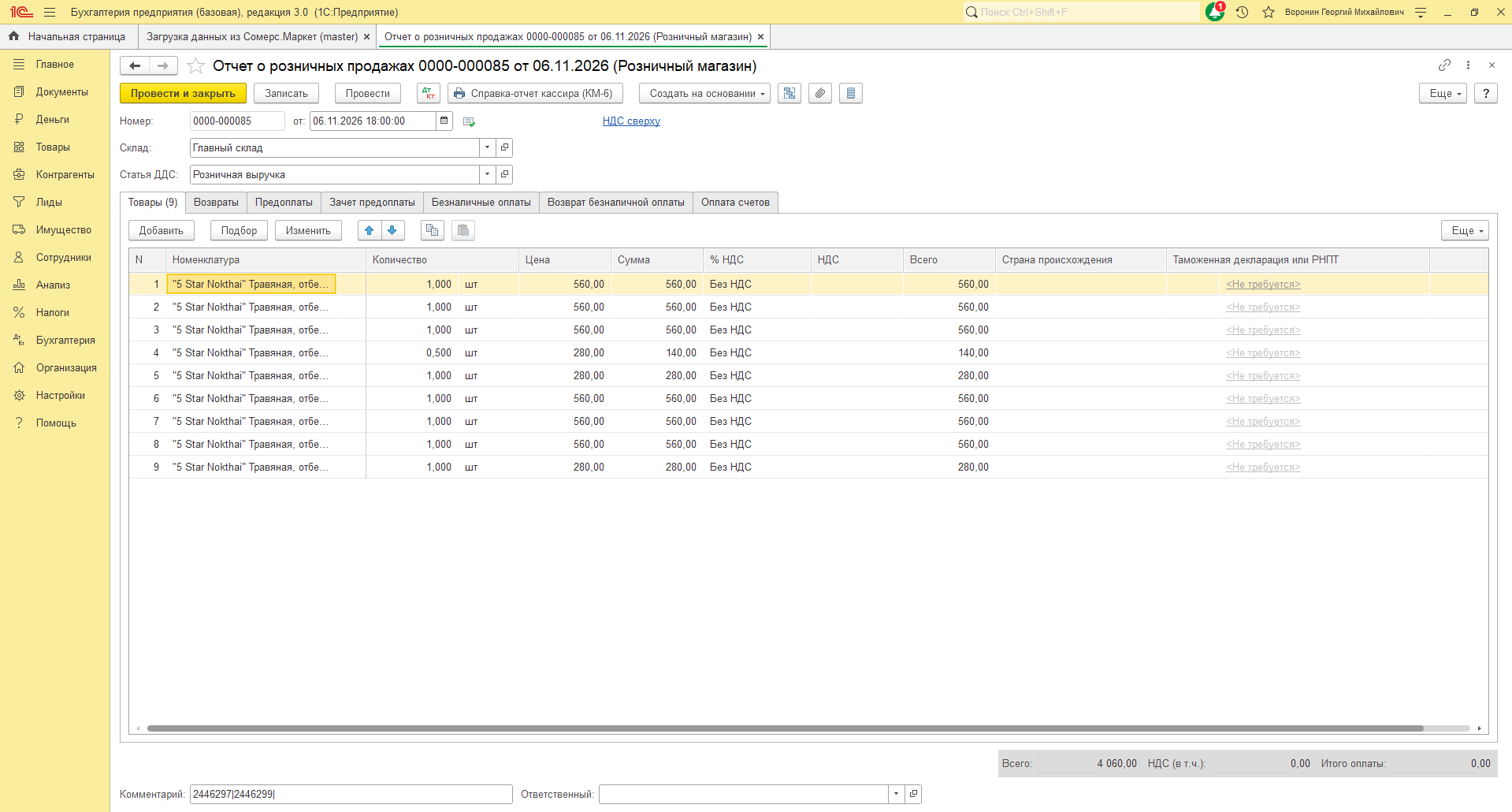
- Для перехода к загруженным документам кликните на соответствующую строку в «Сообщениях»
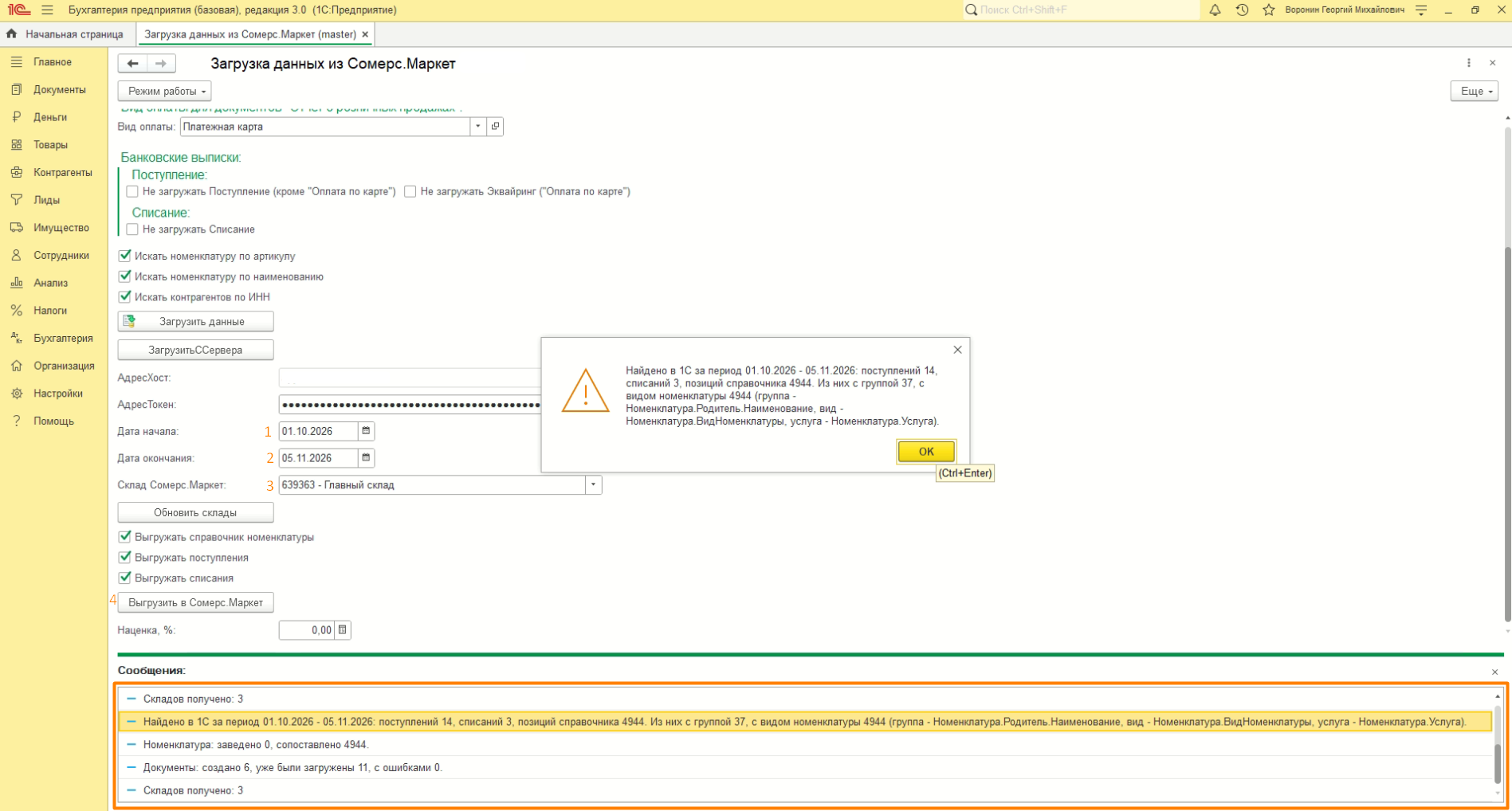
Выгрузка данных из 1С в Сомерс.маркет
- Выберите диапазон дат для выгрузки данных
- Выберите склад, на который поступят документы
- Выберите данные для выгрузки
- Номенклатура (список товаров и услуг, раздел Справочники)
- Поступления товаров (загружаются в раздел Приходы)
- Списания товаров (загружаются в раздел Списания)
- Нажмите кнопку «Выгрузить в Сомерс.маркет»
- Проверьте результат загрузки в «Сообщениях»
- Документы и контрагенты из 1С в Сомерс.маркет создаются с соответствующим комментарием