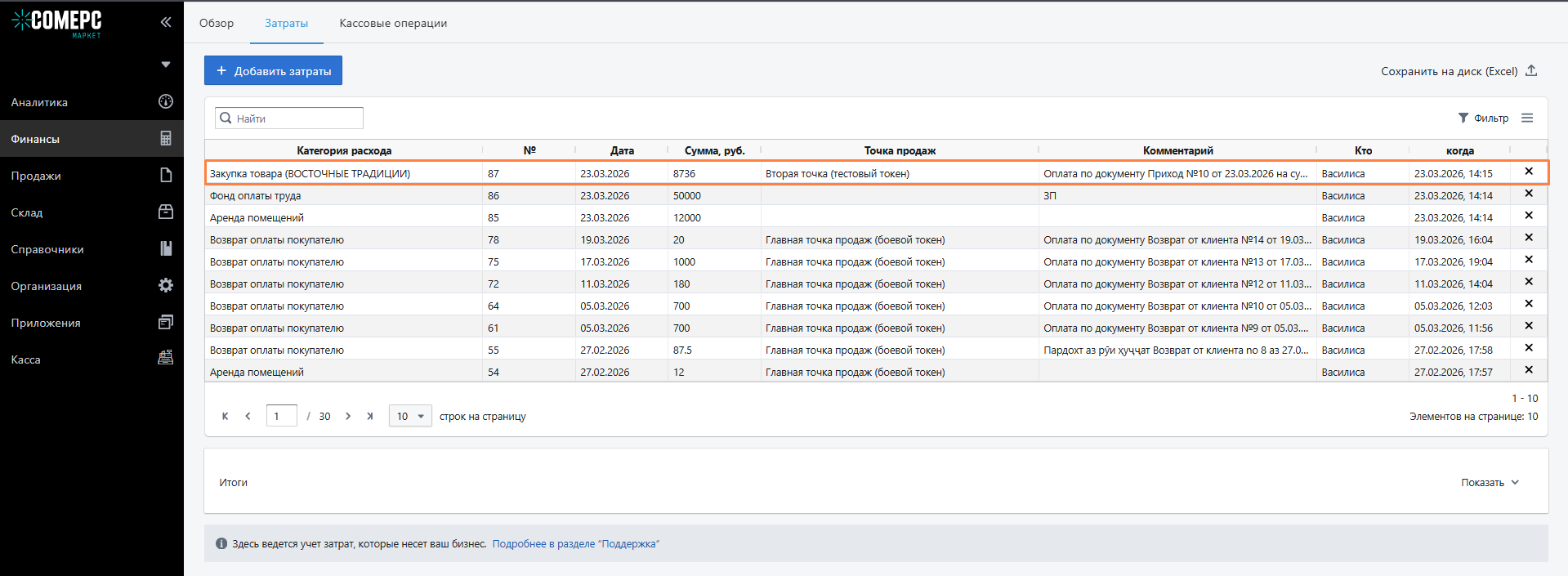
Этот раздел помогает вести учёт затрат бизнеса. Здесь отображаются данные о расходах: категория, сумма в рублях, дата, точка продаж, комментарии и ответственный сотрудник. Ведение учёта затрат позволяет отслеживать финансовые потоки и контролировать расходы
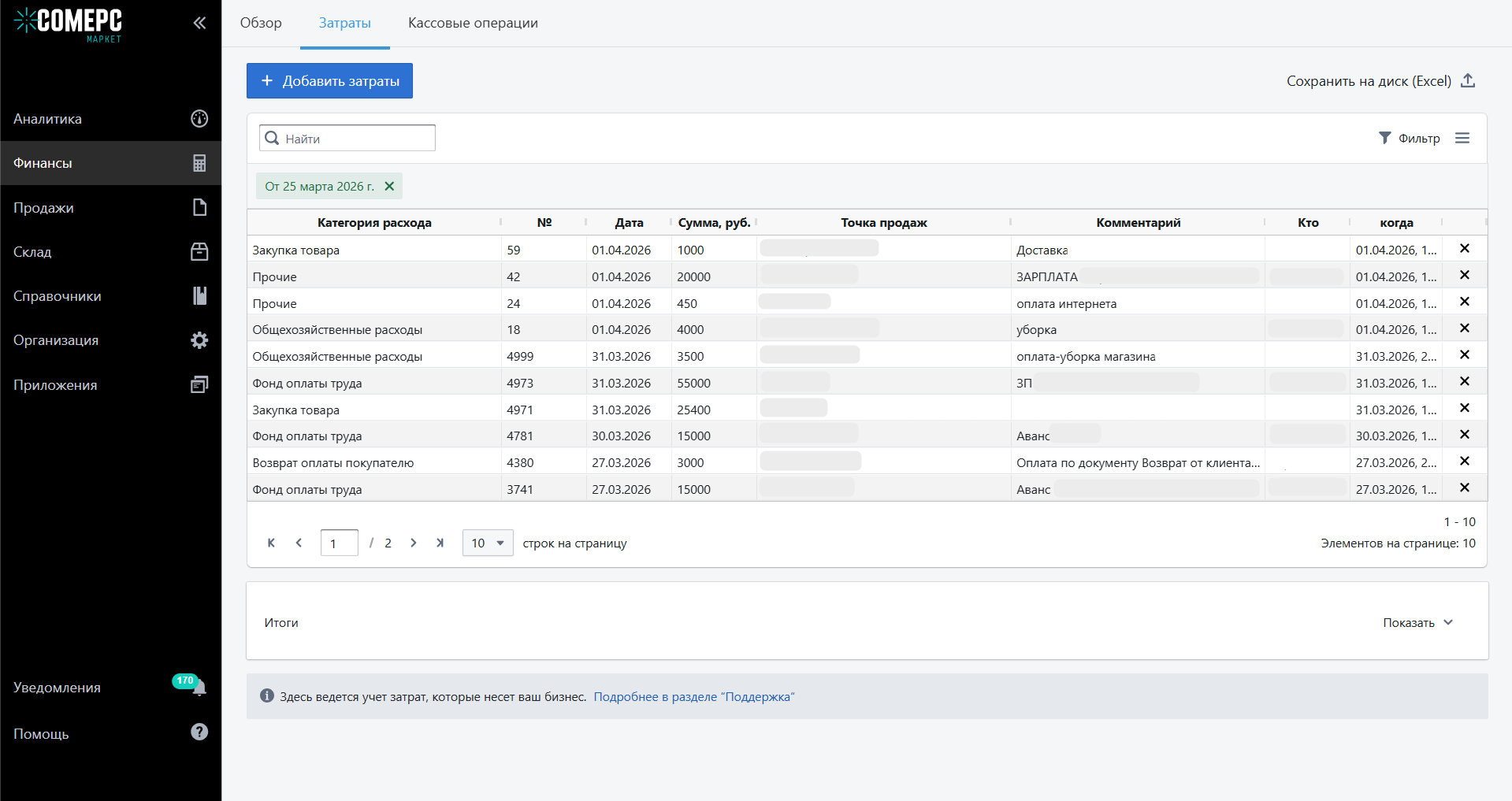
В разделе Справочники — Категории затрат можно создавать, удалять и редактировать список категорий расходов под нужды вашей организации
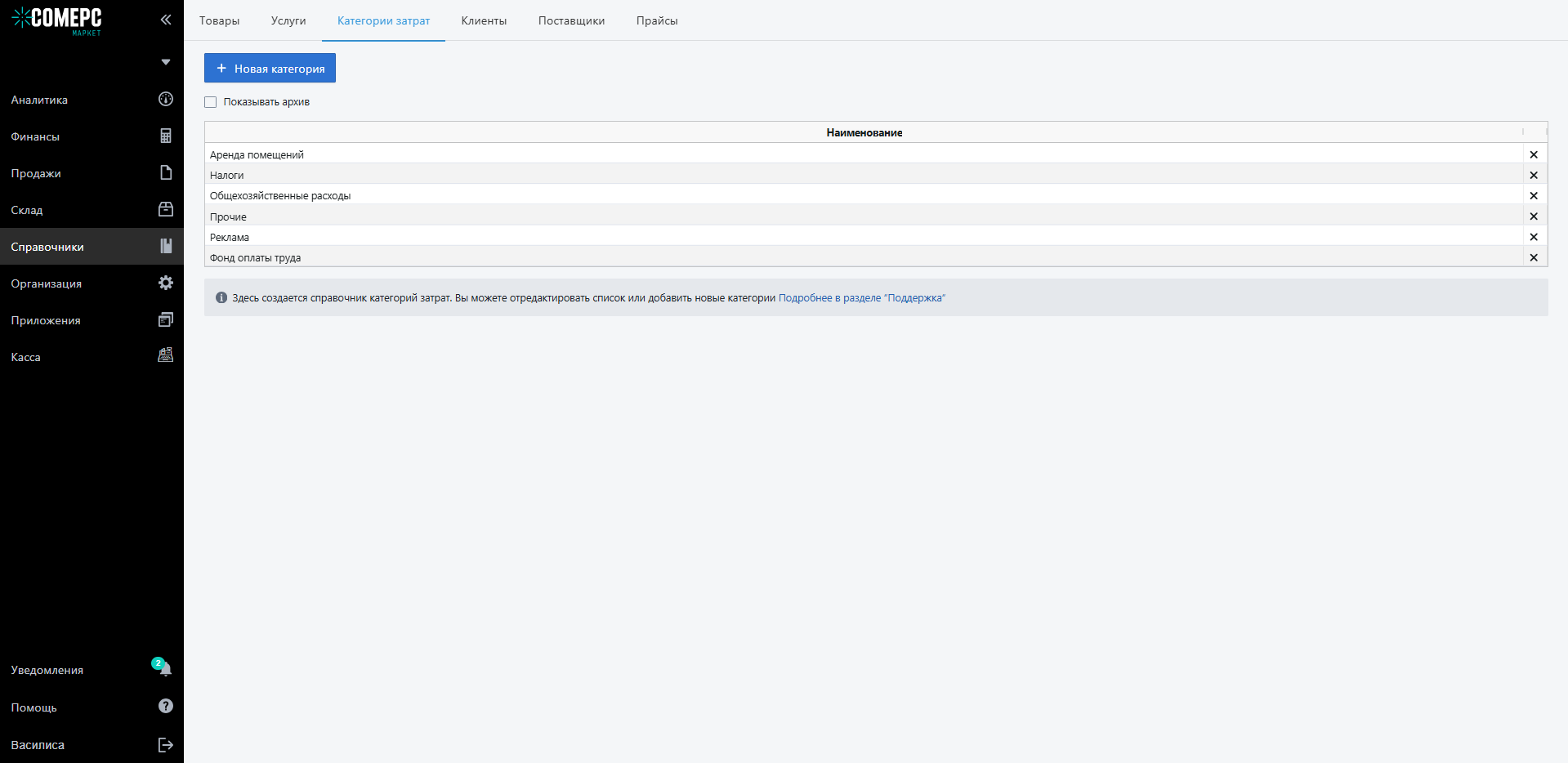
Создание затрат в личном кабинете
- После добавления необходимых категорий расходов перейдите в раздел Финансы — Затраты
- Нажмите кнопку «Добавить затраты»
- В открывшемся редакторе укажите номер и дату денежного расхода (если не указывать вручную, номер и дата будут присвоены автоматически), категорию затрат, тип оплаты, точку продаж, и сумму расхода
— обратите внимание, что при выборе конкретной точки продаж и типа оплата «наличные», указанная сумма будет изъята из суммы наличных на соответствующей точке. Создать расход на сумму, превышающую сумму наличных в кассе, невозможно - Нажмите кнопку «Добавить»
Создание затрат на кассе
Денежный расход можно создать непосредственно в кассовом приложении — тогда будет распечатан чек, а в налоговую уйдёт отчёт об изъятии наличных из кассы
- Авторизуйтесь в кассовом приложении и перейдите в меню, нажав на иконку магазина в левом нижнем углу
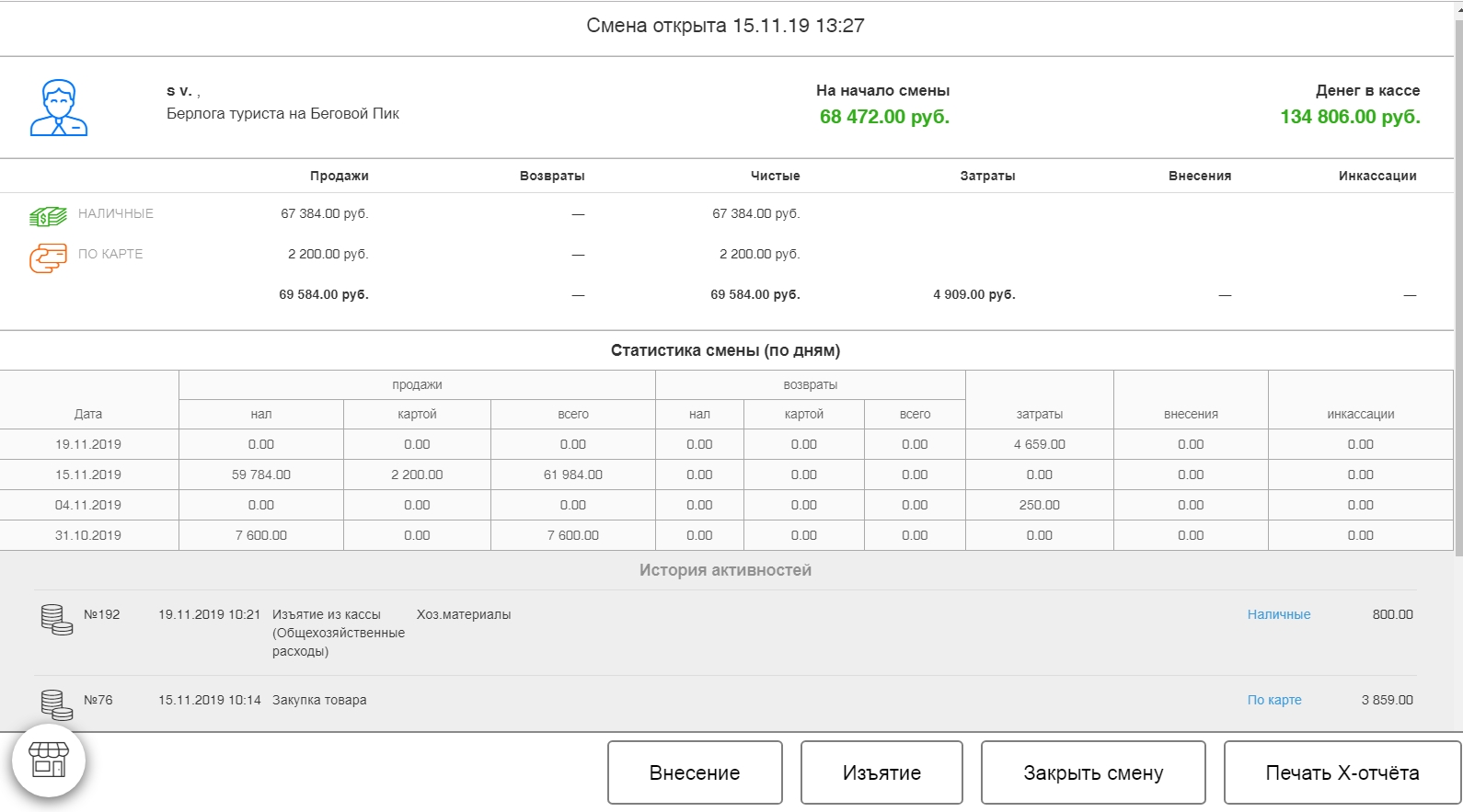
- Перейдите в раздел «Смена»
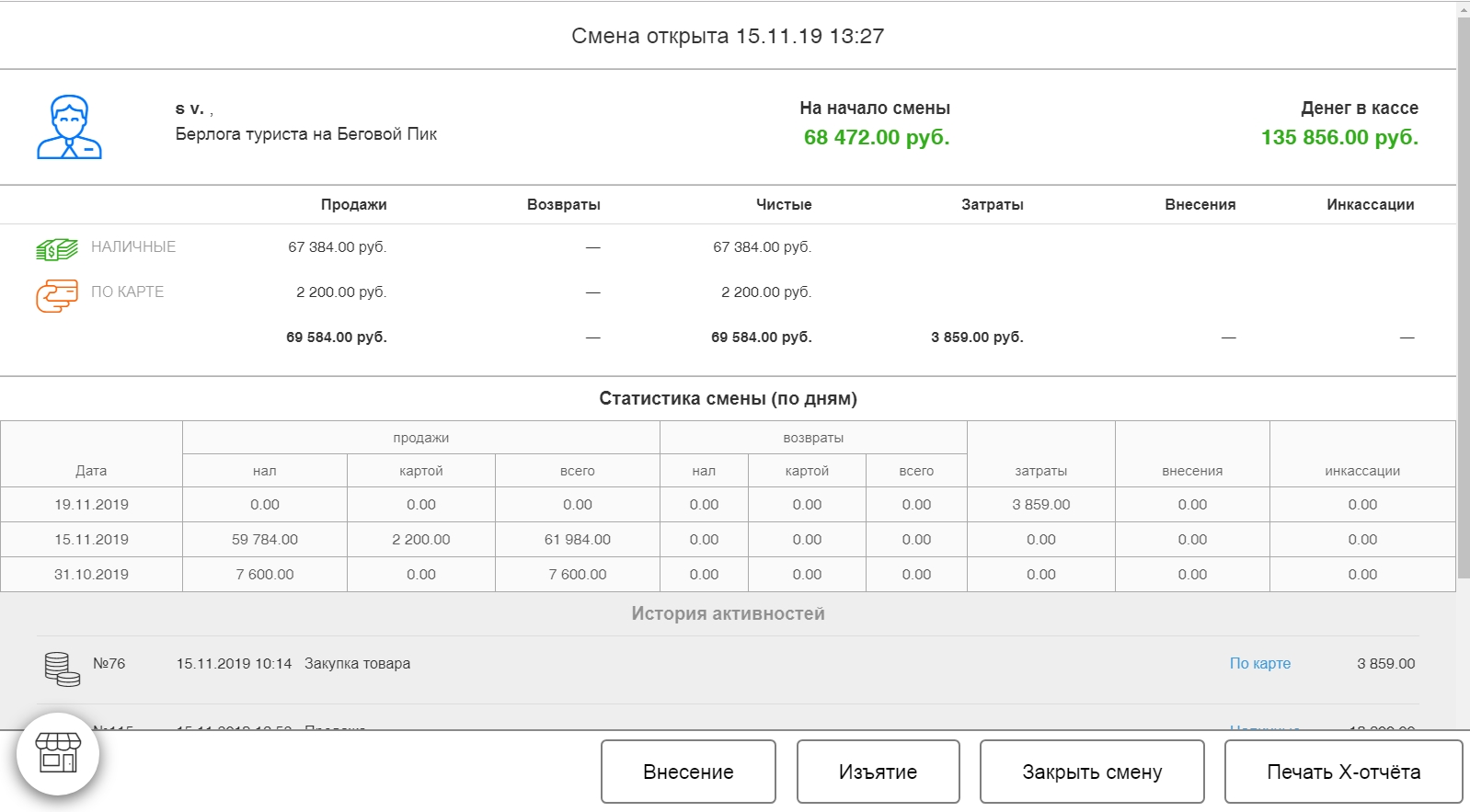
- В открывшемся окне нажмите кнопку «Изъятие» в нижней части экрана
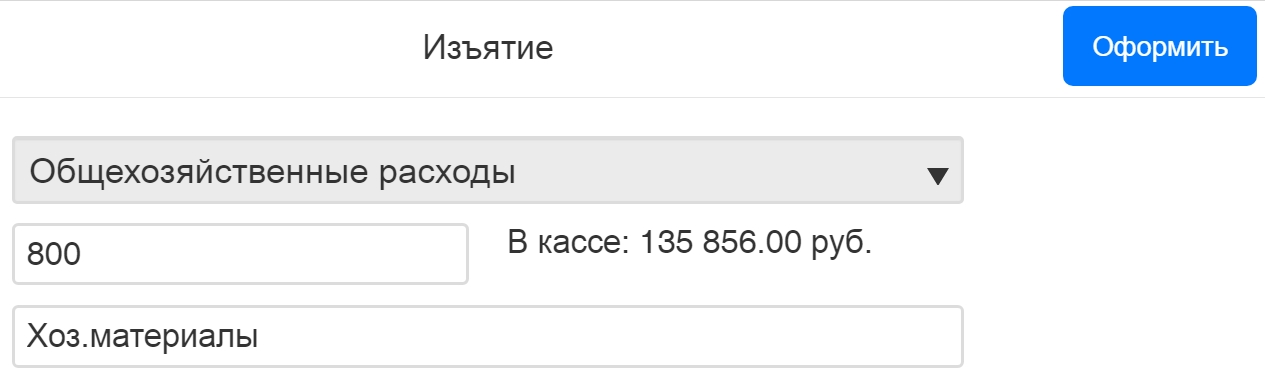
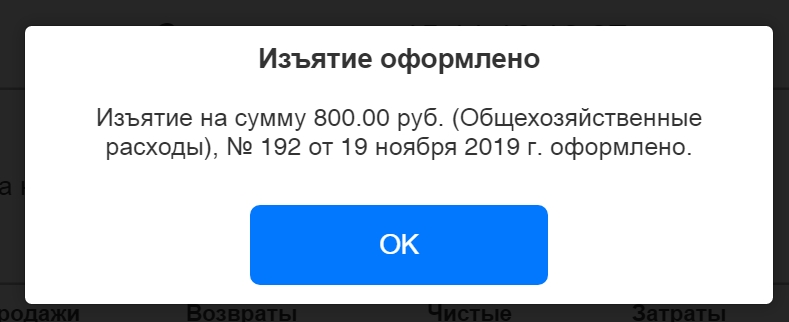
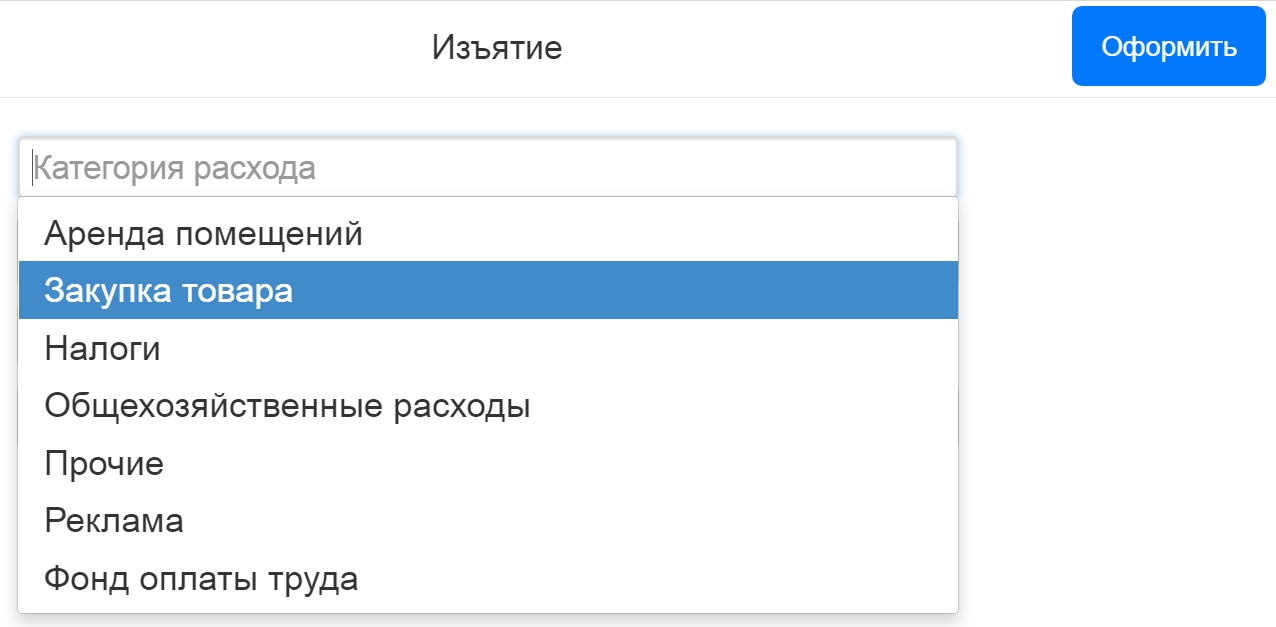
- Выберите категорию затрат и укажите сумму расхода, дополнительно можно оставить комментарий. Нажмите кнопку «Оформить»
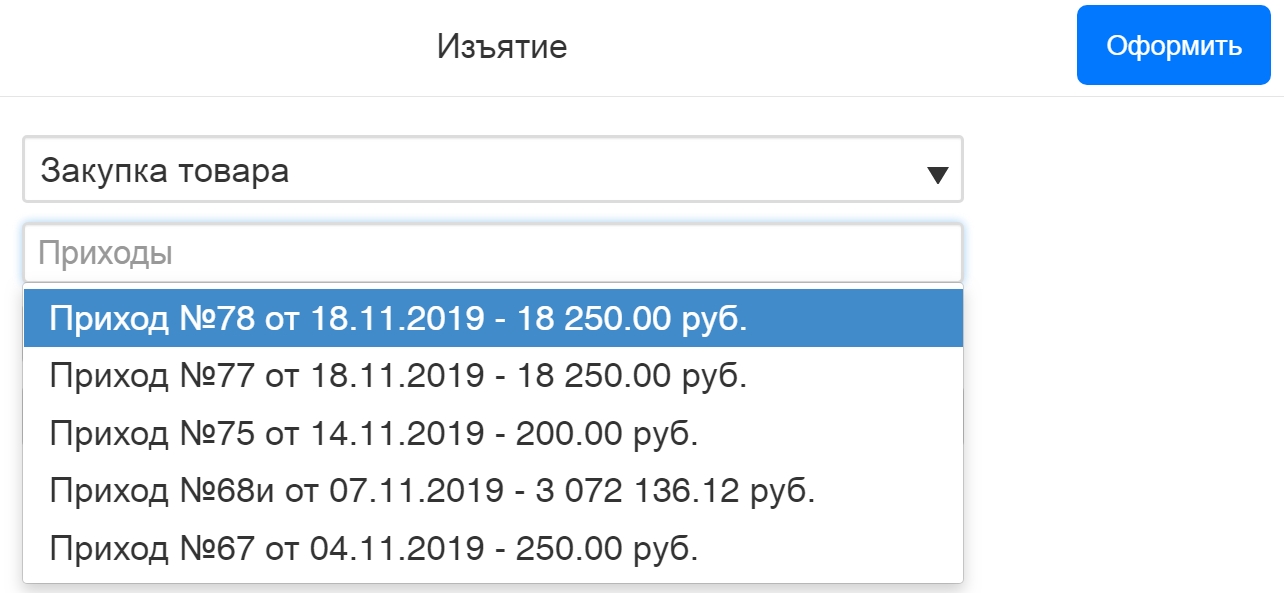
Также можно изъять наличные из кассы для оплаты закупки. Для этого выберите категорию затрат «Закупка товара» — появится дополнительный селектор со списком неоплаченных приходных документов
Выберите из списка приход, который необходимо оплатить
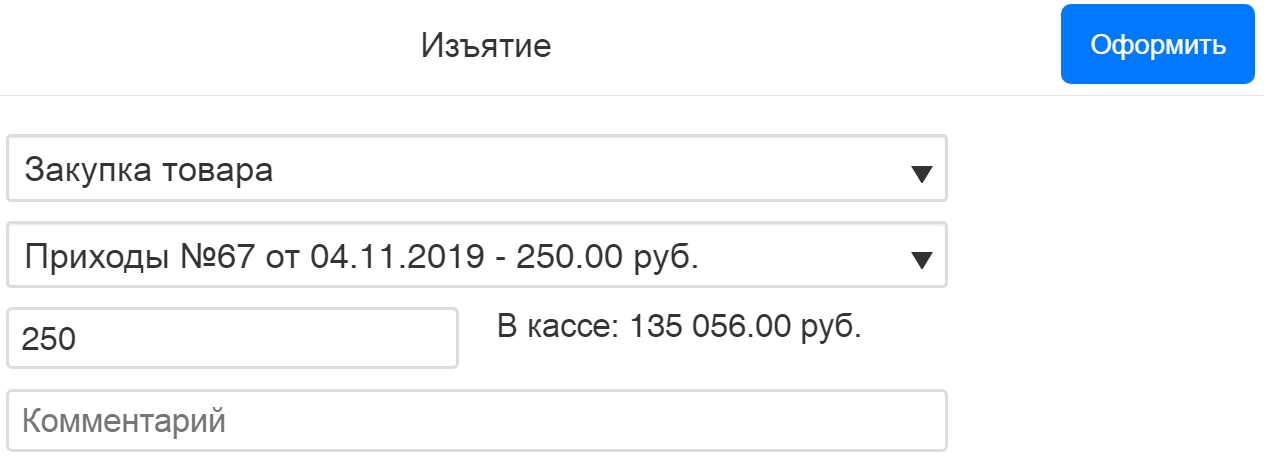
Укажите сумму оплаты и нажмите кнопку «Оформить»
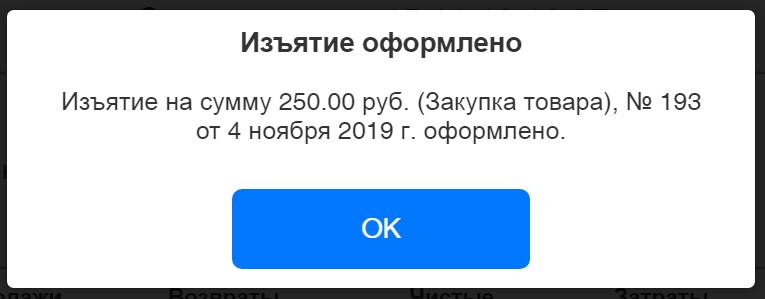
Все изъятия, совершённые из кассового приложения, будут отображаться на экране смены, а также будут учтены в отчёте о закрытии смены
Создание расхода на оплату закупки в личном кабинете
Для ведения учёта расходов на закупку товара необходимо проводить оплату документа по факту оплаты товаров поставщику:
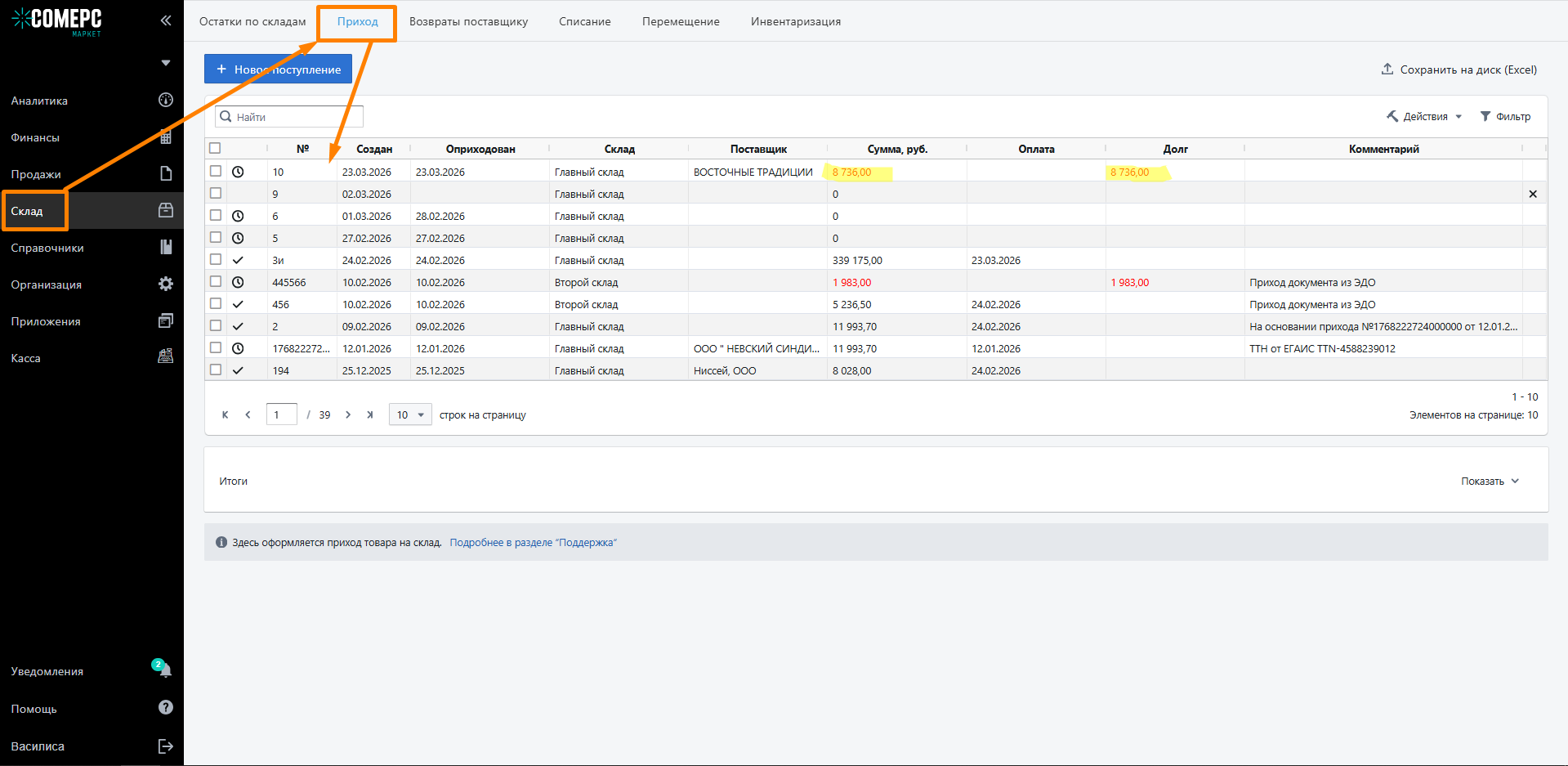
- перейдите в раздел Склад — Приход
- выберите из списка документ, который необходимо оплатить
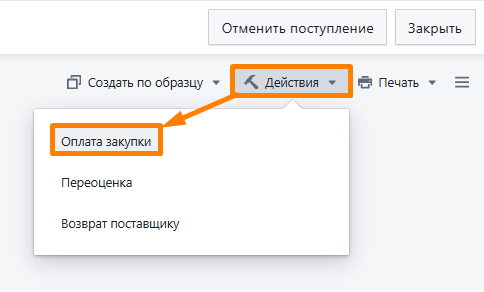
- нажмите в правом верхнем углу кнопку Действия — Оплата закупки
В разделе Финансы — Затраты появится соответствующая запись