Чтобы создать чек коррекции:
- Запустите тест-драйвер ККТ.
- Подключитесь к кассе, поставив галочку Включено. Кассовая программа должна быть закрыта, кассовая смена открыта, касса подключена к компьютеру.
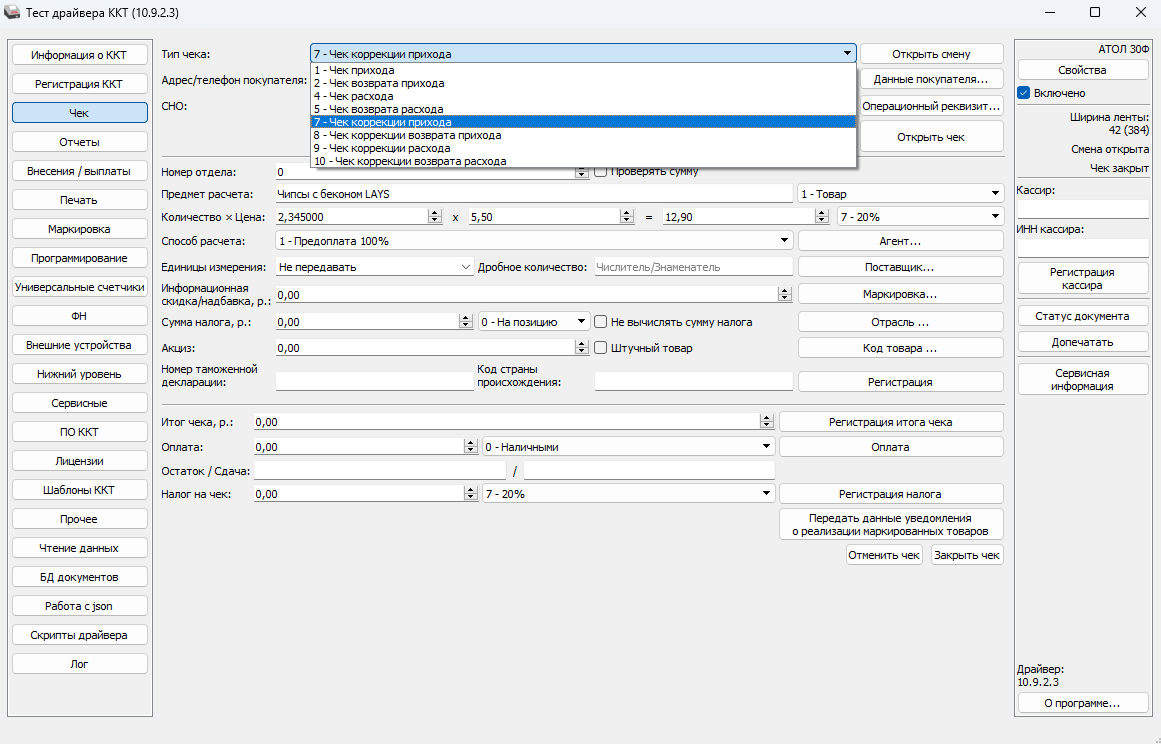
- Нажмите на кнопку Чек в левой части экрана и выберите тип чека коррекции, который хотите создать:
- Чек коррекции прихода;
- Чек коррекции расхода;
- Чек коррекции возврата прихода;
- Чек коррекции возврата расхода.
- Укажите данные покупателя — адрес или телефон, если необходимо.
- Нажмите на кнопку СНО и выберите свою систему налогообложения.
- Нажмите на кнопку Основание коррекции и укажите:
- Тип коррекции — самостоятельно или по предписанию;
- Дата документа основания коррекции; Указывается та дата, которой был выбит первоначальный чек прихода
- Номер документа основания коррекции. Должен быть десятизначным
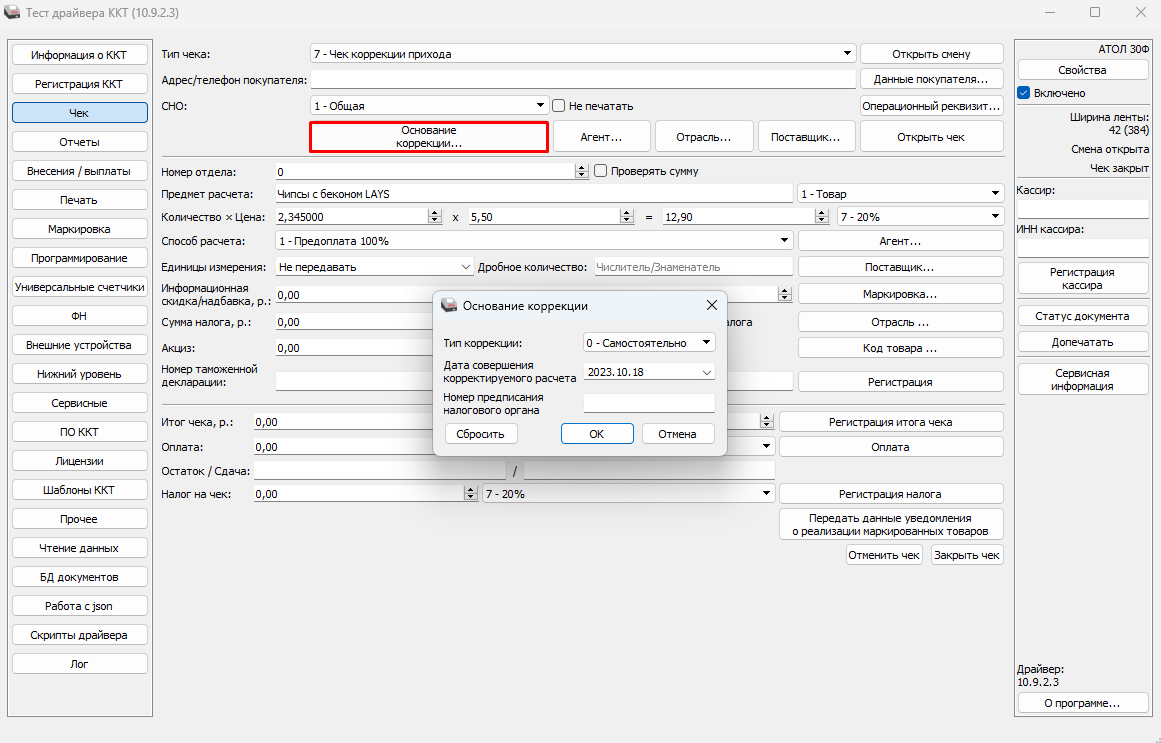
- Нажмите на кнопку ОК.
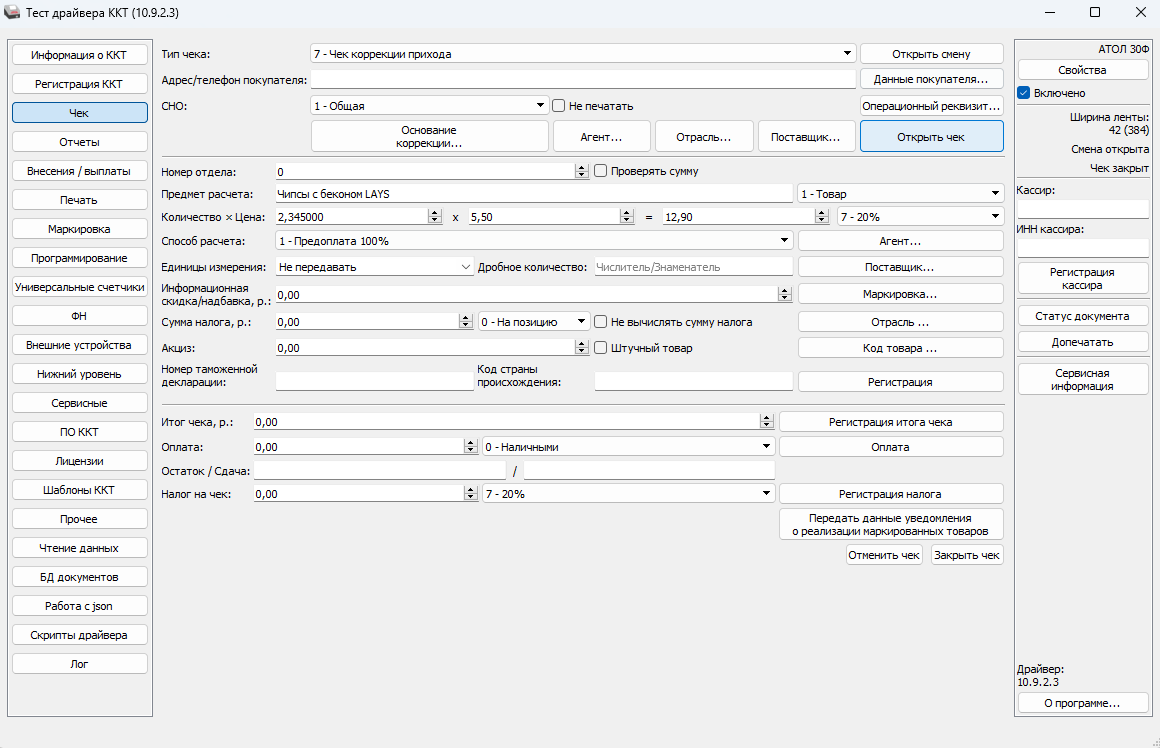
- Нажмите на кнопку Открыть чек
- Внесите данные о продаже по чеку коррекции:
- Предмет расчета — укажите наименование товара.
- Количество × Цена — укажите количество, цену товара, НДС.
- Способ расчета — выберите способ расчета.
- Единица измерения — укажите единицу измерения товара.
- Укажите поставщика, данные о маркировке или код товара, если необходимо.
- Нажмите на кнопку Регистрация.
- В поле Тип оплаты выберите способ оплаты — Наличными, Безналичными, Предварительная оплата и т.д.
- В поле Налог на чек выберите нужный налог.
- Нажмите на кнопку Закрыть чек.
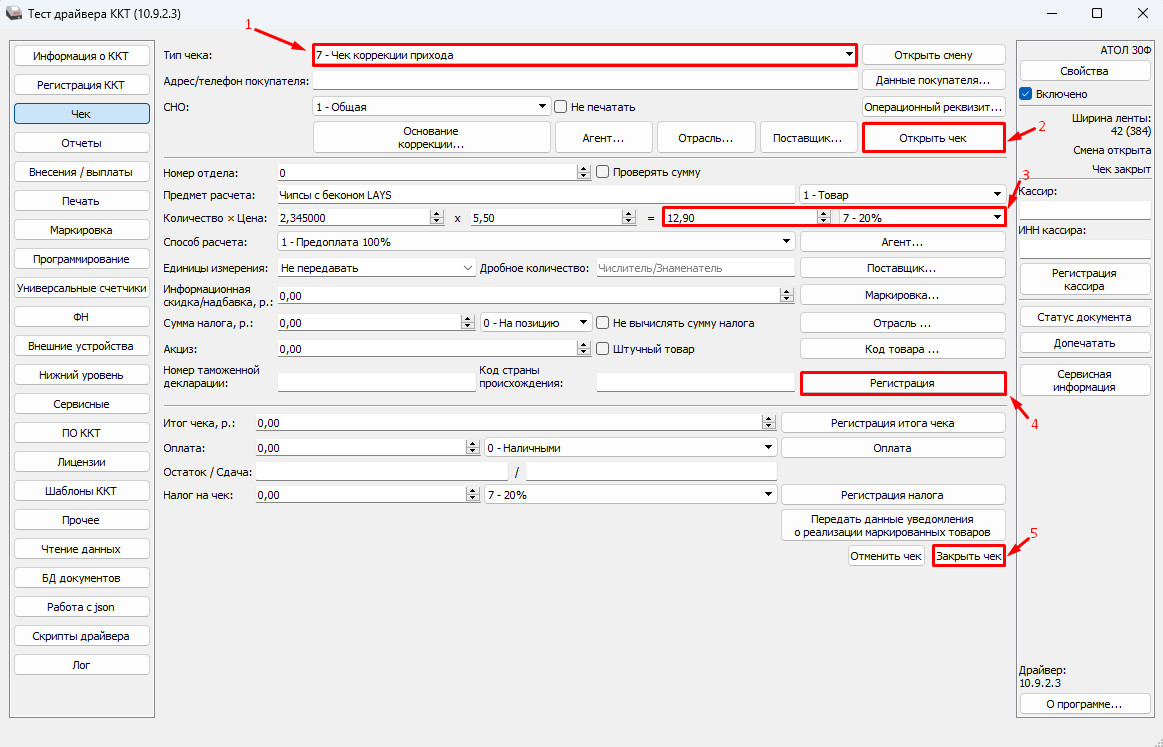
Касса распечатает нужный чек коррекции.