
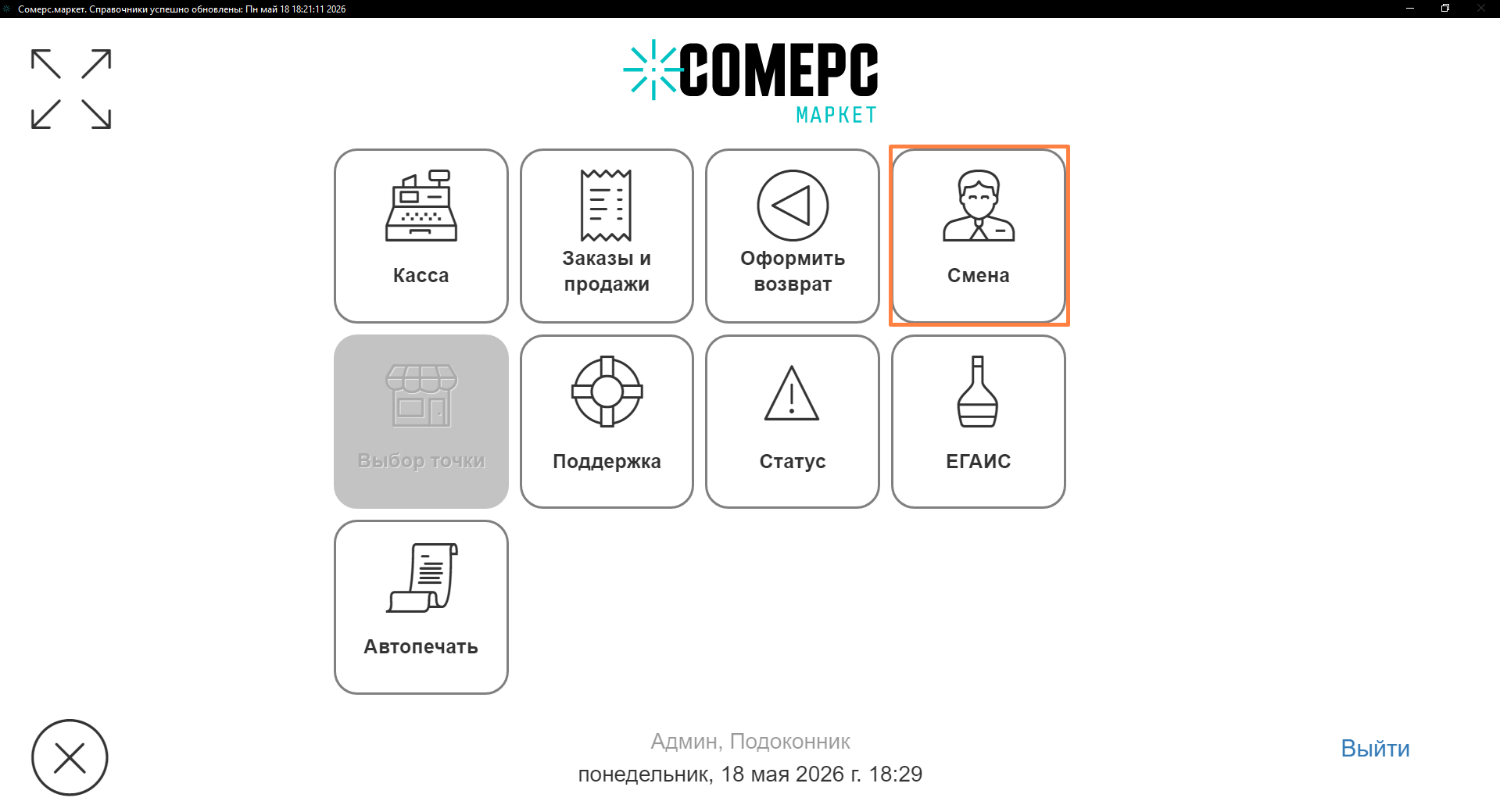
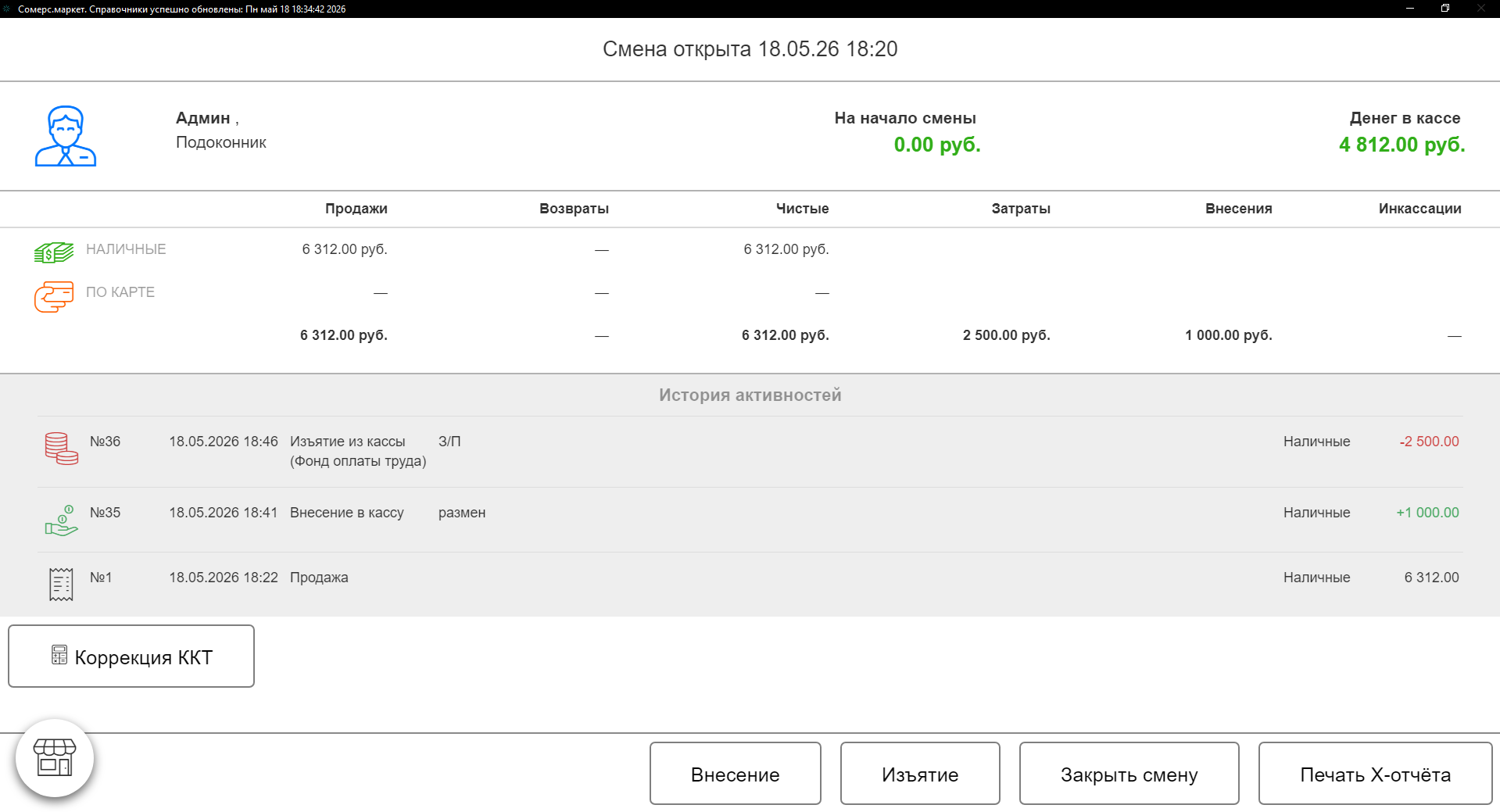
В отчёте отображается полная история кассовых операций, дата и время открытия и сумма наличных денег в кассе на начало смены
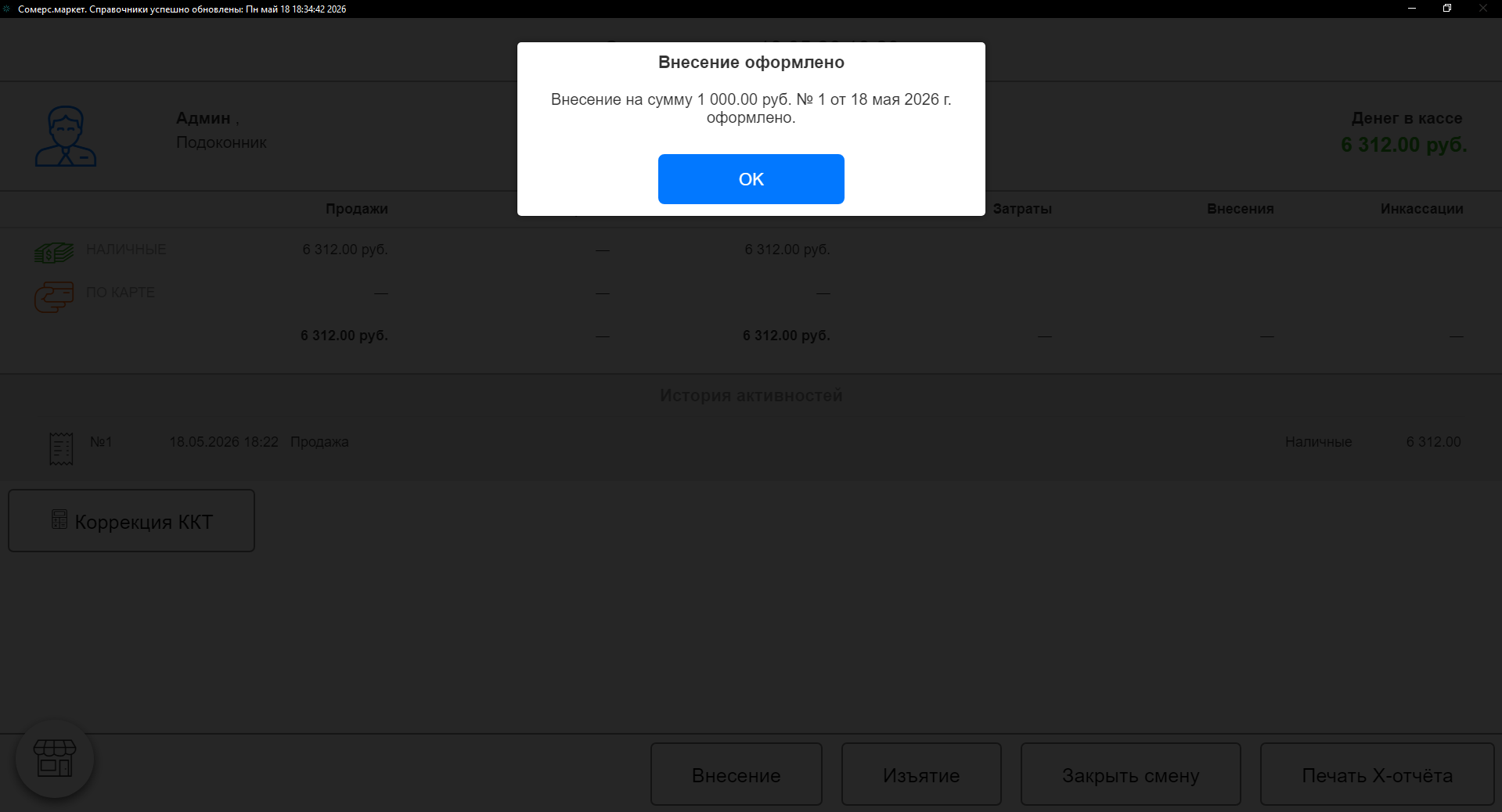
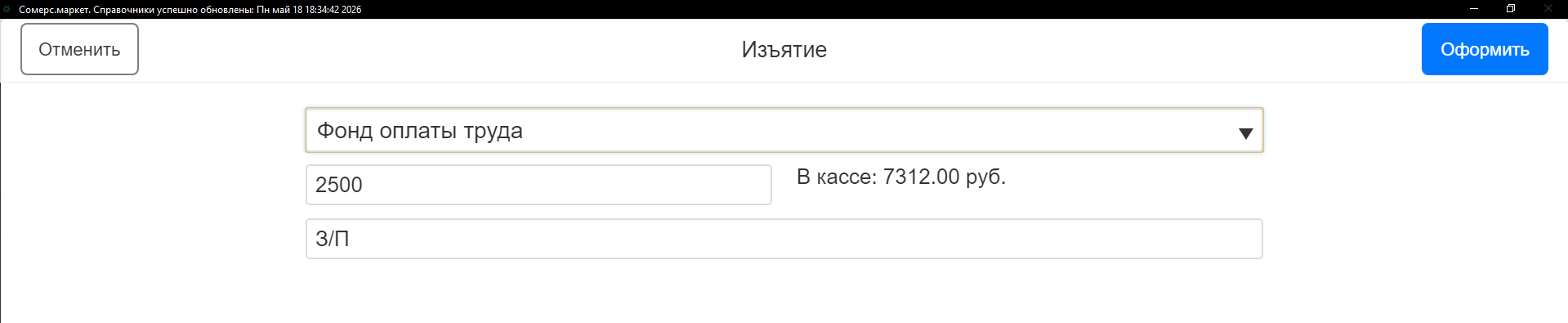
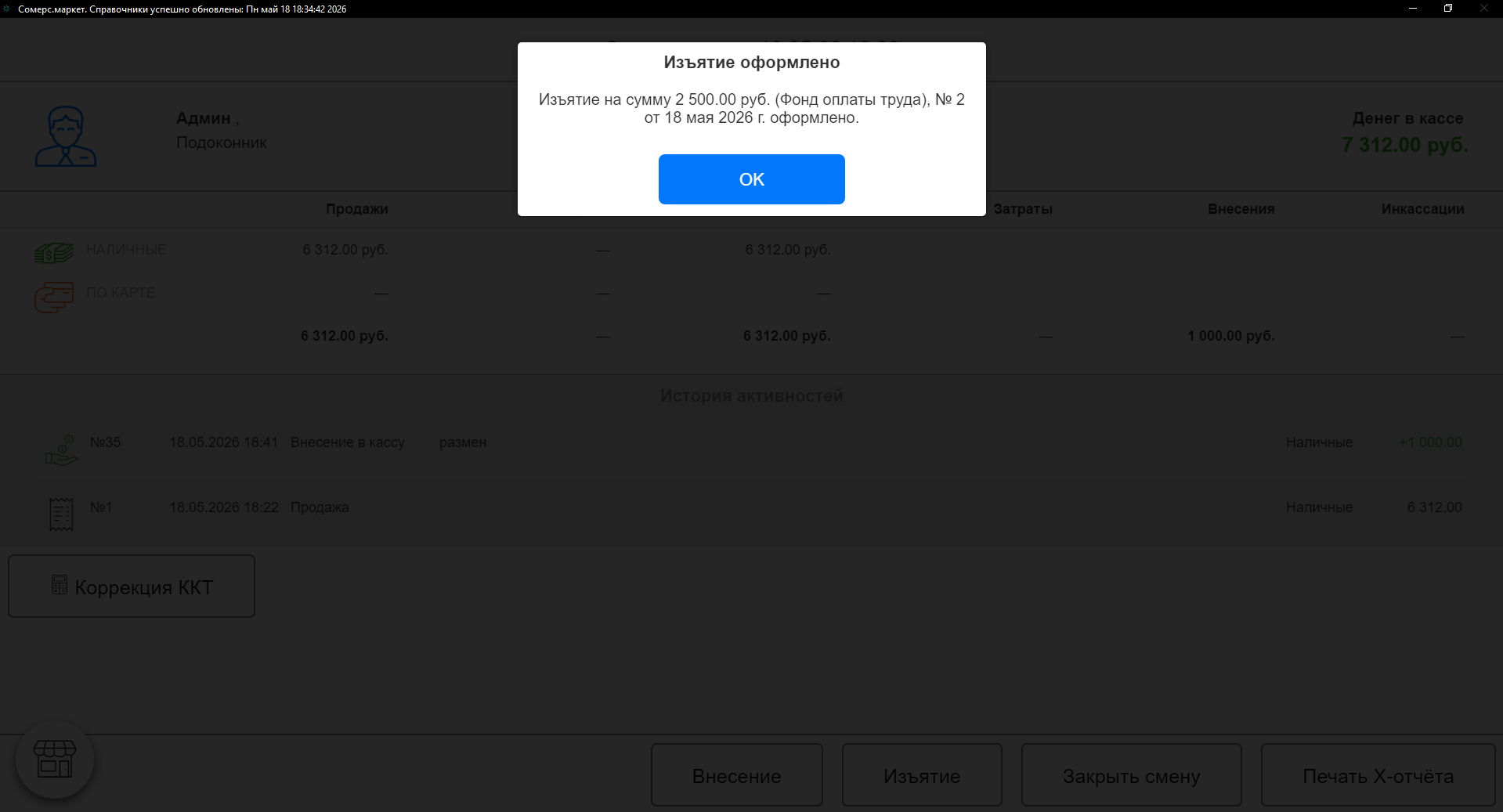
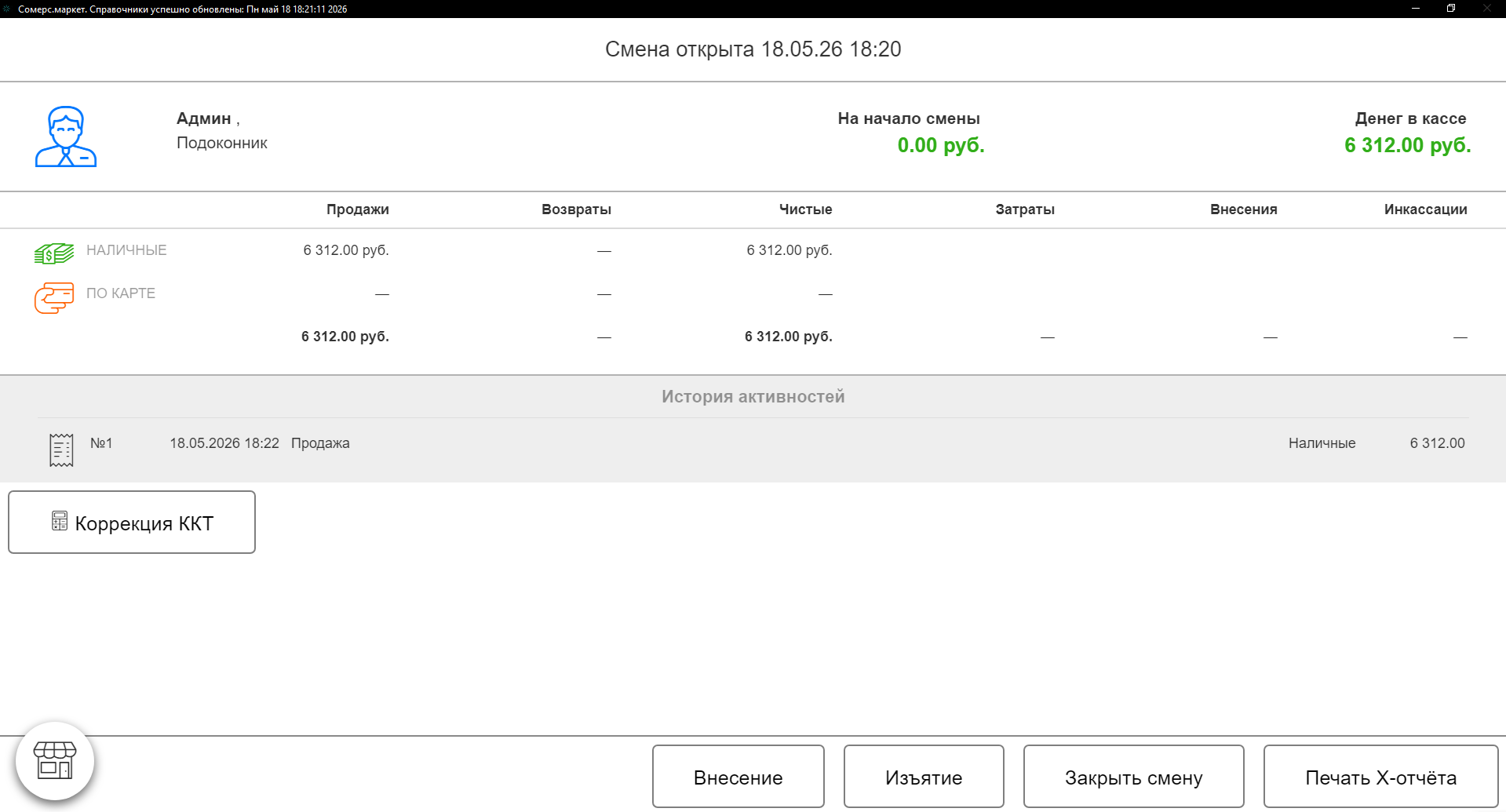 Для того чтобы внести наличные в кассу, нажмите кнопку Внесение в нижней части экрана. Введите сумму, которую нужно внести, комментарий по необходимости, и нажмите кнопку Оформить

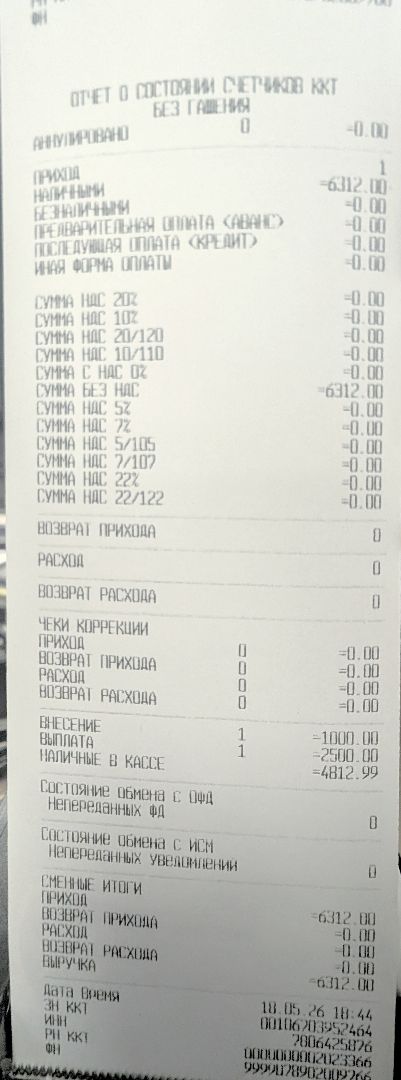
 Для того чтобы сверить данные в кассовом приложении и ККТ, не закрывая смену, нажмите кнопку Печать Х-отчёта — касса распечатает отчёт о состоянии внутренних счётчиков ККТ
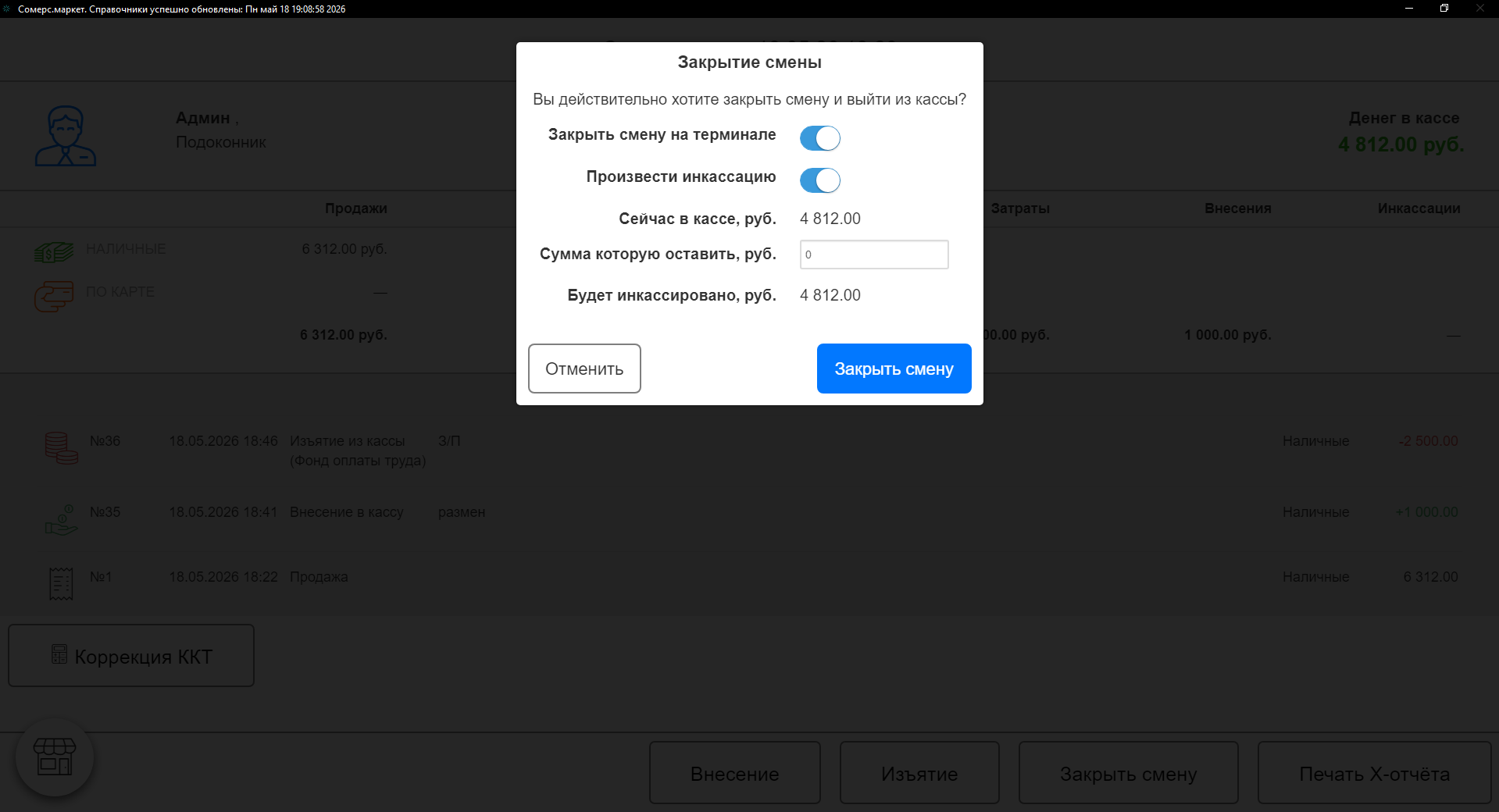
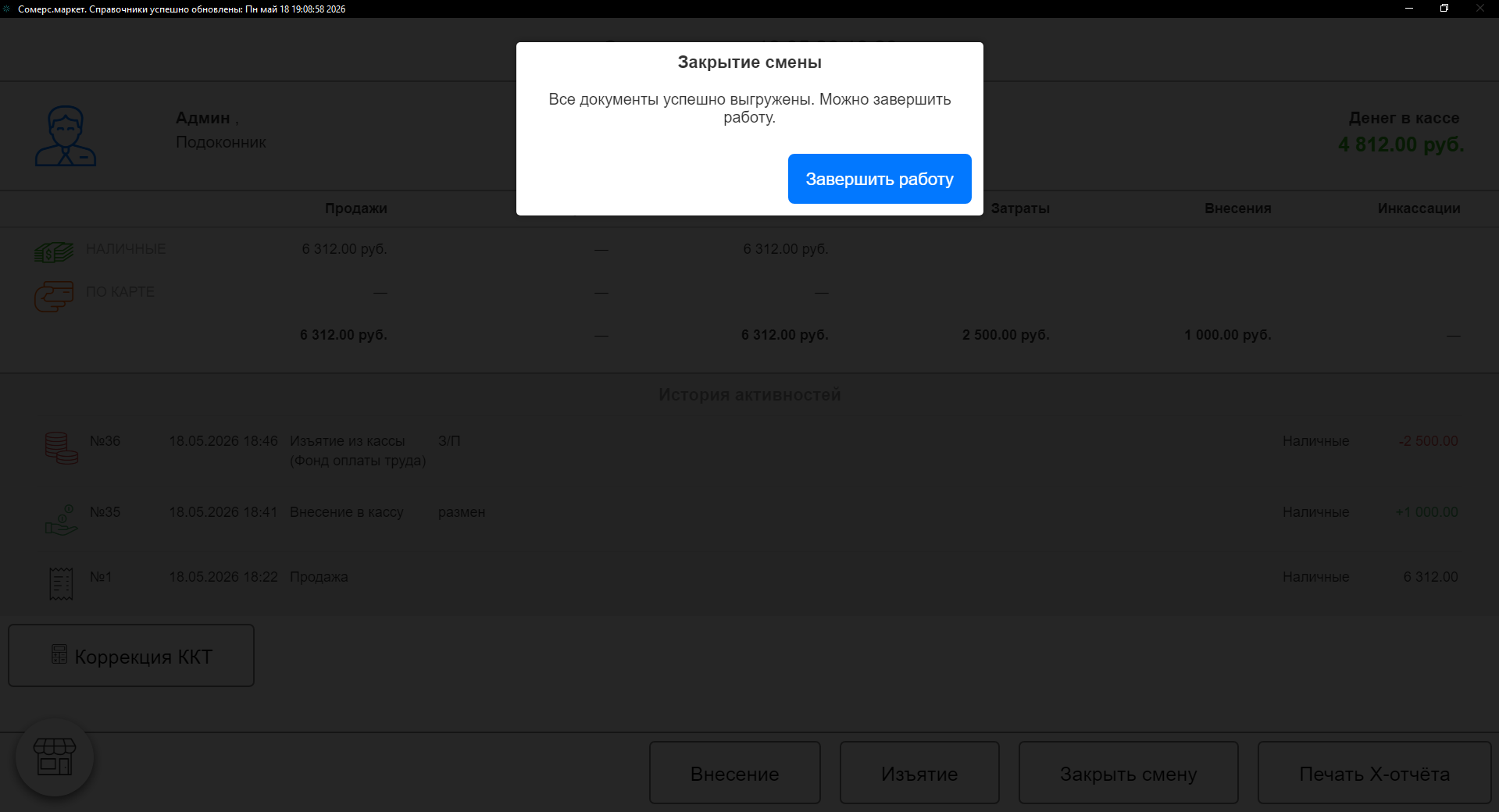
 Для завершения работы и закрытия кассовой смены нажмите кнопку Закрыть смену в правом нижнем углу экрана.
- Если к кассовому приложению подключен эквайринговый терминал, активируйте переключатель Закрыть смену на терминале, чтобы совершить серку итогов, и безналичные платежи за смену поступили на расчётный счёт
- Для автоматического изъятия наличных денег из кассы при закрытии смены, активируйте переключатель Произвести инкассацию, и введите сумму, которую нужно оставить в кассе