
Раздел Склад — Списания позволяет оформлять документы для списания товаров со склада по различным причинам (порча, недостача, истечение срока годности и т.д.)
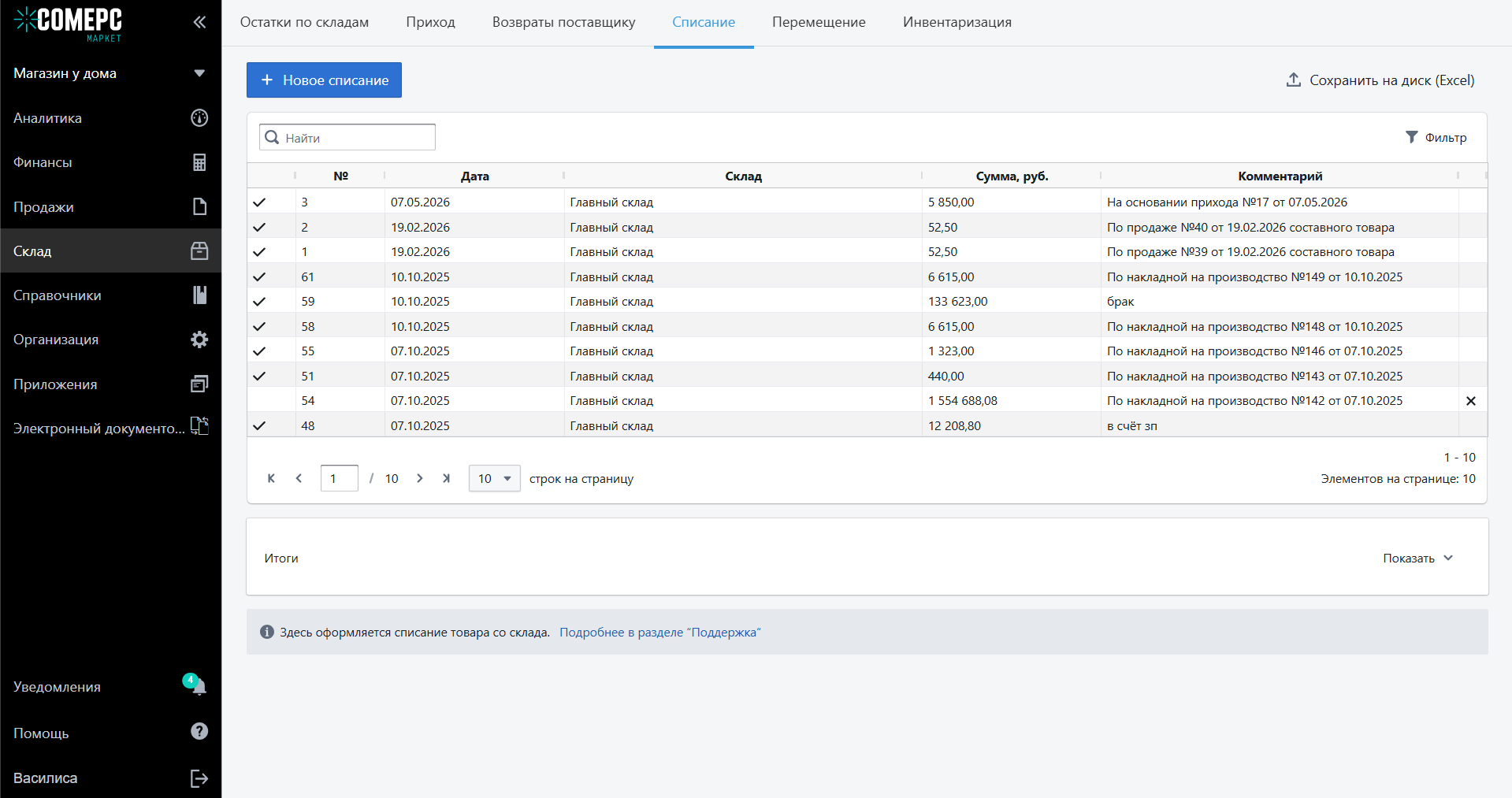
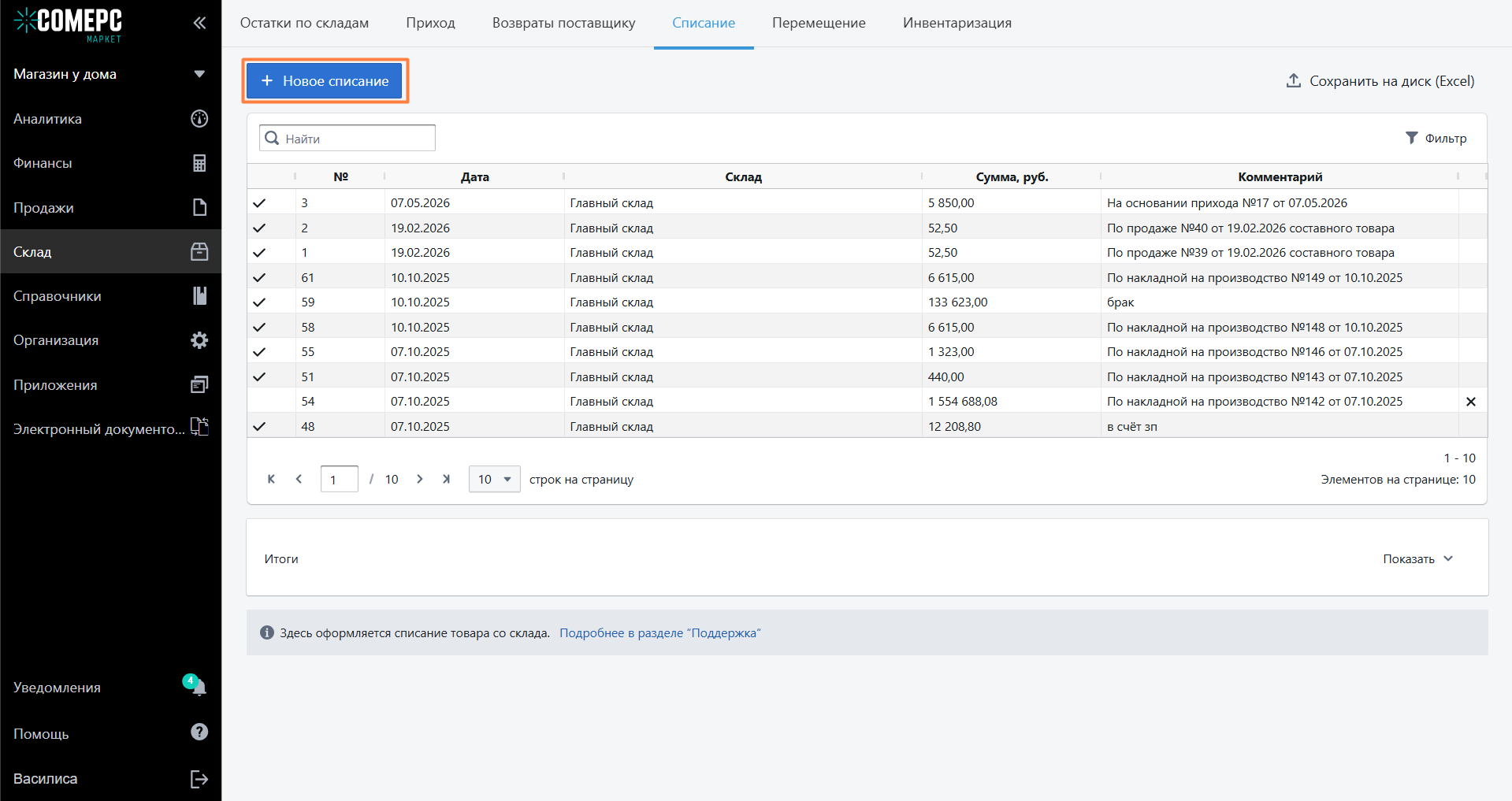
Оформить списание товара можно двумя способами: из приходной накладной (тогда приход и списание будут связаны между собой, и перейти из одного документа в другой можно будет по ссылке), либо нажав кнопку Новое списание.
Списание товара из прихода
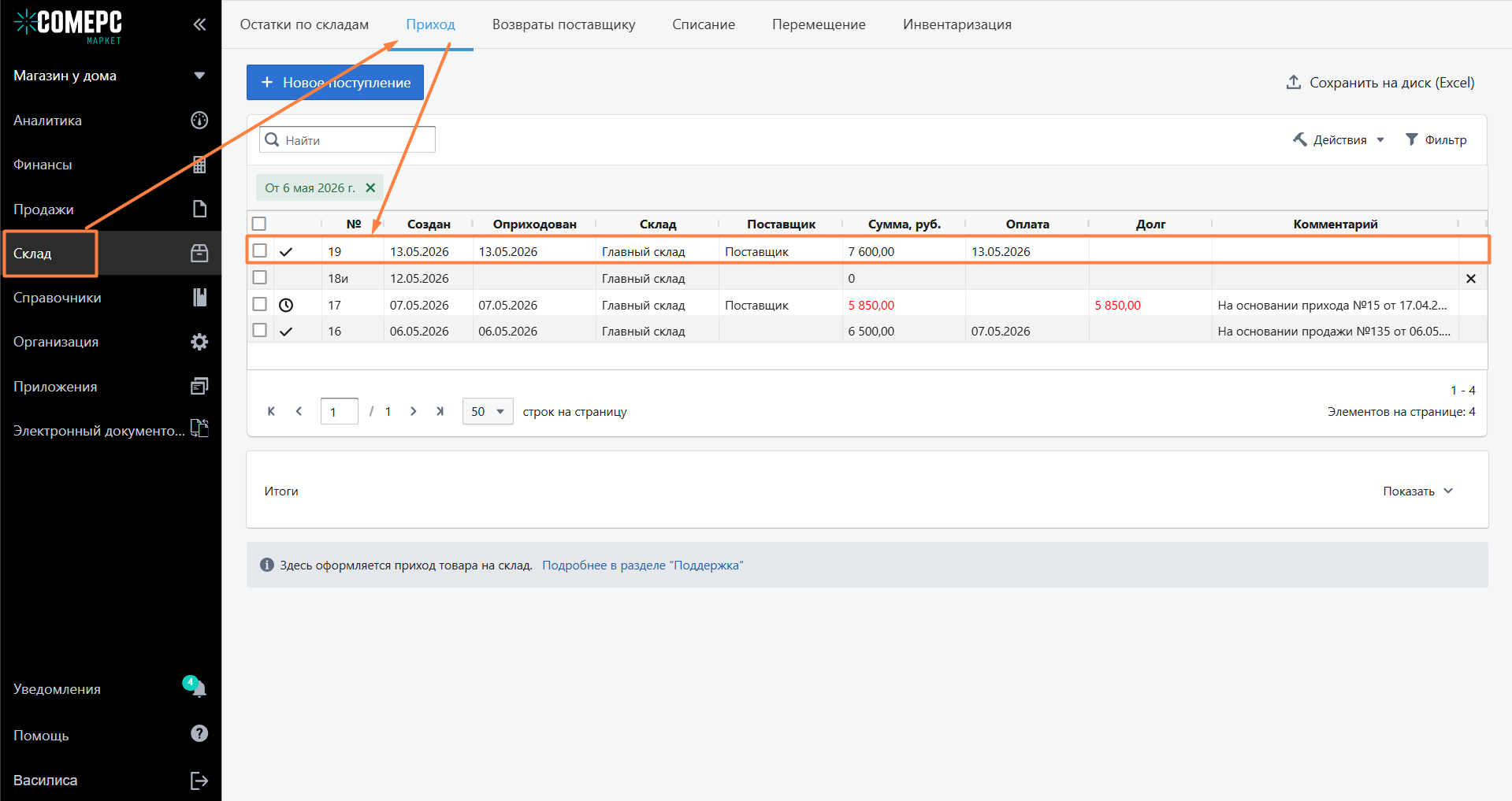
Перейдите в раздел Склад — Приход. Выберите из списка документ, по которому нужно оформить списание
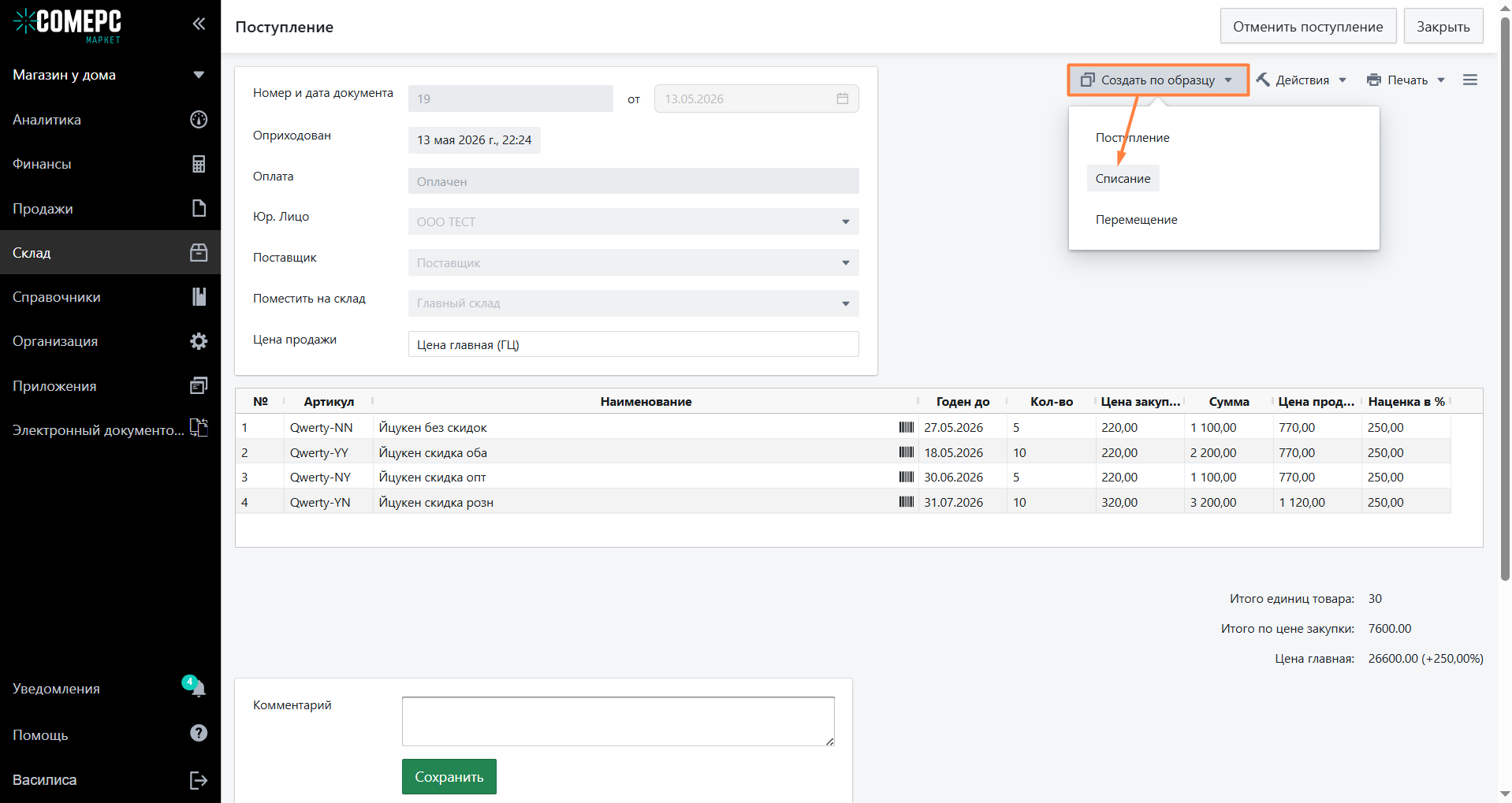
Нажмите кнопку Создать по образцу — Списание
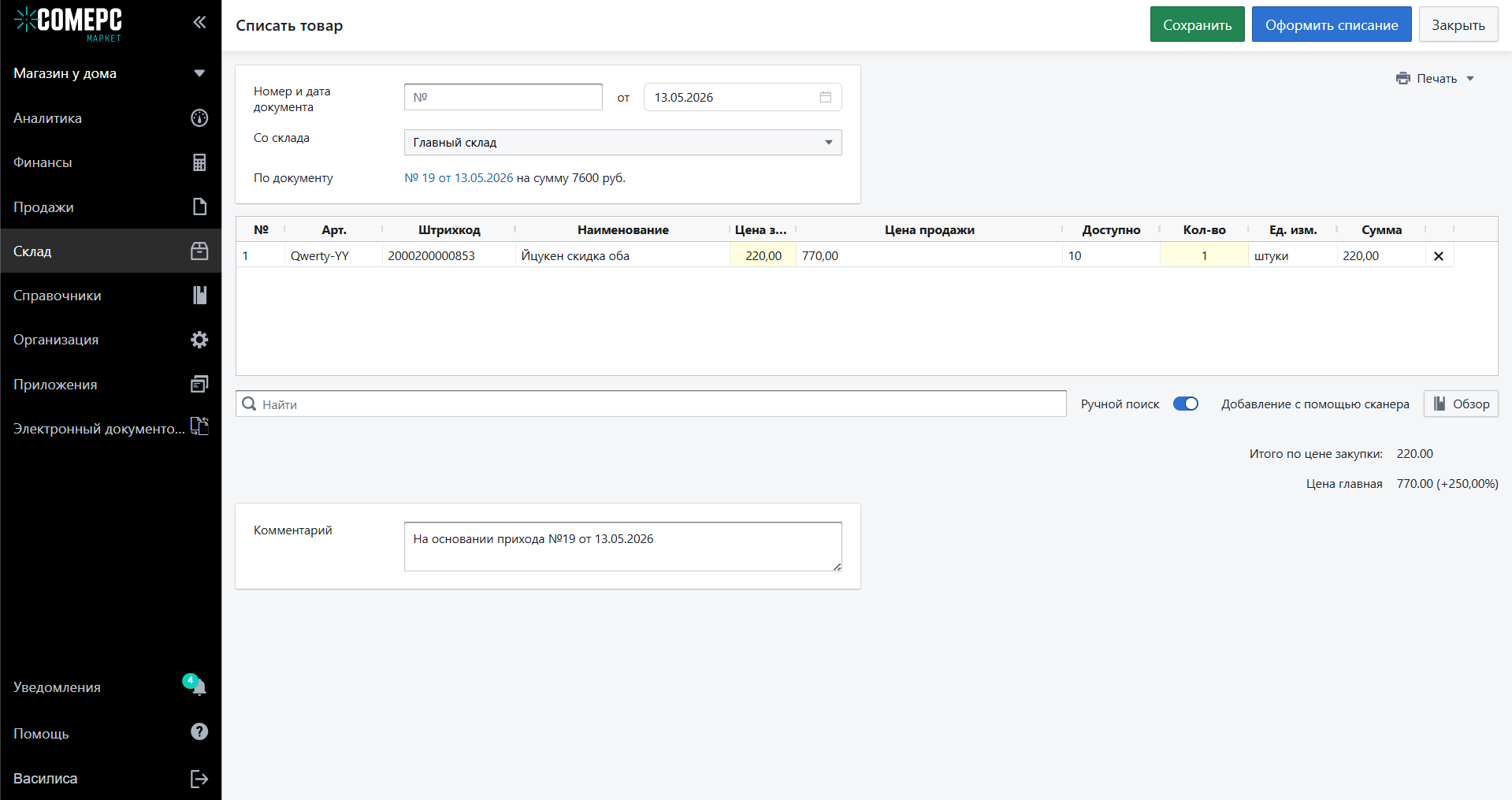
Откроется документ списания. Заполните поля, укажите количество списываемого товара. Если необходимо списать только часть товаров из прихода, удалите лишние строки из списка. В поле Комментарий обязательно укажите причину списания и сохраните документ. Для завершения работы над документом и списания товара со склада нажмите кнопку Оформить списание
Списание товара не из прихода
Перейдите в раздел Склад — Списание и нажмите кнопку Новое списание.
В открывшемся документе укажите
- дату и номер документа (если не указать вручную, будут установлены автоматически)
- склад, с которого будет списан товар
Добавьте товары в документ с помощью поиска или из списка товаров, нажав кнопку Обзор, и укажите количество списываемого товара
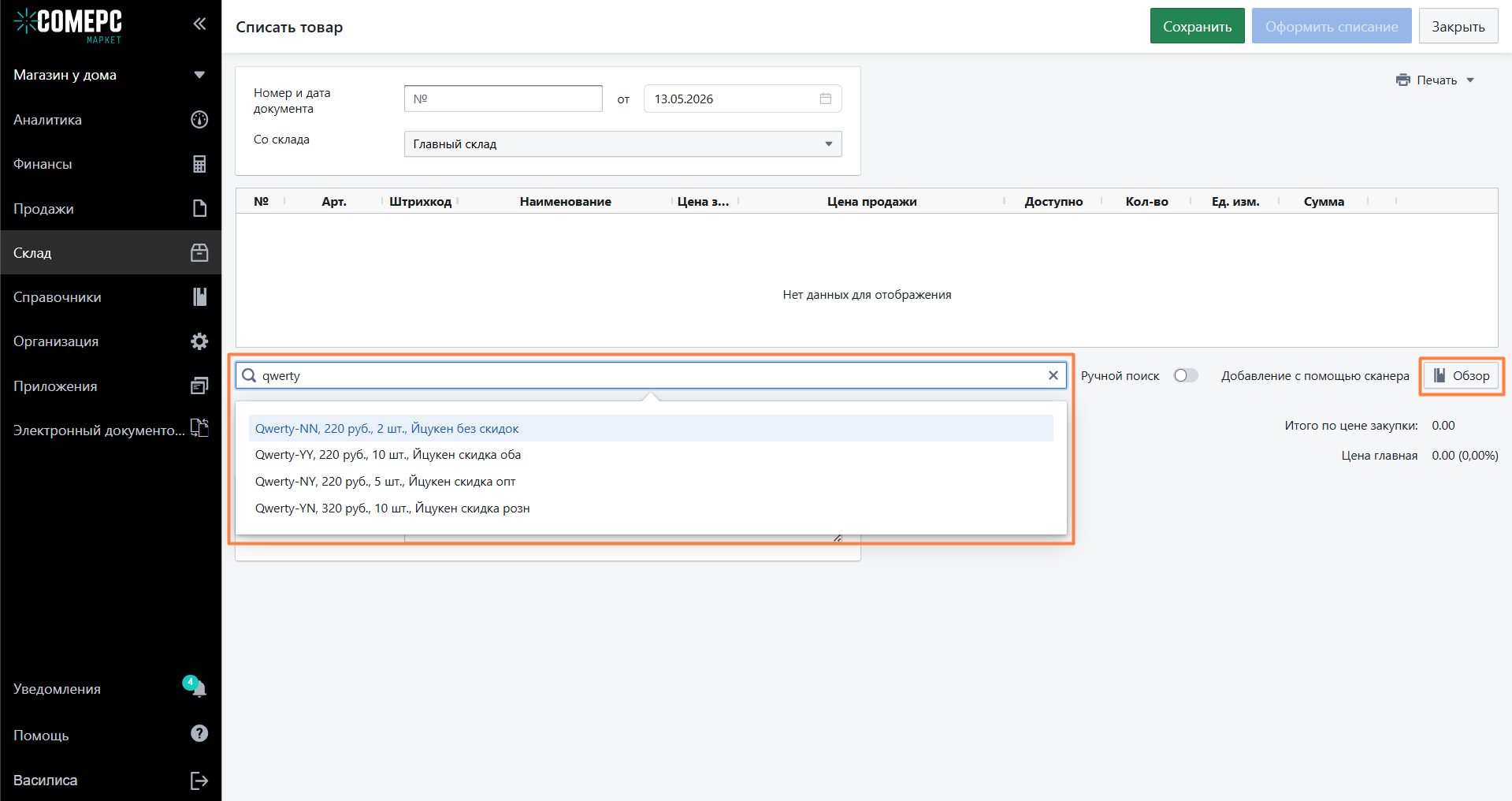
В поле Комментарий обязательно укажите причину списания и сохраните документ. Для завершения работы над документом и списания товара со склада нажмите кнопку Оформить списание.