
Раздел Организация — Сотрудники позволяет создавать, удалять и редактировать учётные записи сотрудников, и управлять их правами доступа.
При создании организации автоматически создаётся учётная запись управляющего с полным доступом, с логином и паролем, указанным при регистрации в Сомерс.маркет
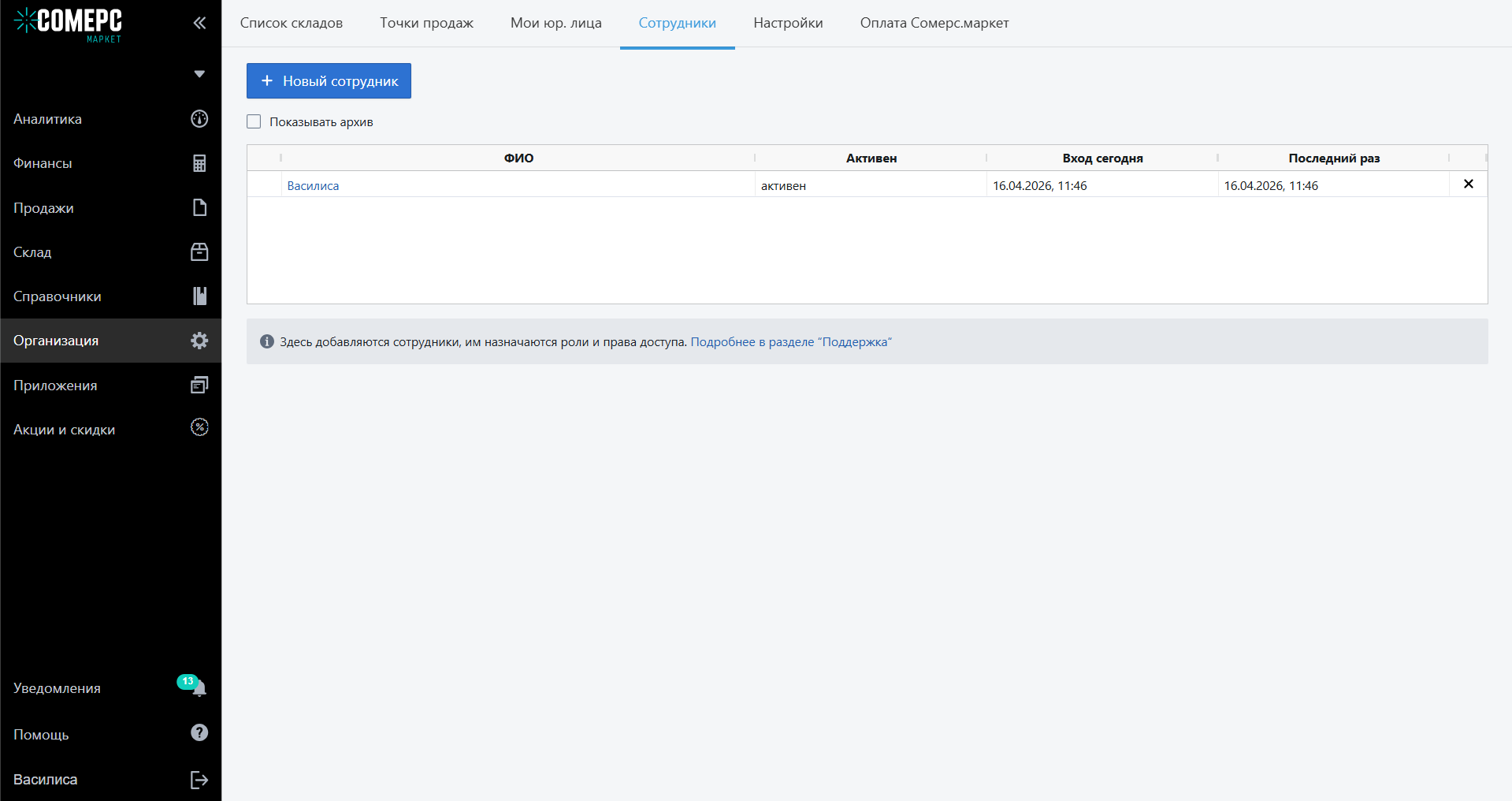
Для того чтобы отредактировать существующую учётную запись, нажмите на ФИО в списке. Для создания новой учётной записи нажмите кнопку Новый сотрудник и укажите данные:
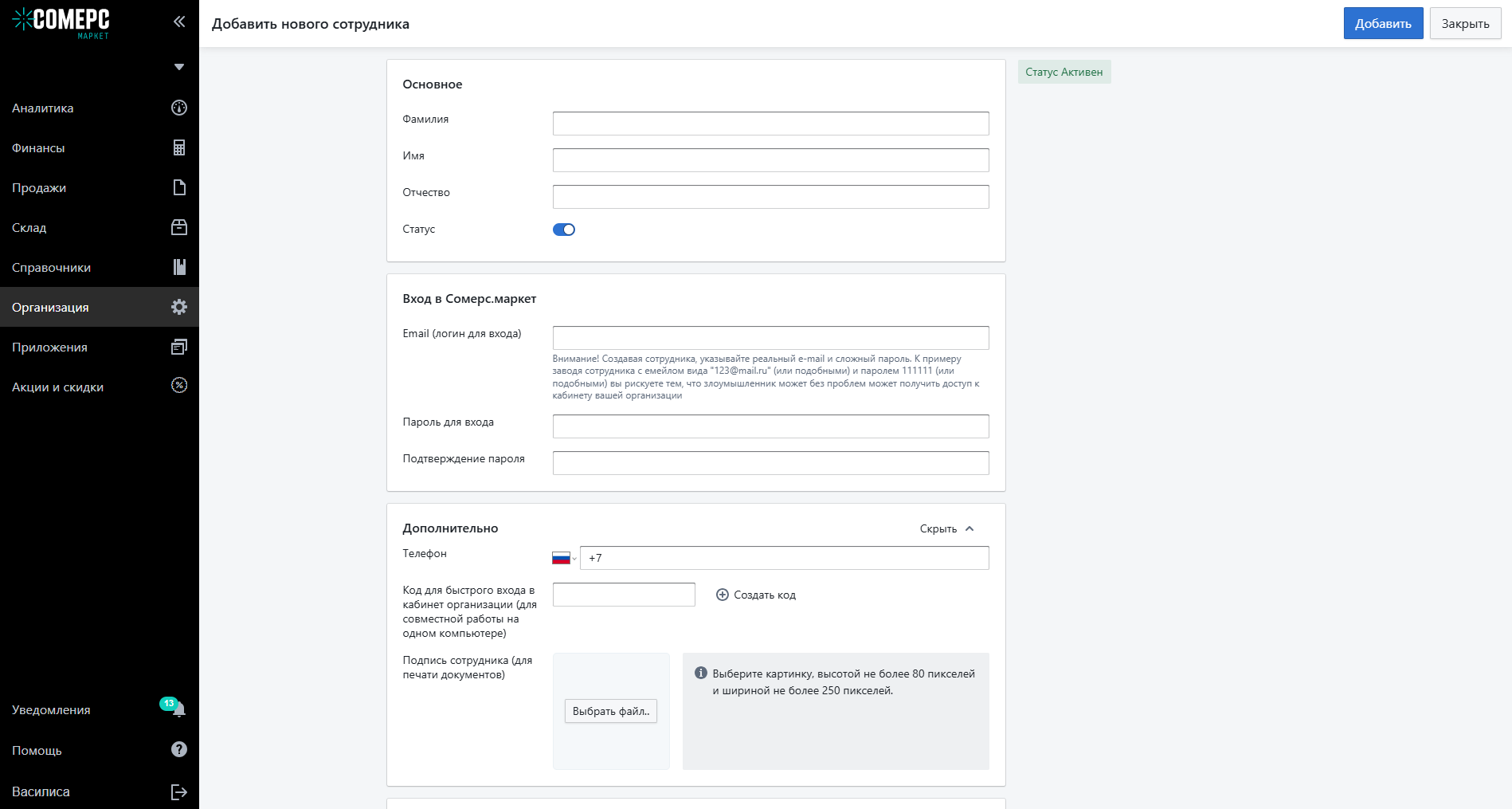
- Фамилия/Имя/Отчество — поле «Имя» обязательно для заполнения, остальные заполняются по желанию. ФИО кассира, указанные здесь, будут печататься в кассовых чеках
- email и пароль для входа
- опционально — номер телефона и пин-код для быстрого входа в кассовое приложение
- Статус — переключатель, позволяющий активировать и деактивировать учётную запись. Сотрудник со статусом Неактивен не сможет войти в кабинет организации
Настройте права доступа:
- Исполнитель — роль, доступная при включении модуля Услуги. Позволяет добавлять сотрудника как исполнителя услуги на кассе и формировать отчёт по исполнителям
- Кассир — имеет доступ только к рабочему месту кассира
- Продавец — имеет доступ к рабочему месту кассира, разделу Продажи, Аналитика и остаткам по складам
- Товаровед — имеет доступ ко всем складским операциям в разделе Склад, созданию товаров и услуг и редактированию списка складов
- Управляющий — имеет доступ ко всем вкладкам в разделе Организация
- Учёт затрат — имеет доступ к разделу Финансы
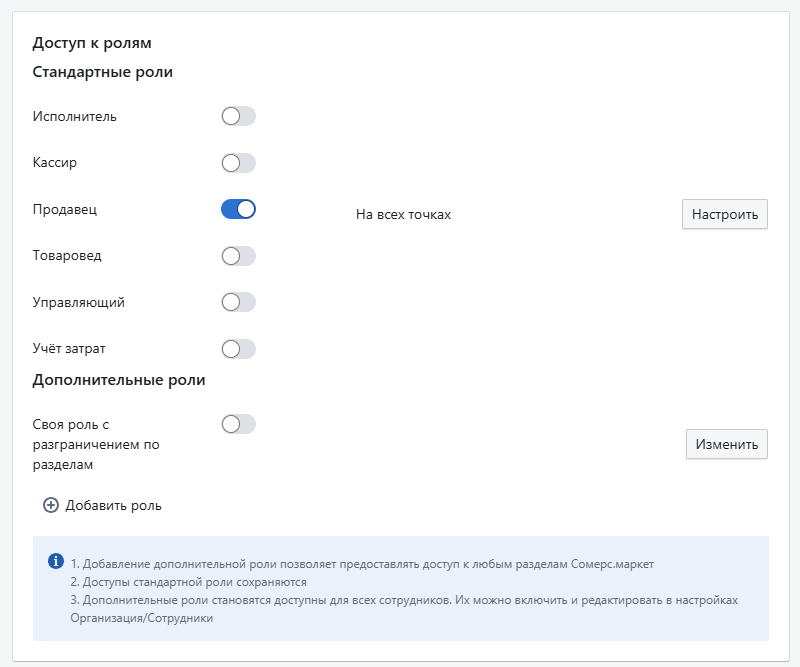
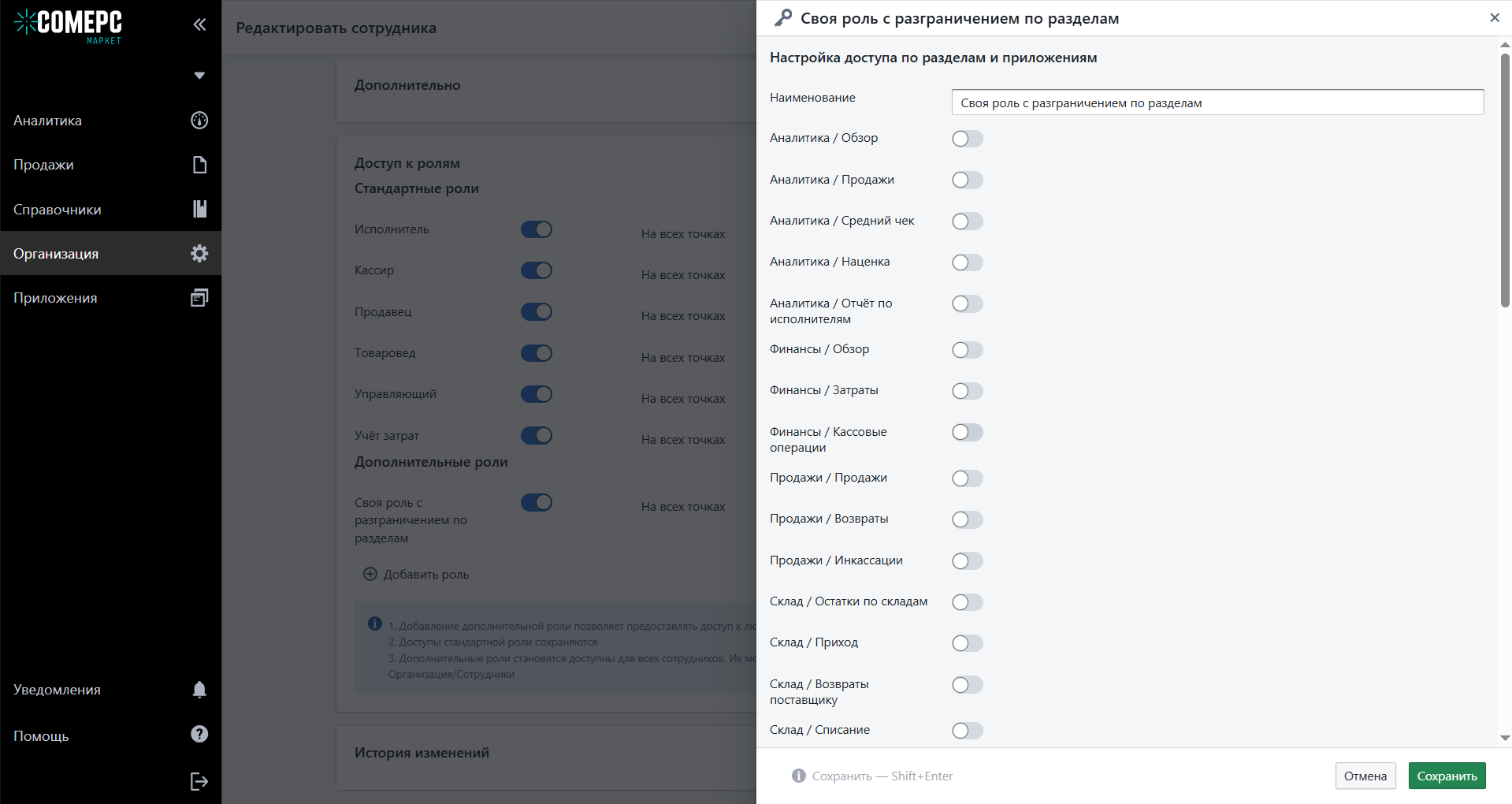
С помощью опции Дополнительные роли можно создать свою роль, выбрав только те разделы и вкладки, к которым сотрудник будет иметь доступ
После сохранения параметров учётной записи вы вернётесь на предыдущий экран к списку сотрудников.
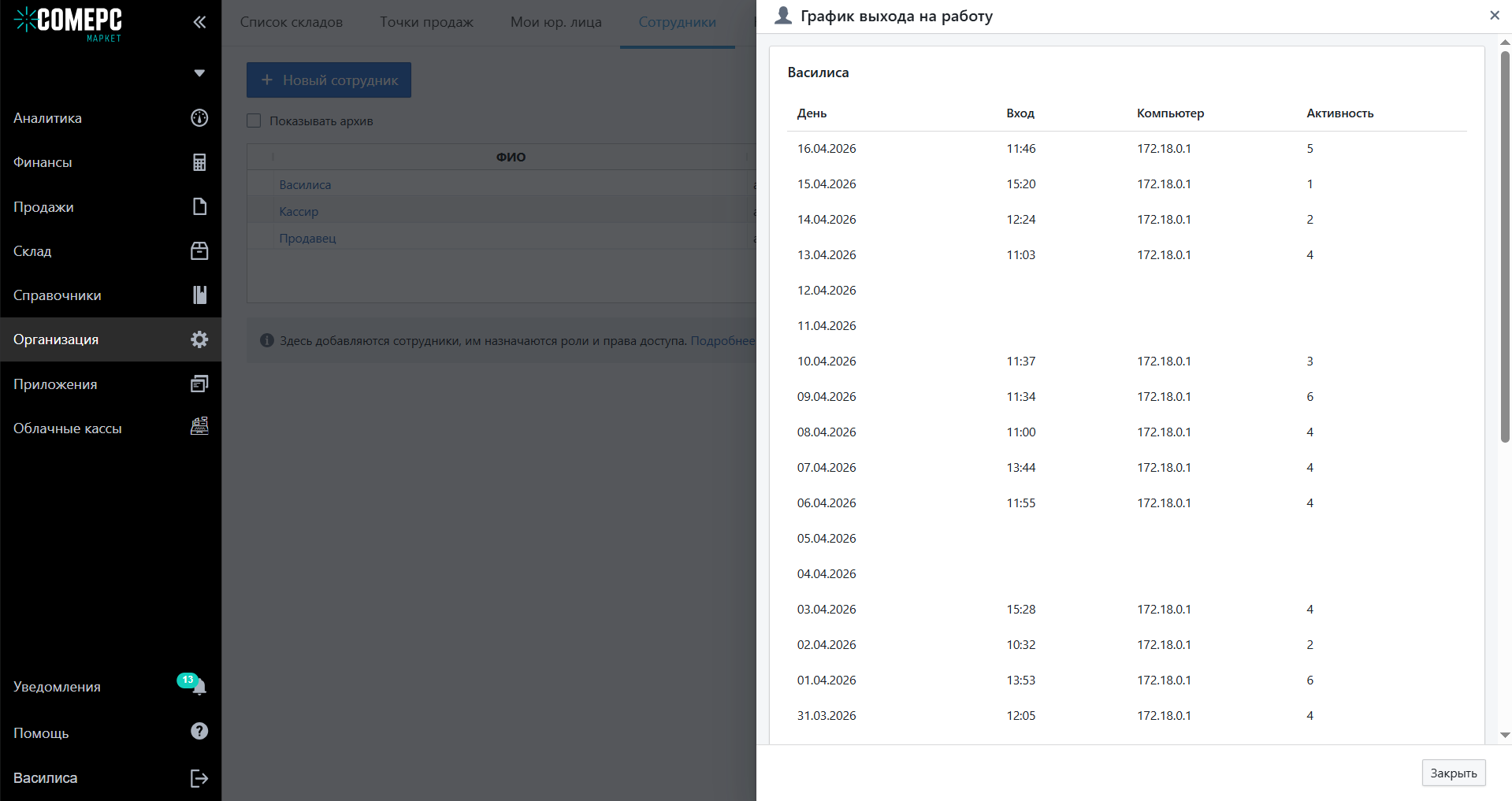
При нажатии на ячейку Вход сегодня откроется список входов под указанными учётными данными с датой и временем авторизации, количеством совершённых операций и ip устройства, с которого был выполнен вход
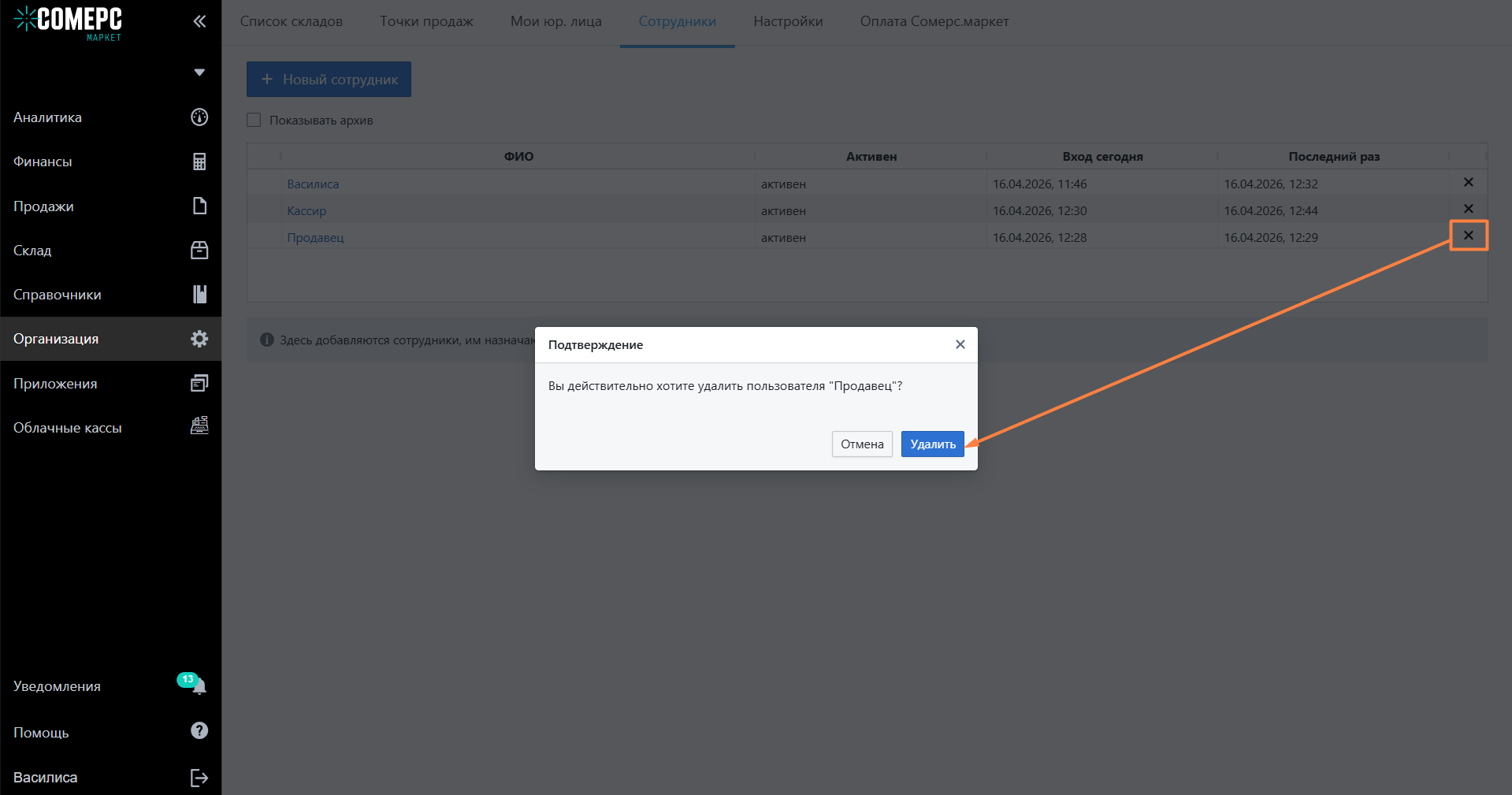
Удалить учётную запись из списка можно, нажав на крестик справа от имени
Для восстановления удалённой учётной записи из архива установите галочку «Показывать архив», нажмите на ФИО удалённого сотрудника и кнопку Восстановить.
Обратите внимание, что количество доступных для создания учётных записей сотрудников зависит от тарифа.