Раздел Организация — Список складов позволяет создавать, удалять и редактировать список складов.
При создании организации автоматически создаётся «Главный склад»

Для того чтобы отредактировать уже существующий склад, нажмите на его название в списке, измените необходимые параметры и сохраните изменения.
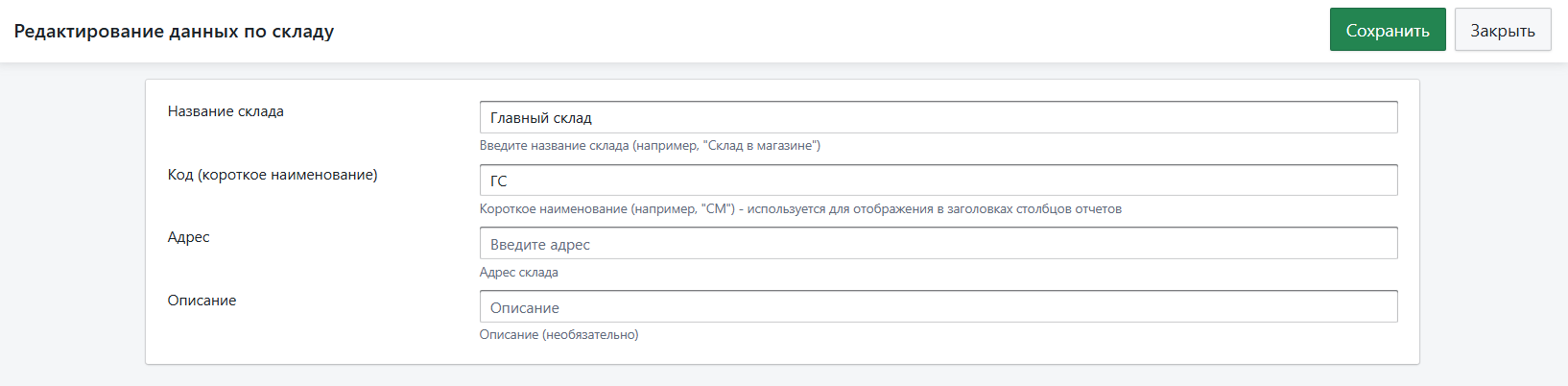
Для того чтобы создать новый склад, нажмите кнопку Новый склад и заполните информацию:
- Название склада — обязательный параметр; будет использоваться при создании складских операций
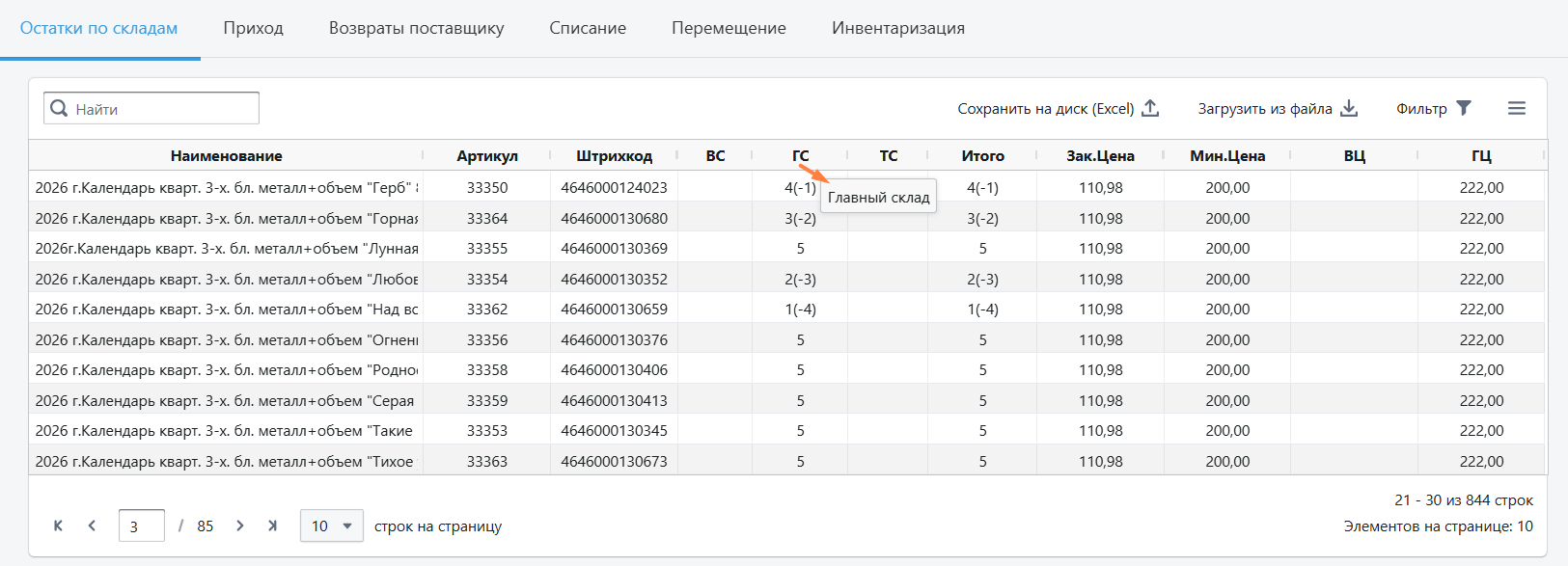
- Код — краткое название или аббревиатура, для удобства отображения в таблицах (например, остатки по складам)
- Адрес — если заполнить адрес склада, он будет автоматически подставляться при печати документов
- Описание — любой комментарий; будет отображаться только на этой странице
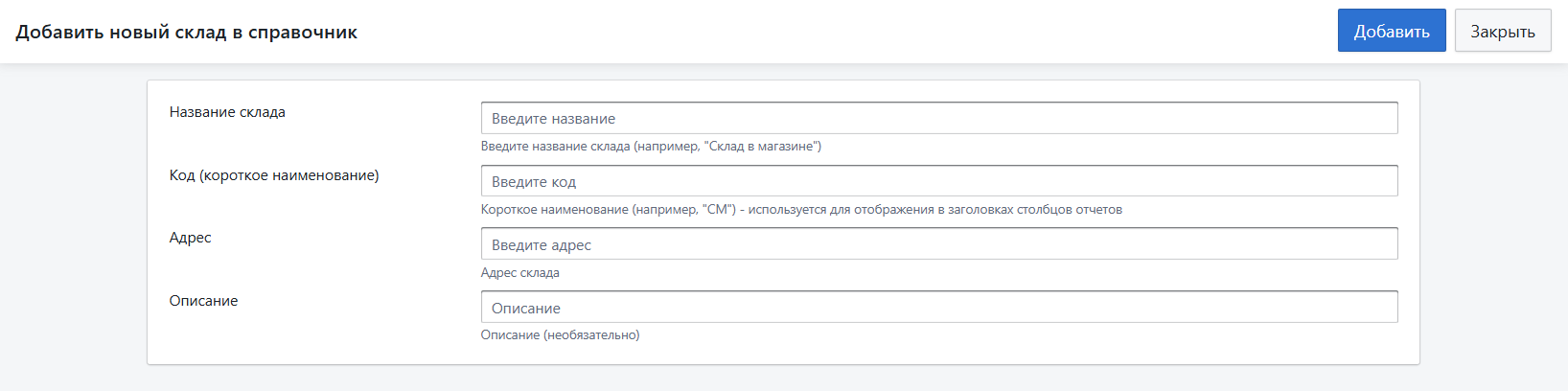
Заполните данные и нажмите кнопку Добавить. Вы вернетесь на страницу с информацией о складах и увидите созданный склад. Удалить его можно, нажав на крестик в крайней правой колонке. Обратите внимание, что удалить можно только пустой склад, на котором нет положительных товарных остатков.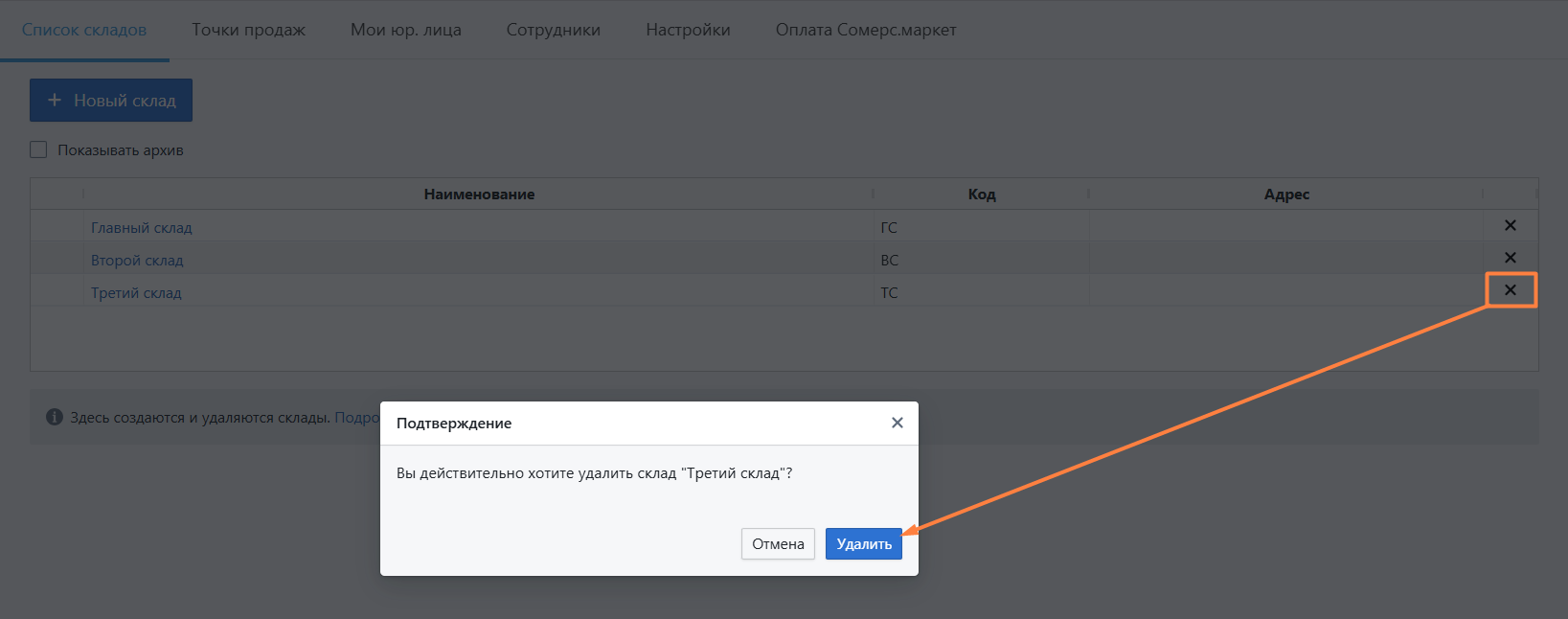
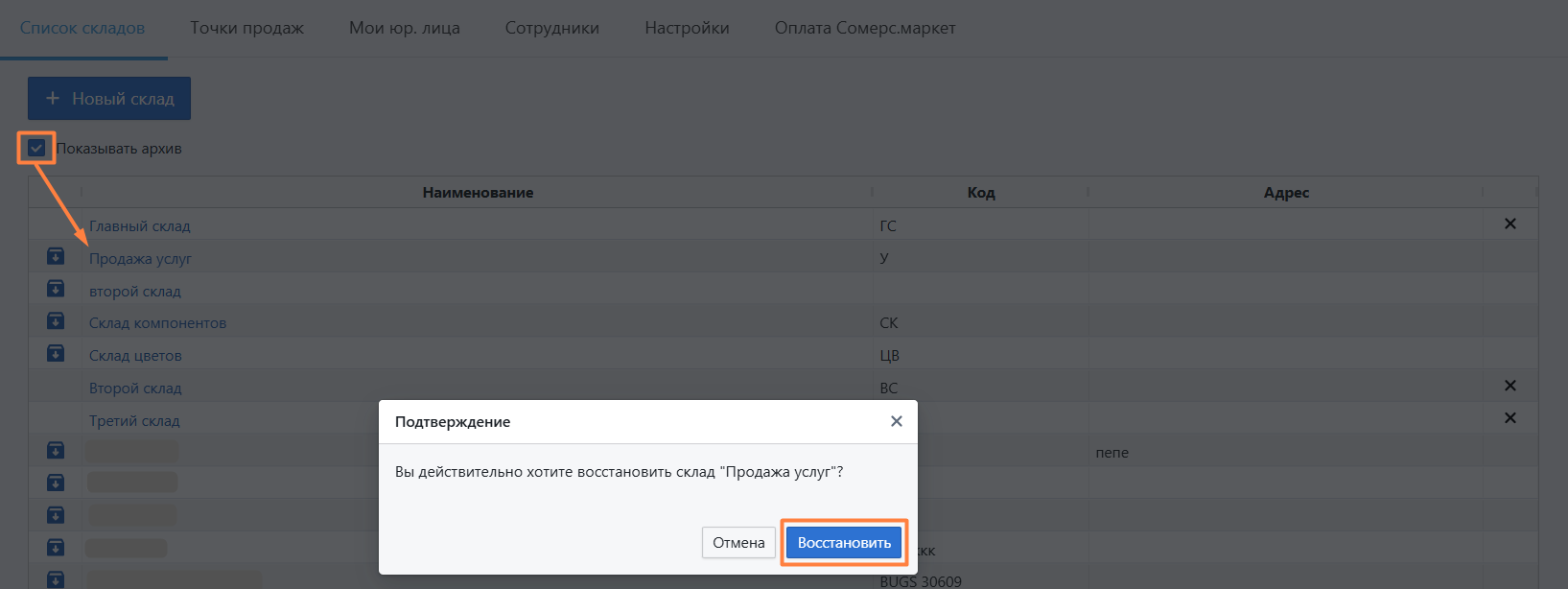
Для восстановления удалённого склада из архива установите галочку «Показывать архив», нажмите на наименование удалённого склада и кнопку Восстановить