
Раздел Склад — Возвраты поставщику предназначен для работы с возвратами товара поставщикам. Он позволяет удобно управлять процессом возвратов, контролировать финансовые показатели и вести учет взаимодействий с поставщиками.
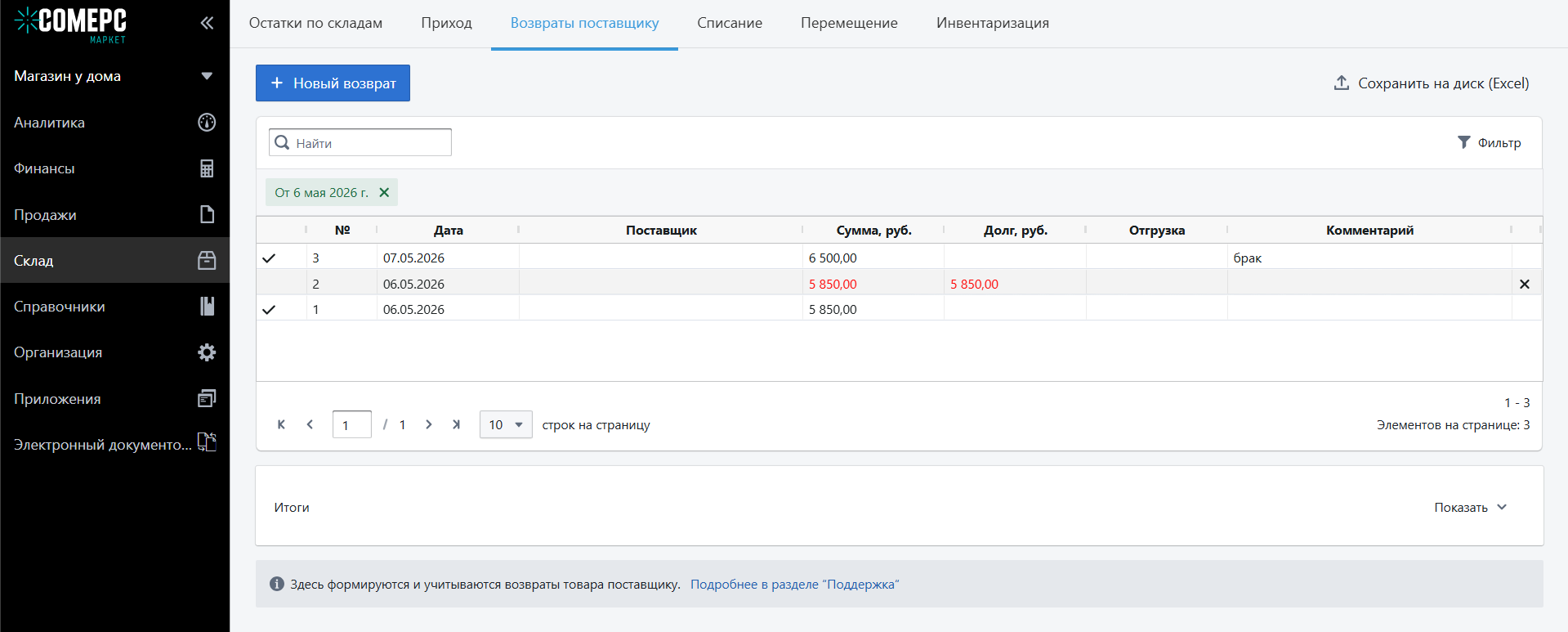
Оформить возврат поставщику можно двумя способами: из приходной накладной (тогда приход и возврат будут связаны между собой, и перейти из одного документа в другой можно будет по ссылке), либо нажав кнопку Новый возврат.
Возврат товара из прихода
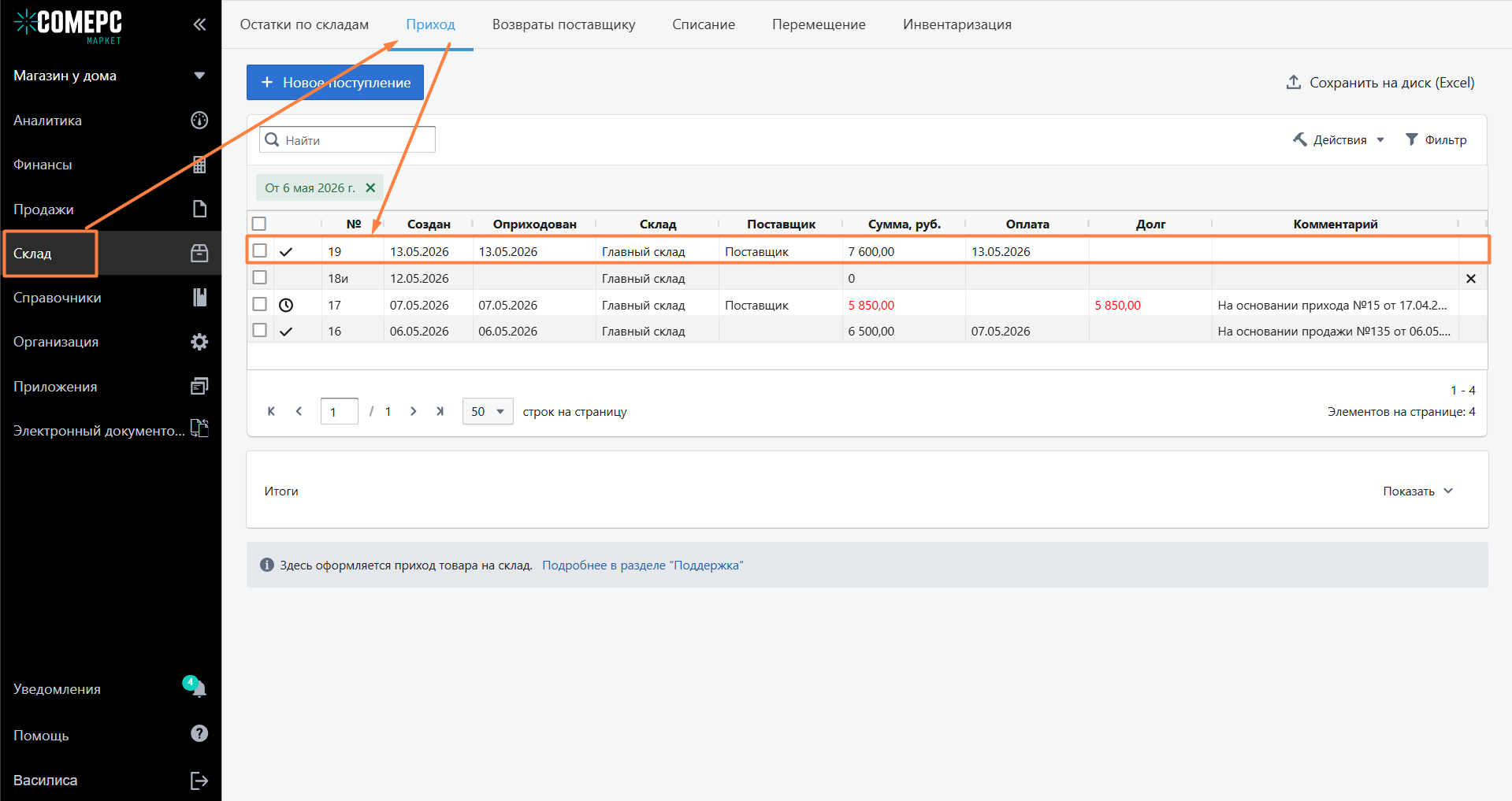
Перейдите в раздел Склад — Приход. Выберите из списка документ, по которому нужно оформить возврат
Нажмите кнопку Действия — Возврат поставщику
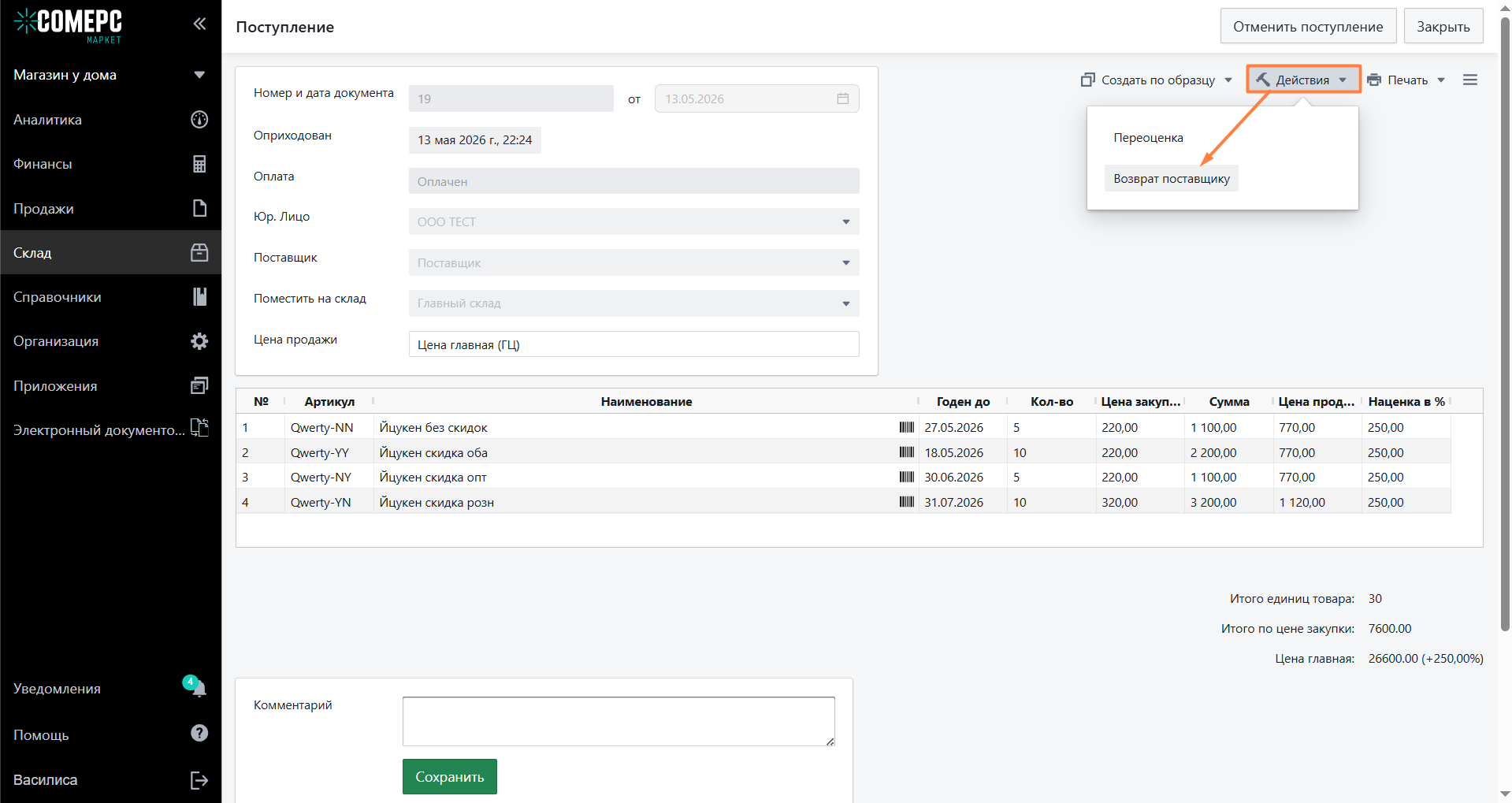
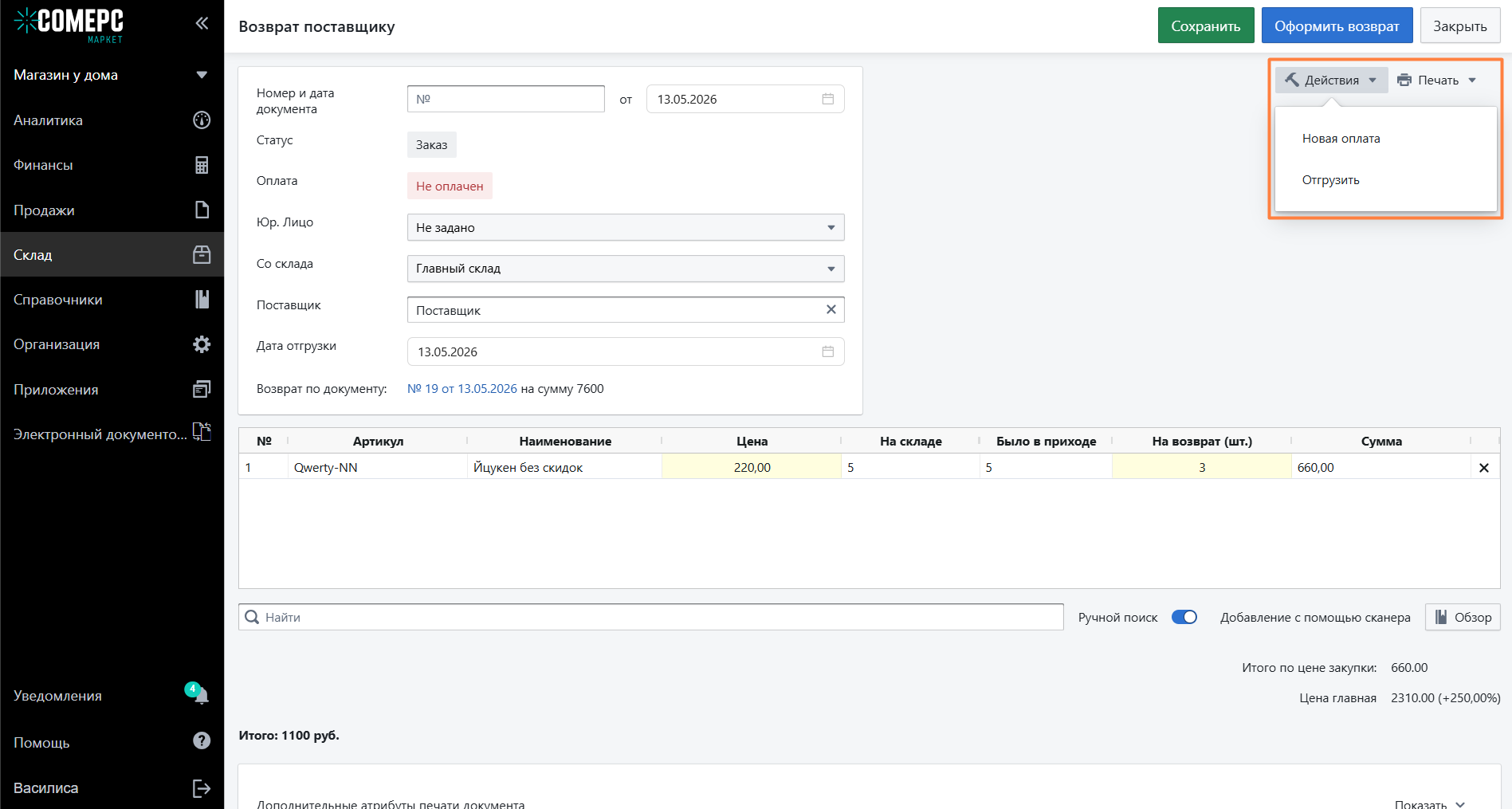
Откроется документ накладной на возврат. Заполните поля, укажите количество товара на возврат. Если возврату подлежит только часть товаров из прихода, удалите лишние строки из списка. Сохраните документ.
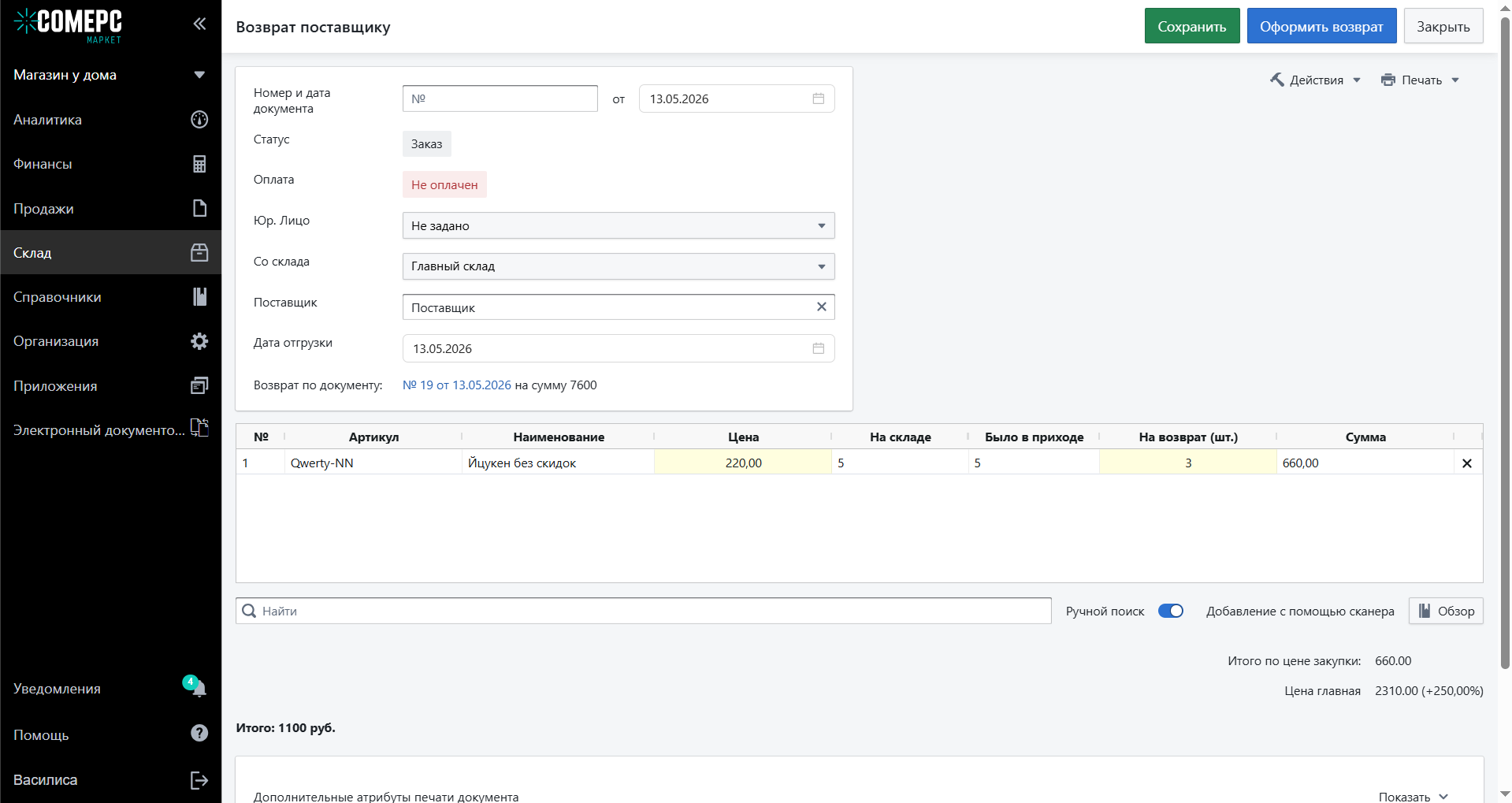
Для того чтобы товары вернулись со склада, а деньги за их закупку вернулись на баланс организации, нажмите кнопку Действия — Отгрузить и Новая оплата
Возврат товара не из прихода
В разделе Склад — Возврат поставщику нажмите кнопку Новый возврат. В открывшемся редакторе документа выберите склад, заполните необходимые поля и добавьте товары в документ. Сделать это можно двумя способами:
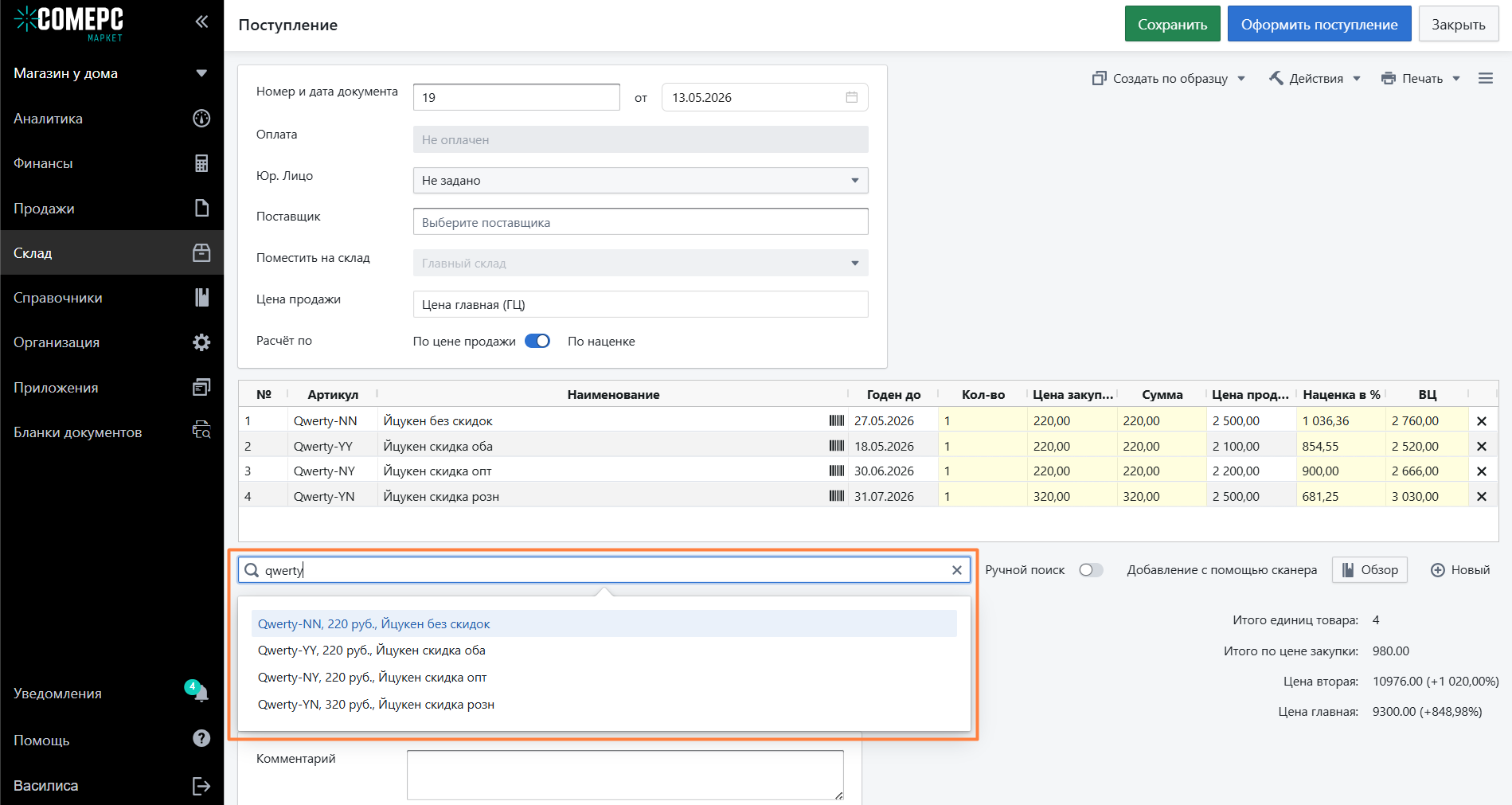
- Найти товар по наименованию/артикулу/штрихкоду в поле поиска под таблицей. Если штрихкод указан в карточке товара, его можно добавить с помощью сканера штрихкодов. Для этого подключите сканер к компьютеру, установите переключатель в положение «Добавление с помощью сканера», кликните мышью в поле поиска и отсканируйте штрихкод с упаковки товара — он добавится в документ в количестве 1 штука. При повторном сканировании того же штрихкода будет увеличиваться количество товара в документе
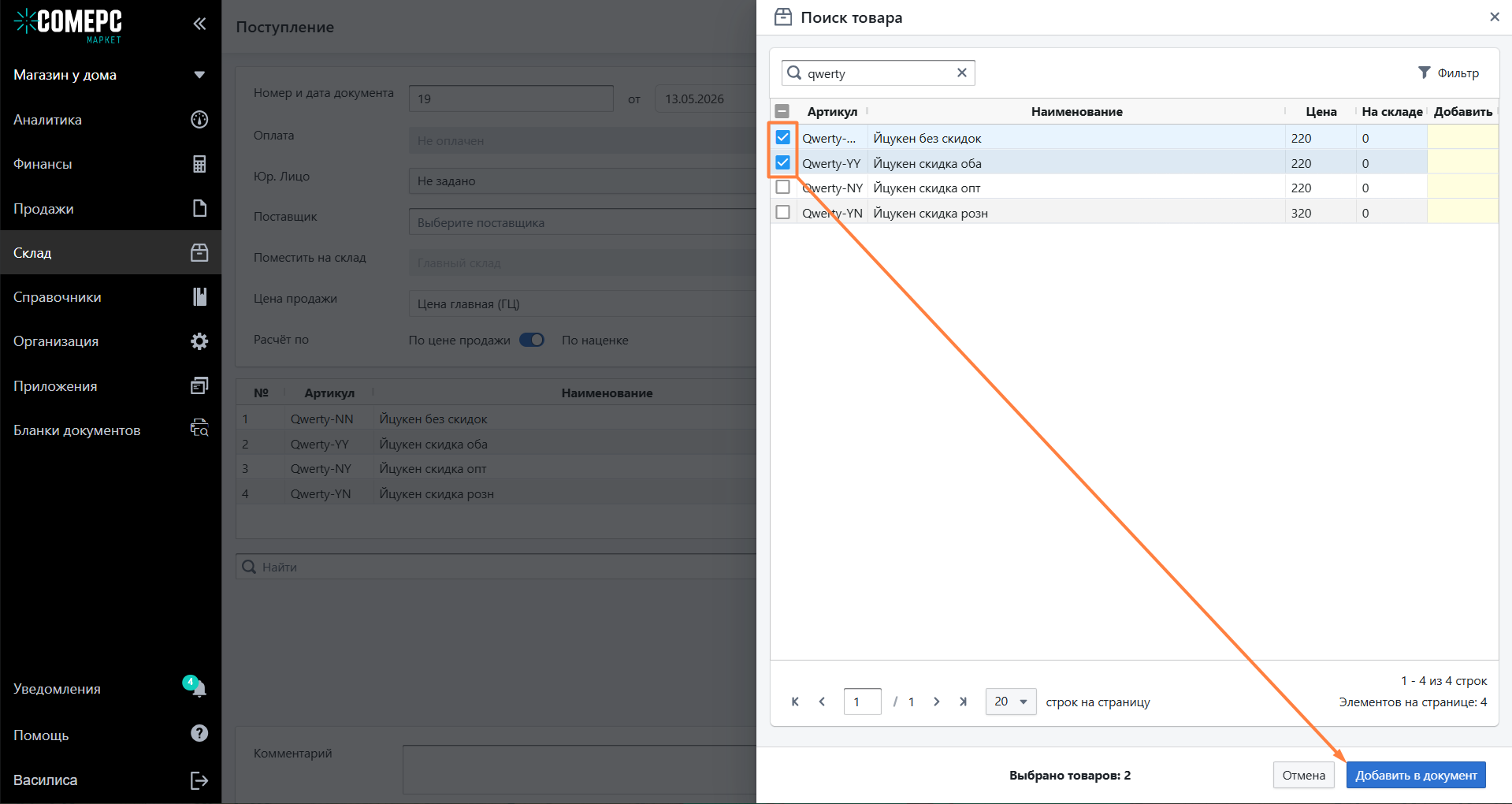
- Нажать кнопку Обзор и найти товары в открывшемся списке. Выделить нужные товары галочкой и нажать кнопку Добавить в документ
Для того, чтобы товары вернулись со склада, а деньги за их закупку вернулись на баланс организации, нажмите кнопку Действия — Отгрузить и Новая оплата.