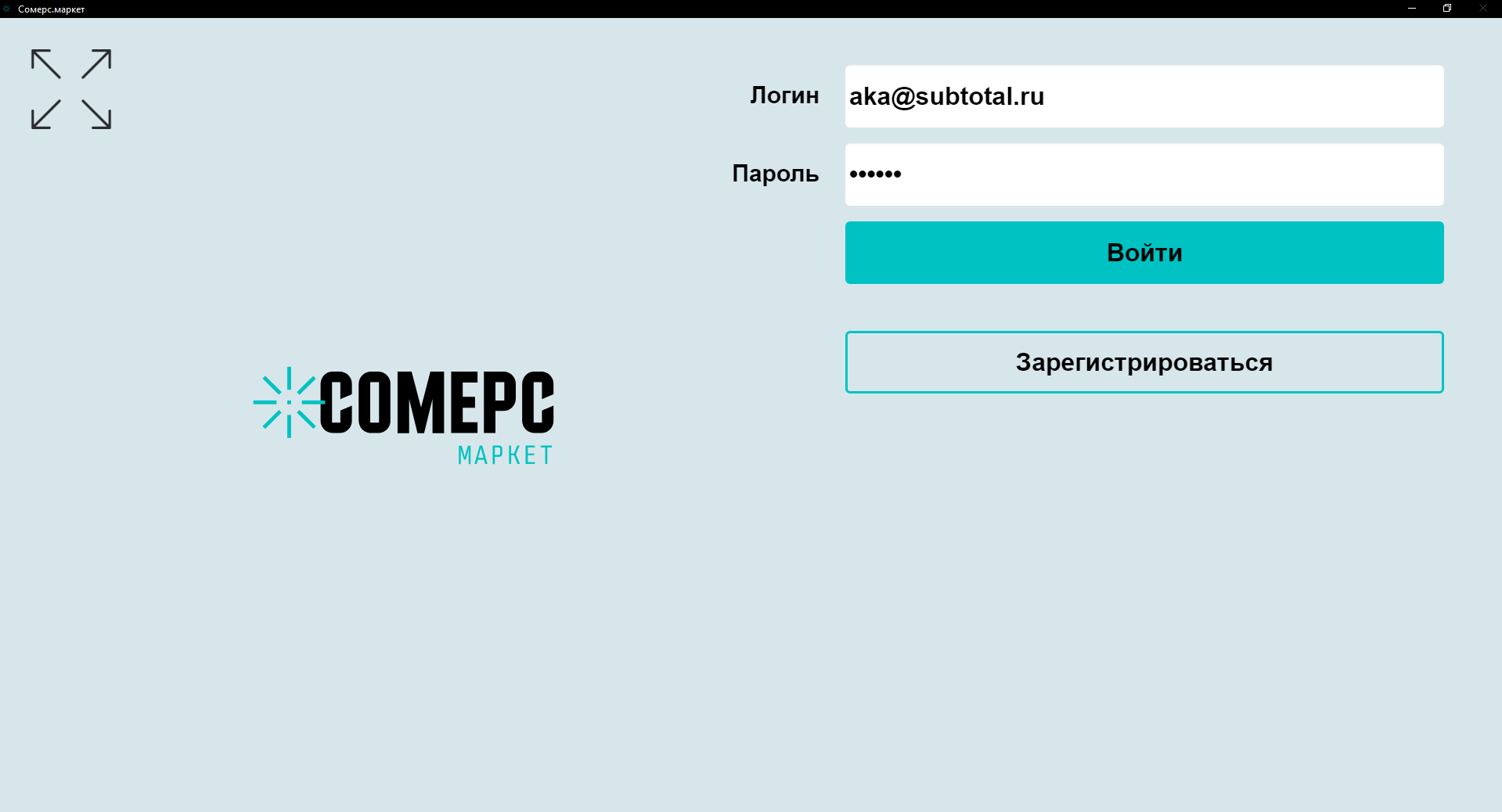
Для начала работы запустите кассовое приложение Сомерс.маркет и введите логин и пароль
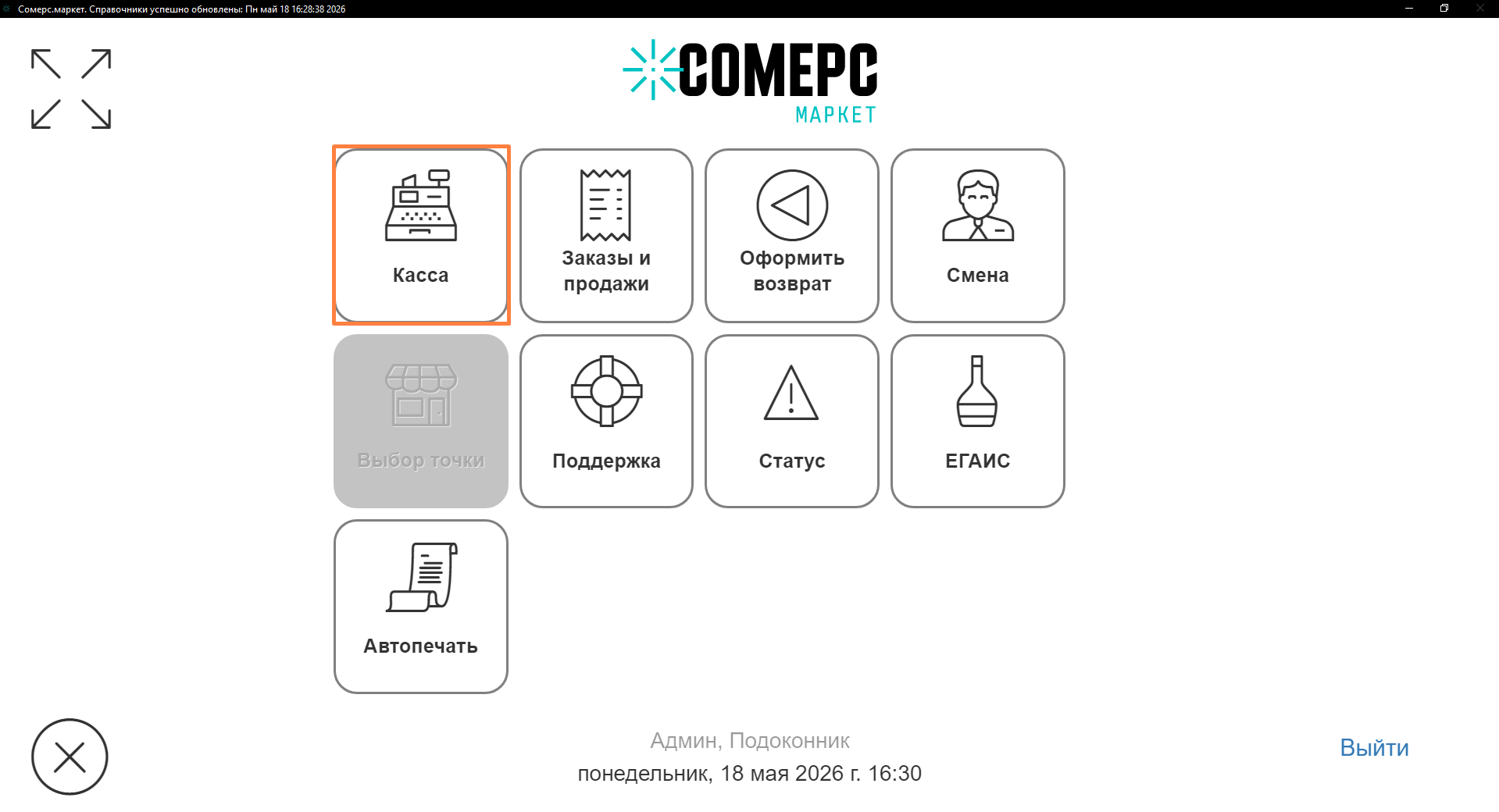
В меню кассового приложения отображаются следующие разделы:
- Касса — основной раздел приложения, в котором совершаются продажи
- Заказы и продажи — список всех завершённых продаж и заказов, требующих оплаты
- Оформить возврат — раздел для совершения возвратов
- Смена — информация по текущей смене
- Поддержка — раздел с контактами технической поддержки и формой обратной связи для отправки обращения
- Статус — информационный раздел с показателями работы приложения
- Автопечать — раздел для настройки автоматической фискализации чеков при работе с интернет-магазинами
Для совершения продажи нажмите кнопку Касса
В левой части отображается весь список товаров в справочнике, его количество и цена, в правой — корзина текущего заказа. Для того чтобы добавить товар в заказ, найдите его в поле поиска (по наименованию, артикулу или штрихкоду) и кликните по наименованию.
При наличии сканера штрихкодов отсканируйте штрихкод товара с упаковки в поле поиска — он автоматически добавится в корзину в количестве 1 штука.
Для изменения количества конкретного товара воспользуйтесь кнопками + и — или кликните по количеству товара в корзине и введите количество вручную
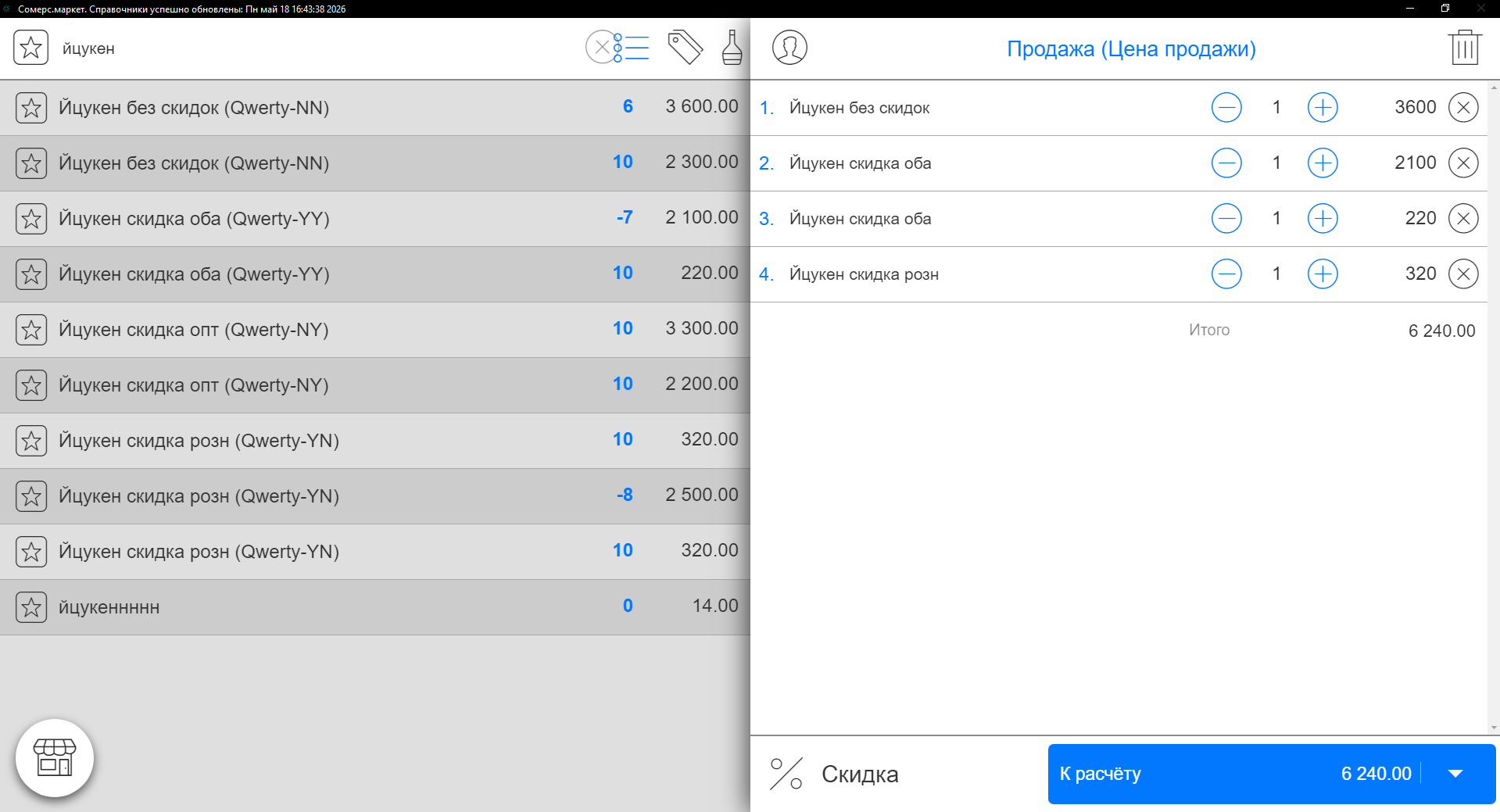
Для того чтобы установить скидку на конкретный товар, нажмите на его наименование в корзине. Для установки общей скидки на весь заказ нажмите кнопку Скидка в нижней части корзины.
На открывшемся экране установите скидку в рублях или процентах — введите значение вручную или выберите из предустановленных вариантов (их можно настроить в приложении Акции и скидки)
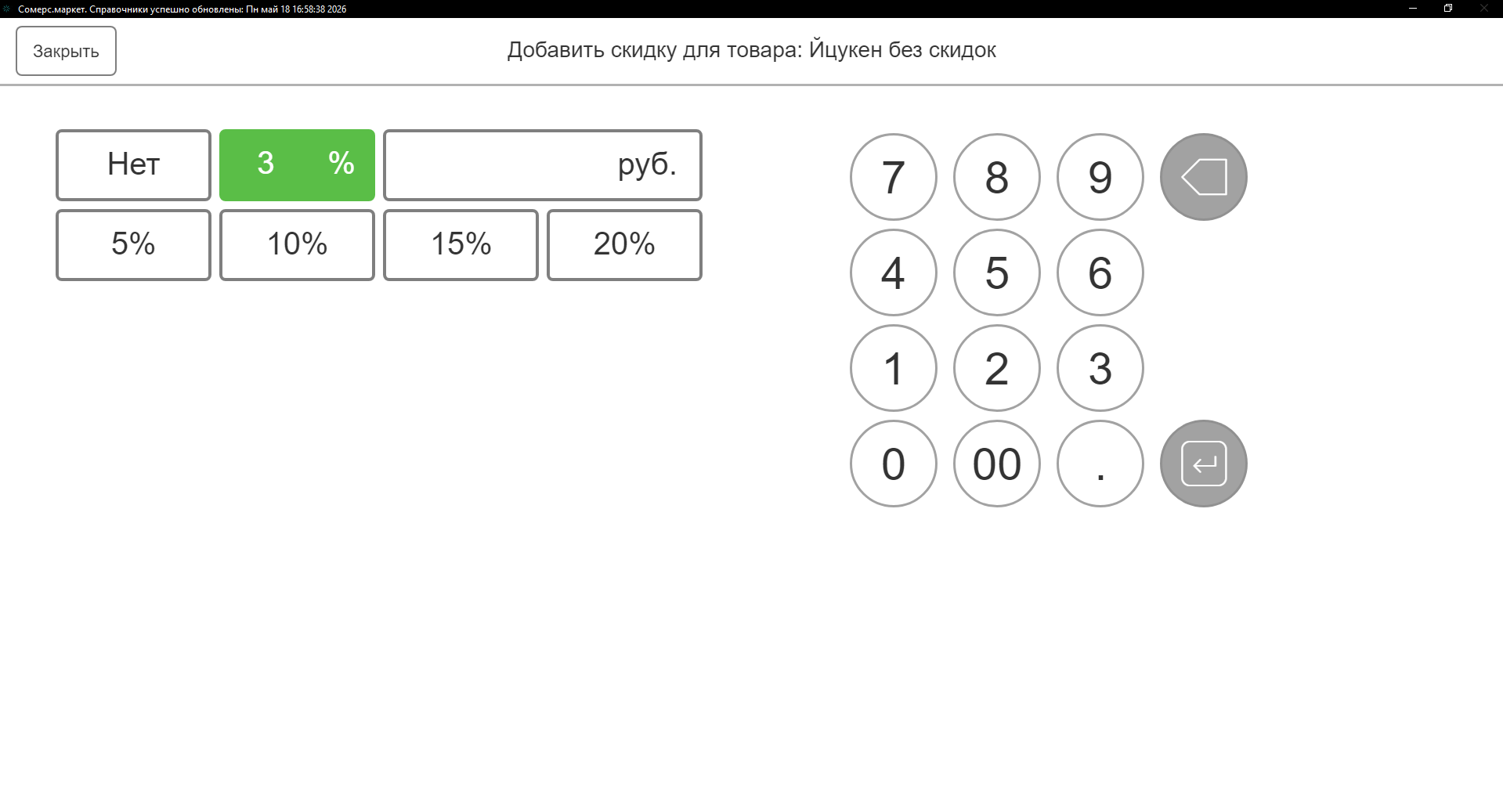
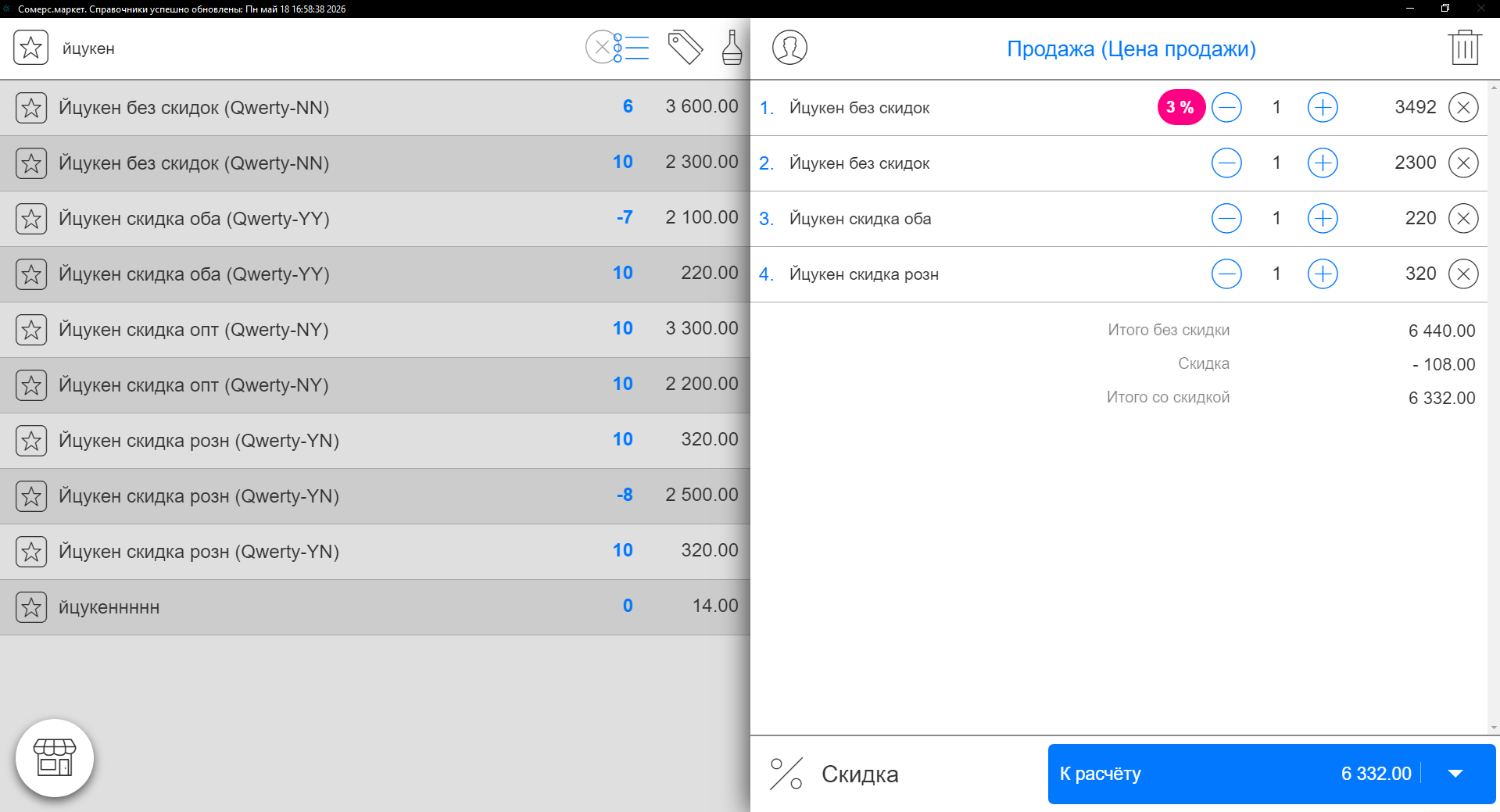
Сумма скидки отобразится под списком товаров, а итоговая сумма с учётом скидки — на кнопке К расчёту
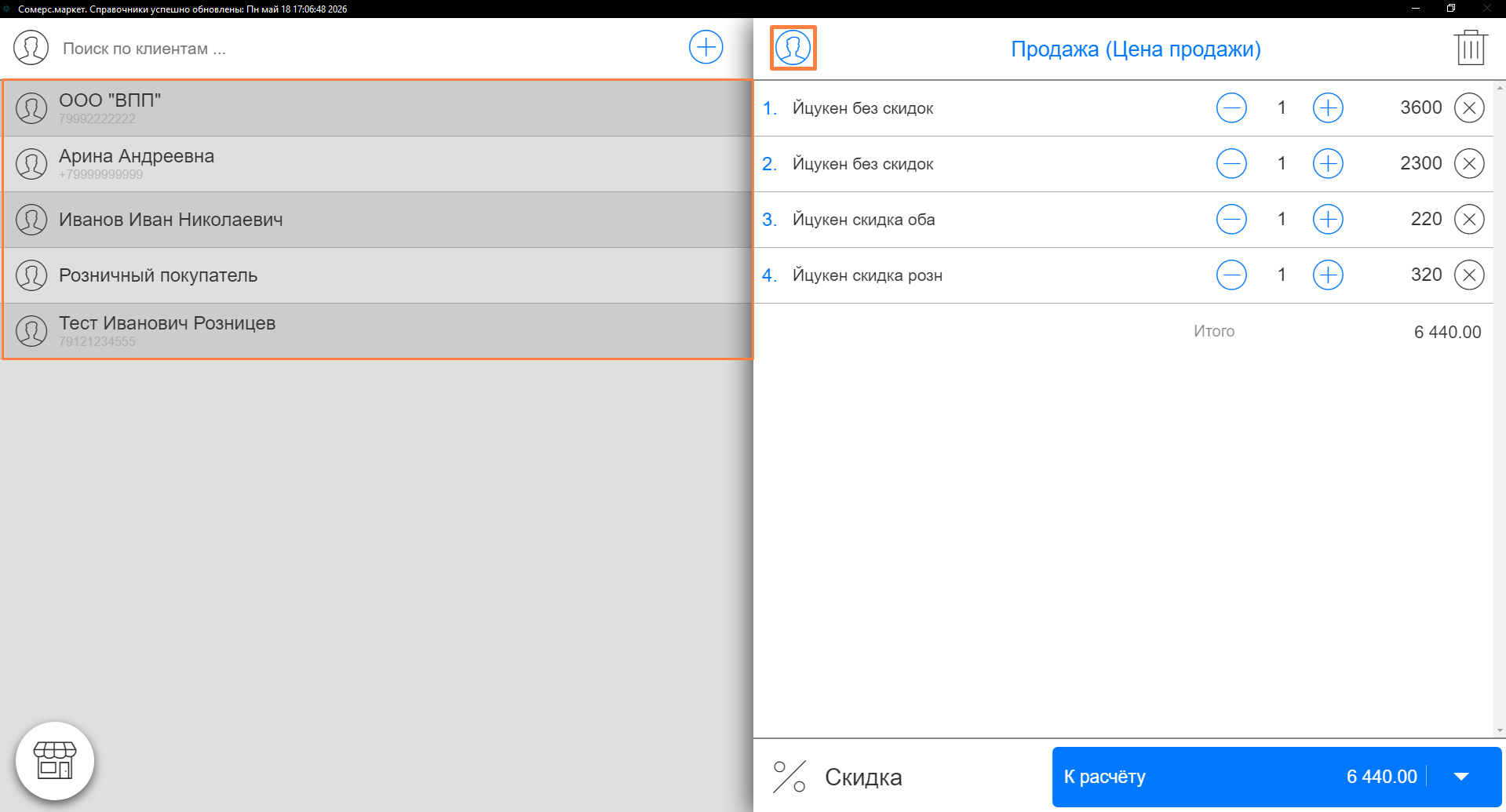
Для добавления клиента в продажу нажмите на иконку в верхней части заказа и выберите клиента из списка
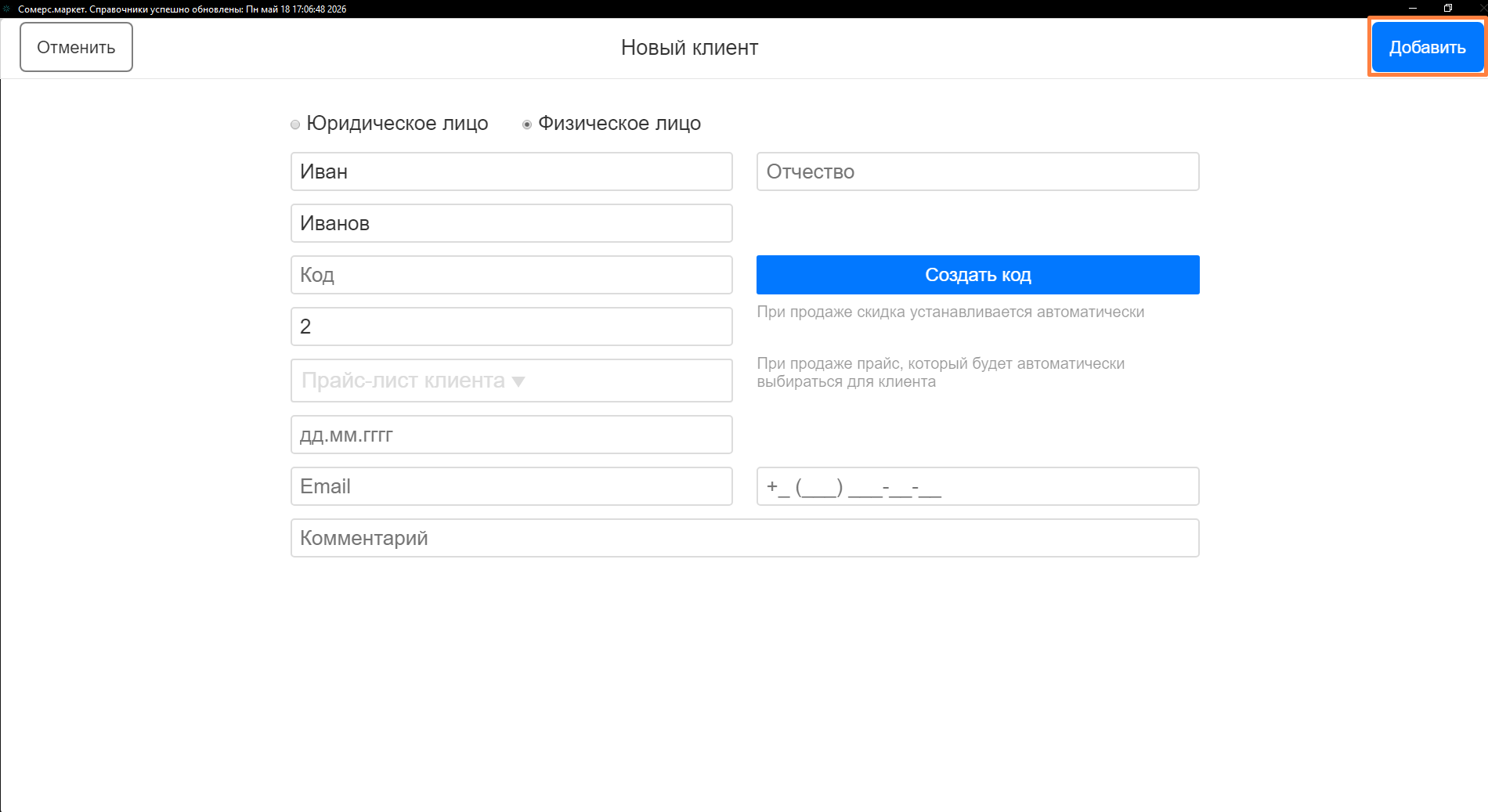
Для добавления нового клиента в справочник нажмите кнопку + в строке поиска, заполните необходимые параметры и нажмите кнопку Добавить — клиент автоматически добавится к текущему заказу и отобразится в верхней части корзины
Если у клиента есть персональная скидка, она также будет применена автоматически.
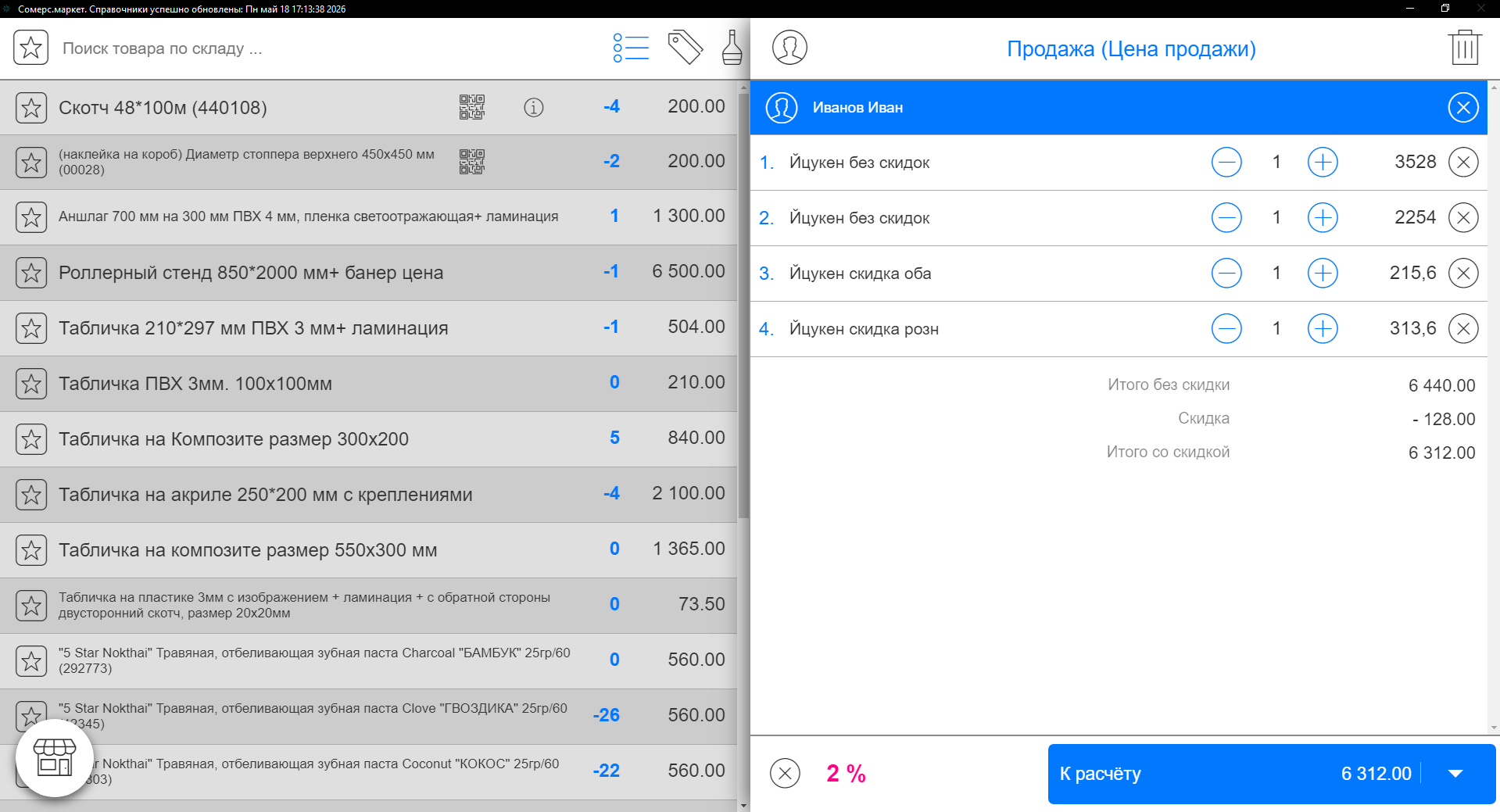
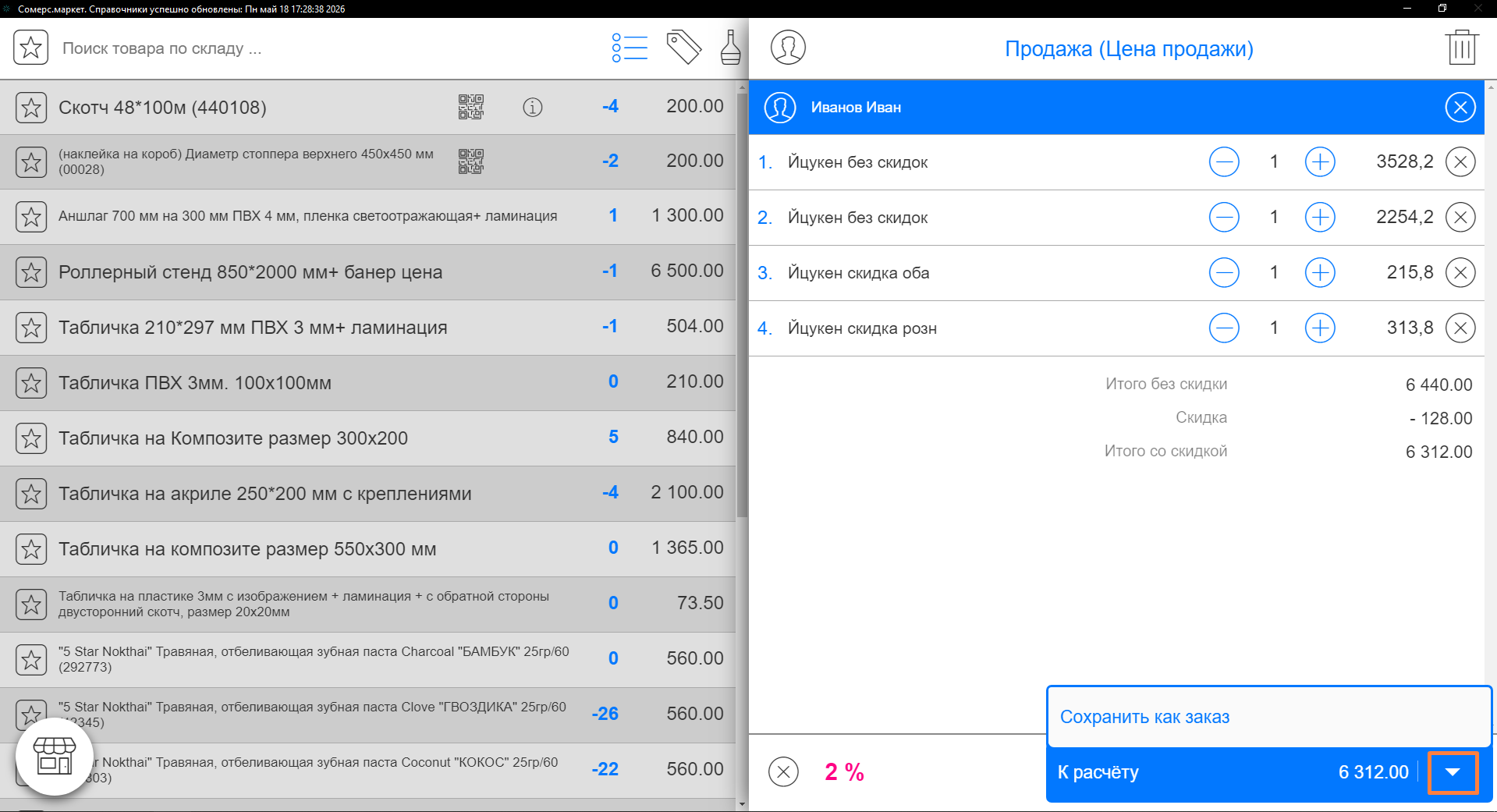
Для того, чтобы сохранить заказ без отгрузки товара и оплаты, нажмите стрелочку в правом нижнем углу и выберите опцию Сохранить как заказ. Для завершения заказа и принятия оплаты нажмите кнопку К расчёту.
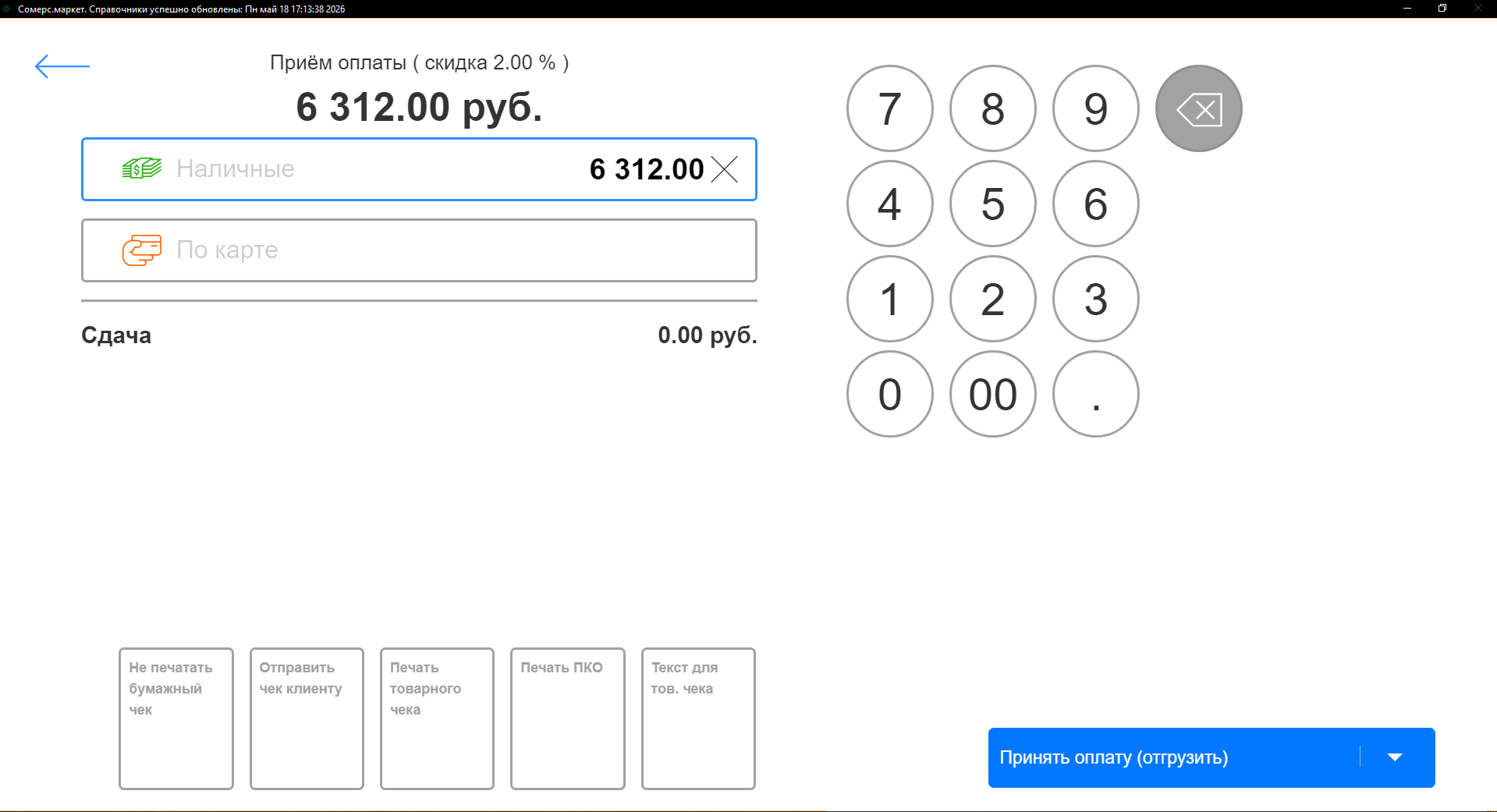
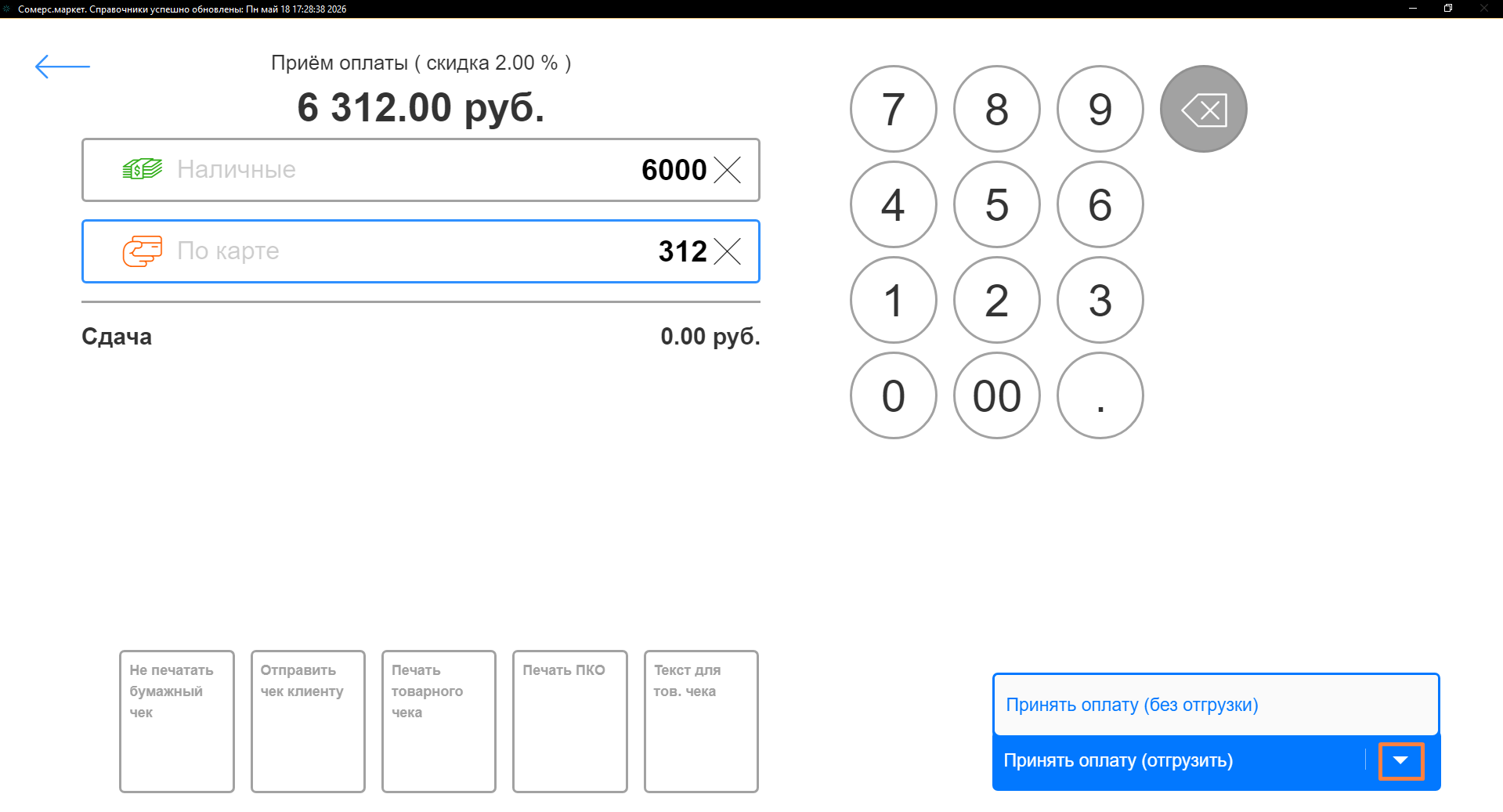
На экране оплаты выберите тип оплаты — наличные или карта, — кликнув на соответствующую строку.
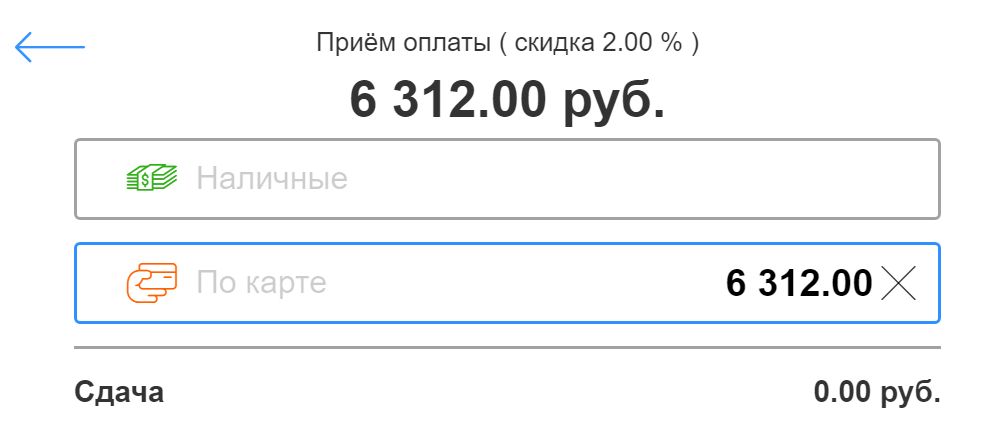
Для создания смешанной оплаты в поле Наличные введите сумму наличных денег, полученных от покупателя, а затем кликните по полю По карте — сумма оставшейся оплаты по карте рассчитается автоматически
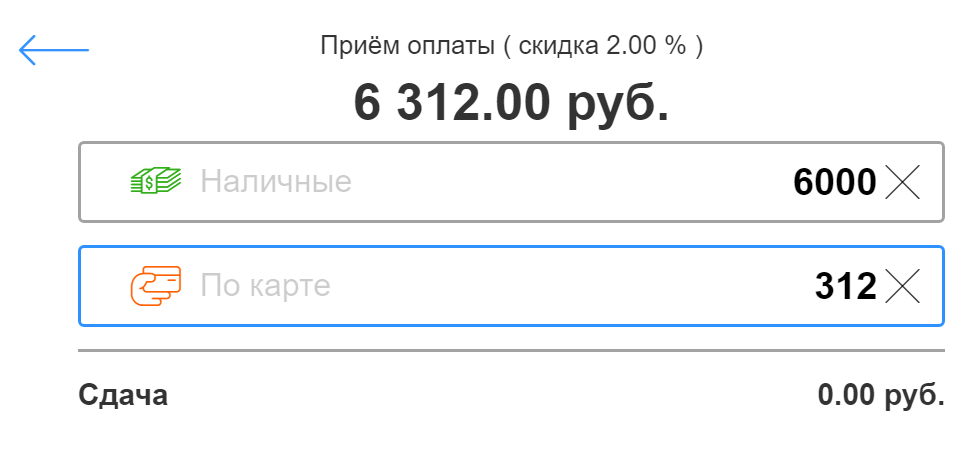
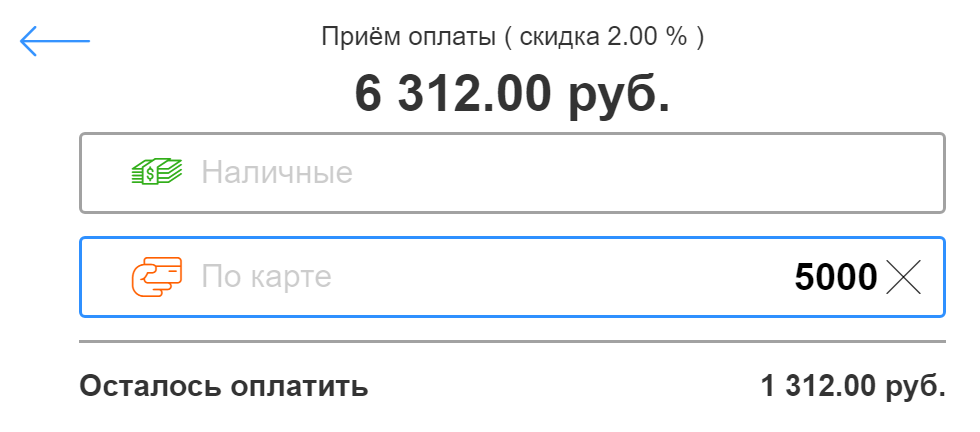
Если ввести сумму платежа меньше общей суммы чека и завершить продажу, будет оформлена частичная оплата (внести оставшиеся платежи по заказу можно будет позже в разделе Заказы и продажи)
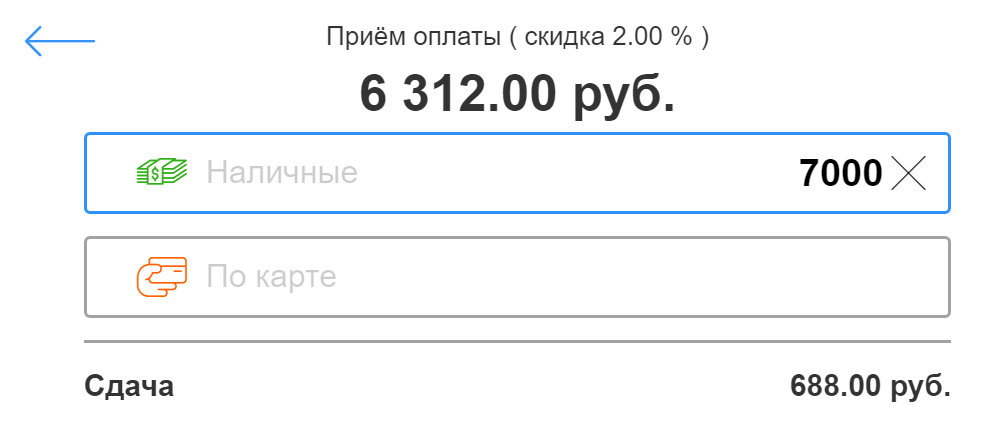
Если ввести сумму оплаты наличными, превышающую сумму чека, система автоматически рассчитает сдачу.
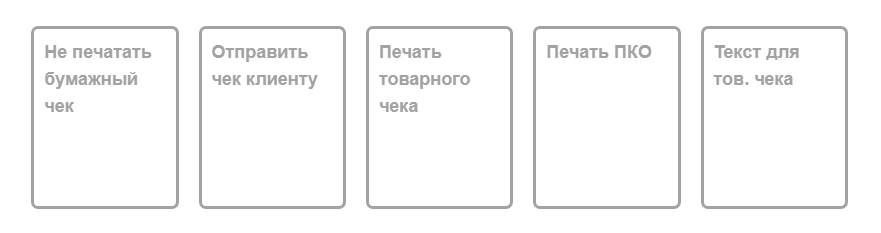
С помощью кнопок в нижней части экрана можно:
- Отключить печать бумажного чека
- Отправить копию чека клиенту по e-mail или СМС
- Распечатать на принтере товарный чек и приходно-кассовый ордер в дополнение к фискальному чеку, а также ввести дополнительный текст для товарного чека
Для того чтобы принять предоплату без отгрузки товара со склада, нажмите стрелочку в правом нижнем углу и выберите опцию Принять оплату (без отгрузки). Для завершения продажи, принятия оплаты и отгрузки товара нажмите кнопку Принять оплату (отгрузить)
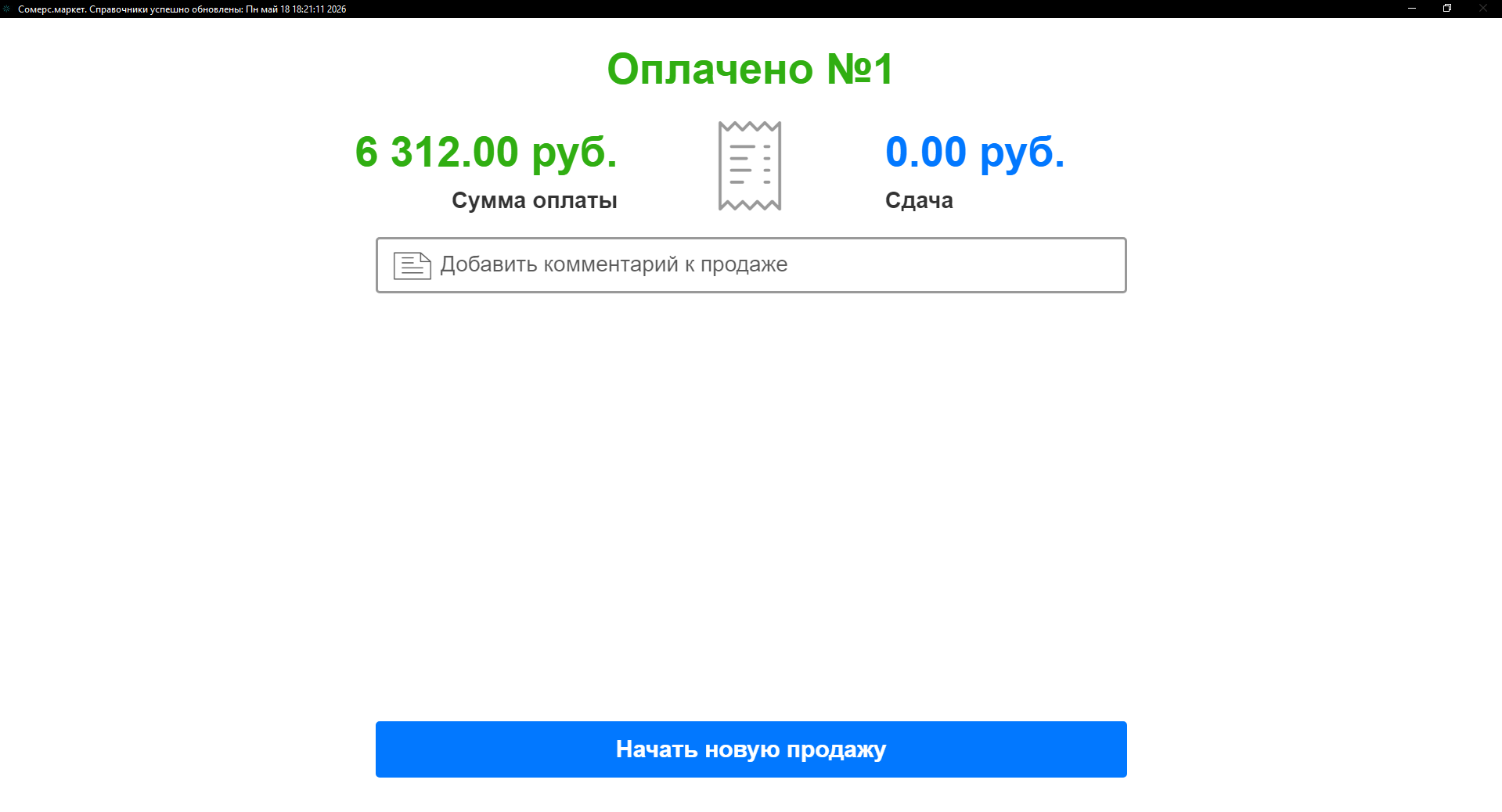
Нажмите кнопку Начать новую продажу, чтобы вернуться на экран создания продажи