
С версии 2.31.2 в кассовом приложении Сомерс.маркет (Android) поддерживается оплата с использованием электронных сертификатов.
Для корректной работы необходимо, чтобы на стороне эквайринга были настроены операции считывания данных карты, оплаты и возврата по электронному сертификату.
При использовании платежного приложения СомерсПОС (Android) необходимо обратиться в техническую поддержку для добавления указанных операций.
Настройка приема платежей по электронным сертификатам
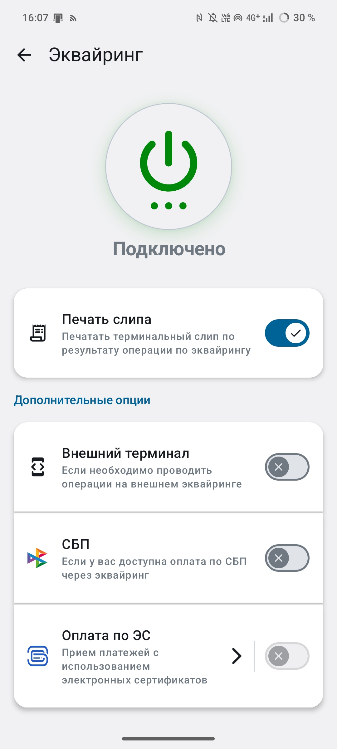
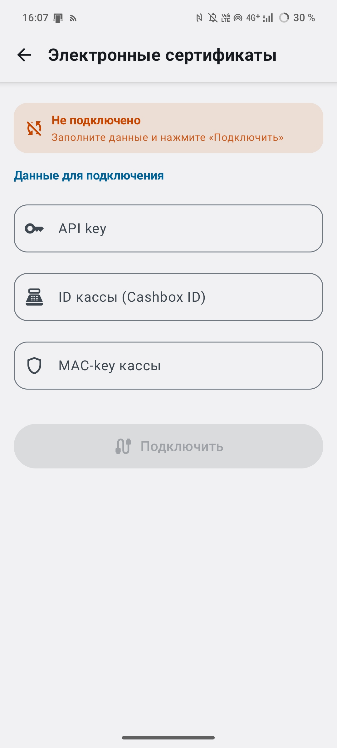 Для настройки подключения выполните следующие шаги:
1. Перейдите в раздел «Настройки».
2. Откройте вкладку «Эквайринг».
3. Нажмите кнопку «Оплата по ЭС».
Откроется экран настройки электронных сертификатов — заполните следующие поля:
API key;
ID кассы (Cashdox ID);
MAC-key кассы.
Важно! Для настройки оплаты и получения необходимых данных обратитесь в НСПК.
4. Нажмите кнопку «Подключить».
5. На экране отобразиться модальное окно «Подключено». Нажмите кнопку «Готово», чтобы закрыть окно и продолжить работу.
Для возможности оплаты электронными сертификатами выполните следующие действия:
- Откройте карточку товара одним из способов:
- добавление нового товара (подробнее см. п. 2.1.2. Добавление нового товара);
- редактирование существующего товара (кнопка «Подробнее» или длительное нажатие на товар с выбором «Редактировать товар»).
2. Перейдите в блок «Дополнительная информация».
3. Заполните поле «Код ТРУ» (в соответствии со справочником КТРУ).
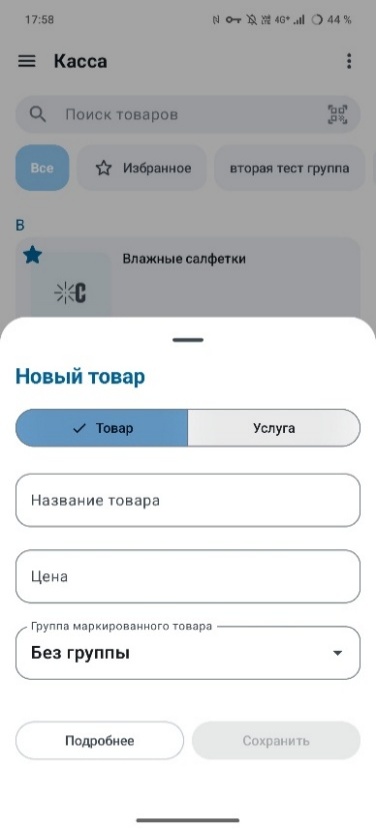
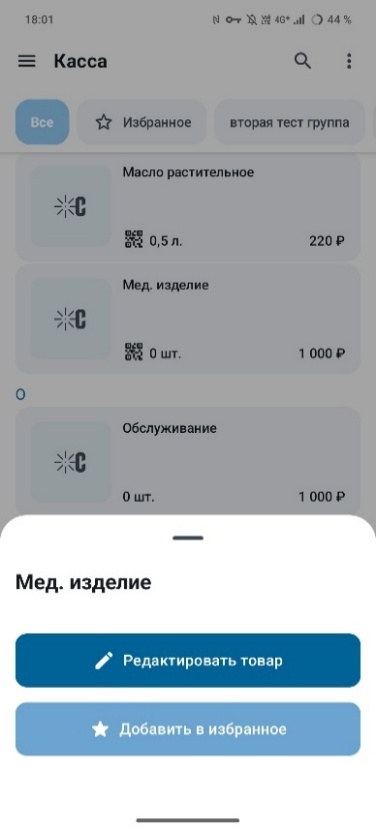
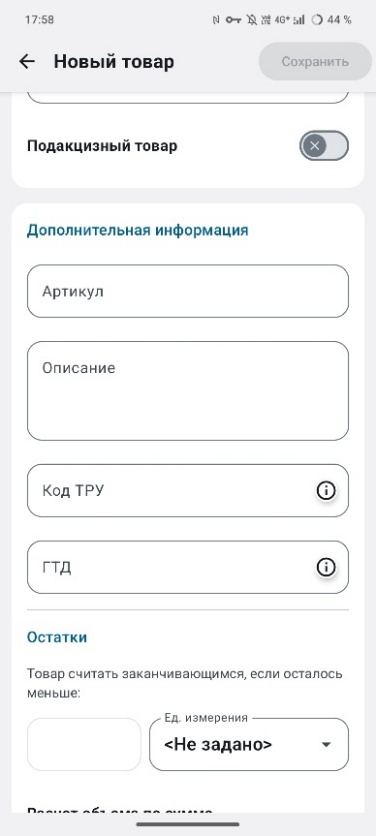
Также код ТРУ можно заполнить в веб-версии Сомерс.маркет (подробнее см. документацию «Сомерс.маркет. Руководство пользователя»).
Оплата по электронному сертификату
Для оплаты заказа с использованием электронного сертификата выполните следующие шаги:
- Добавьте товары в продажу.
- Перейдите к оплате заказа.
- Выберите способ оплаты «Электронный сертификат МИР».
- Предложите покупателю приложить карту с электронным сертификатом. На экране отображается статус «Ожидание карты».
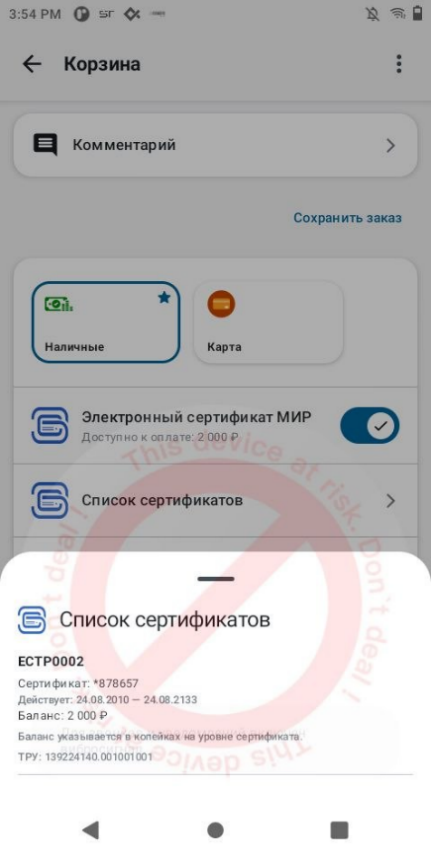
- После считывания карты нажмите «Список сертификатов» для просмотра информации:
- номер сертификата (в зашифрованном виде);
- срок действия;
- баланс;
- код ТРУ.
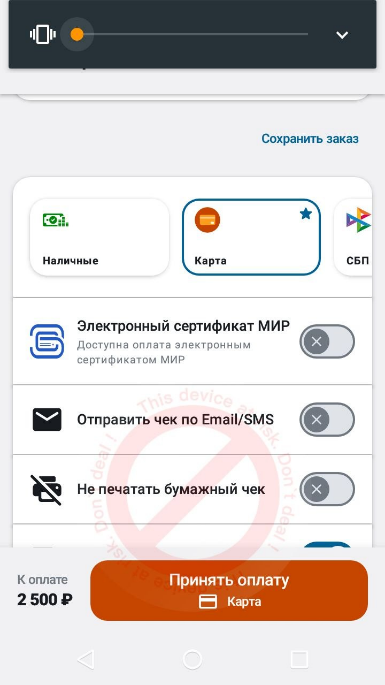
6. При необходимости оплатить оставшуюся сумму заказа выберите способ оплаты остатка:
- наличные денежные средства;
- банковская карта.
7. Нажмите кнопку «Принять оплату».
8. Покупатель прикладывает карту для подтверждения операции.
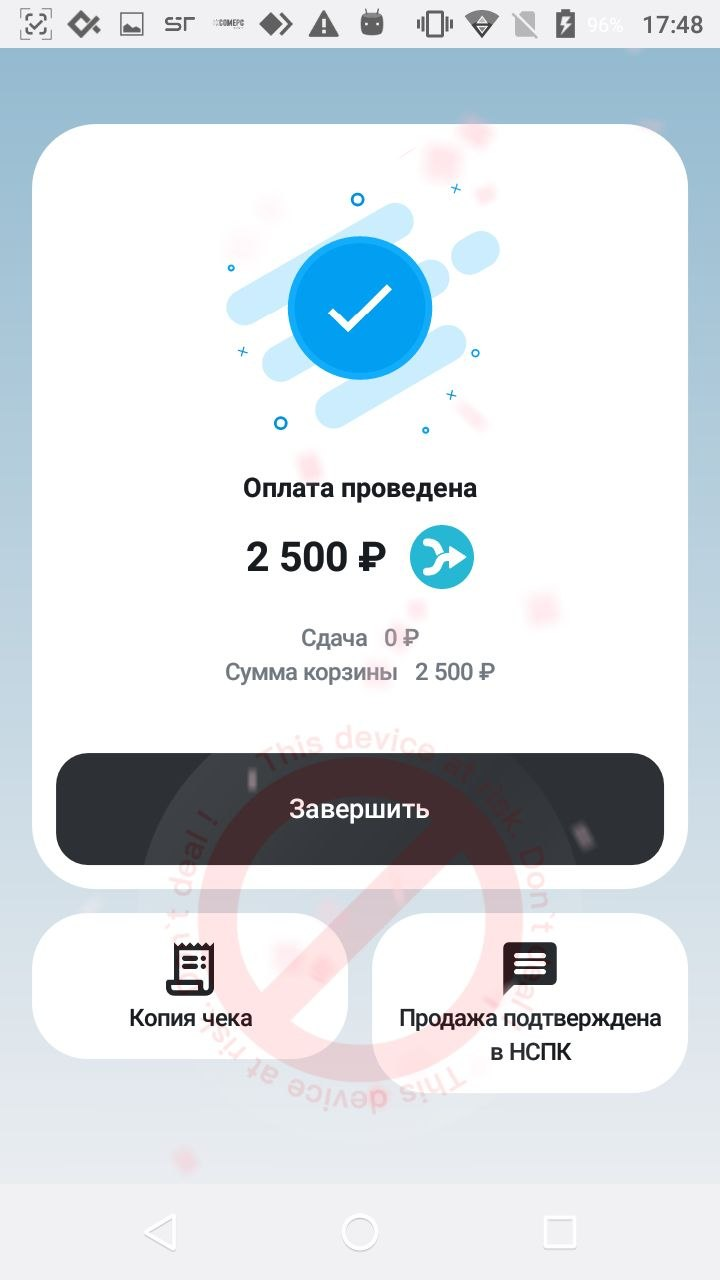
9. После успешной оплаты отображается сообщение «Оплата проведена».
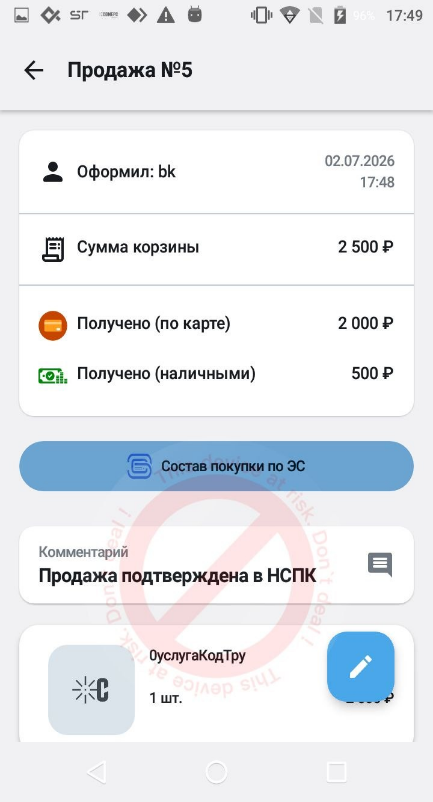
В комментарии к продаже добавляется запись «Продажа подтверждена в НСПК».
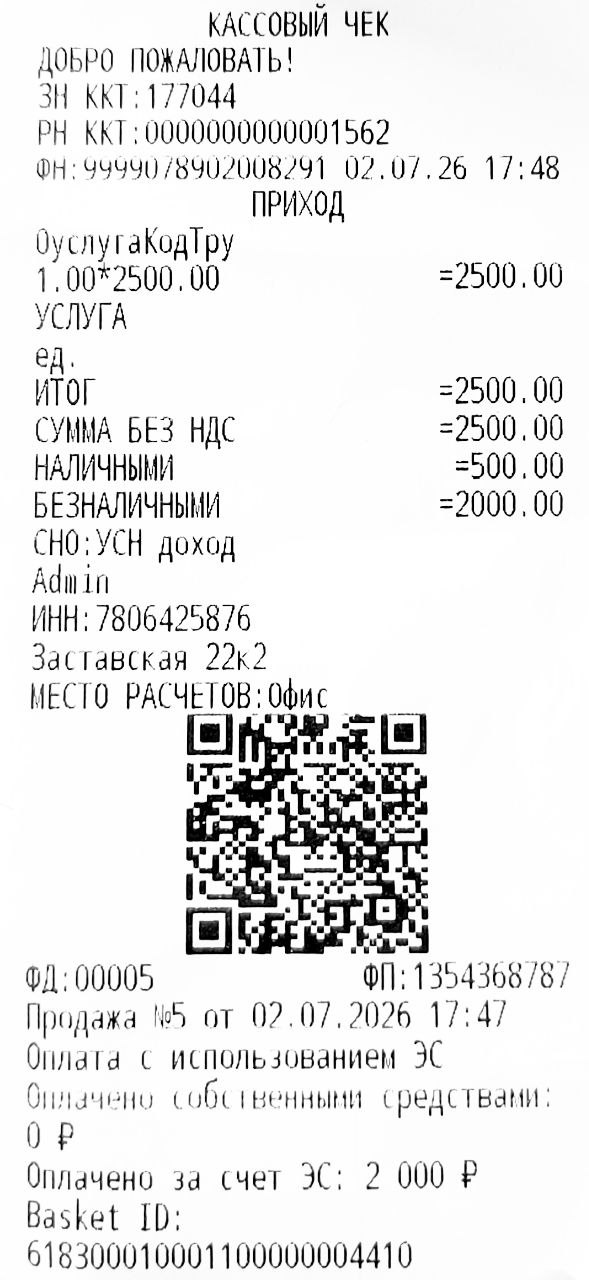
Возврат продажи по электронному сертификату
Для оформления возврата выполните следующие действия:
1. Перейдите в раздел продажи и начните оформлять возврат (подробнее см. п. 2.2.1.1. Оформление возврата).
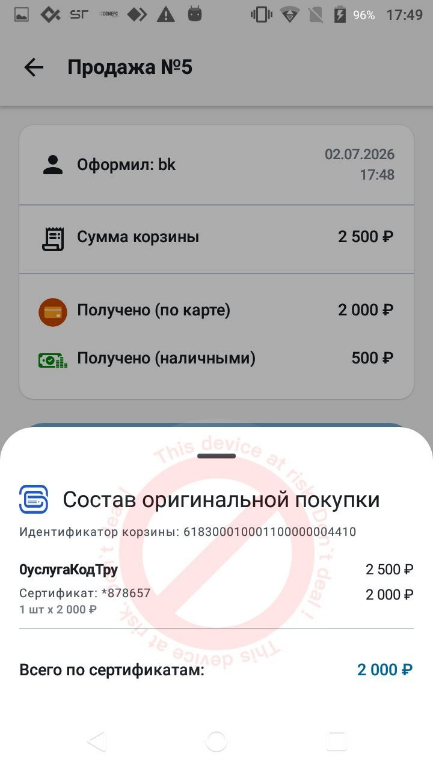
Важно! Для просмотра состава покупки по электронным сертификатам нажмите кнопку «Состав покупки по ЭС» на экране продажи. После нажатия откроется окно с перечнем товаров, которые были оплачены по электронным сертификатам.
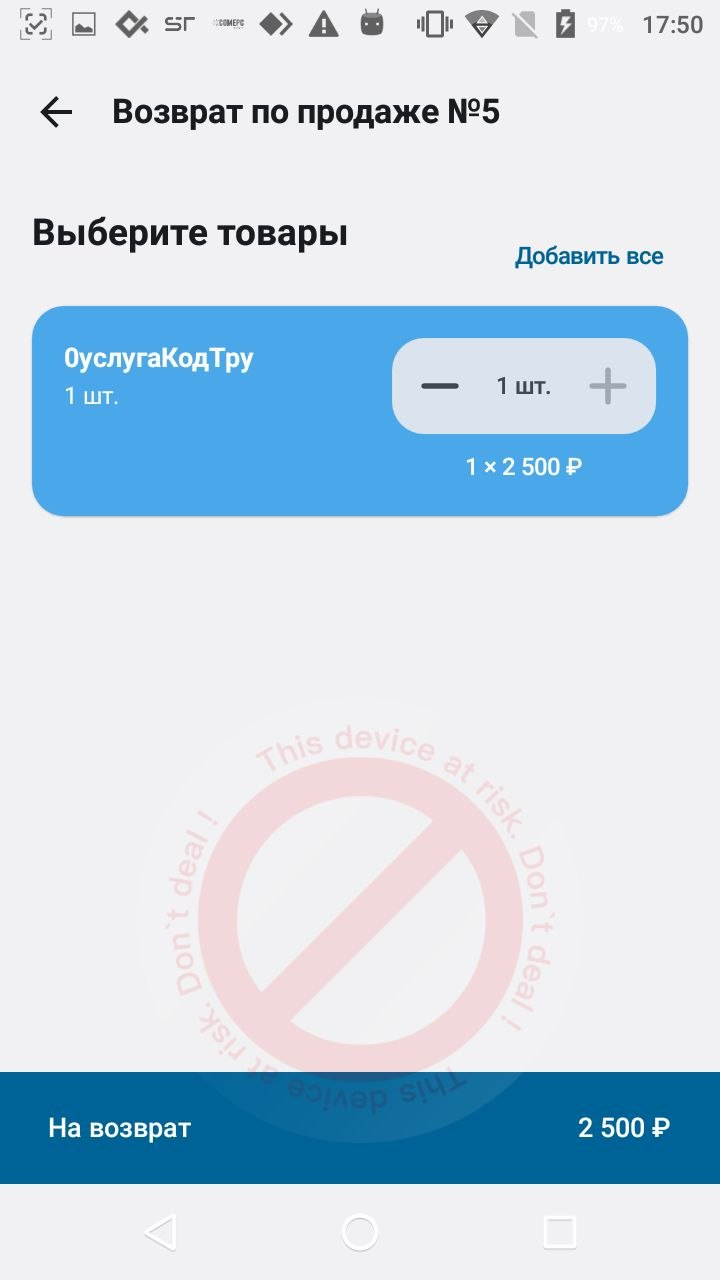
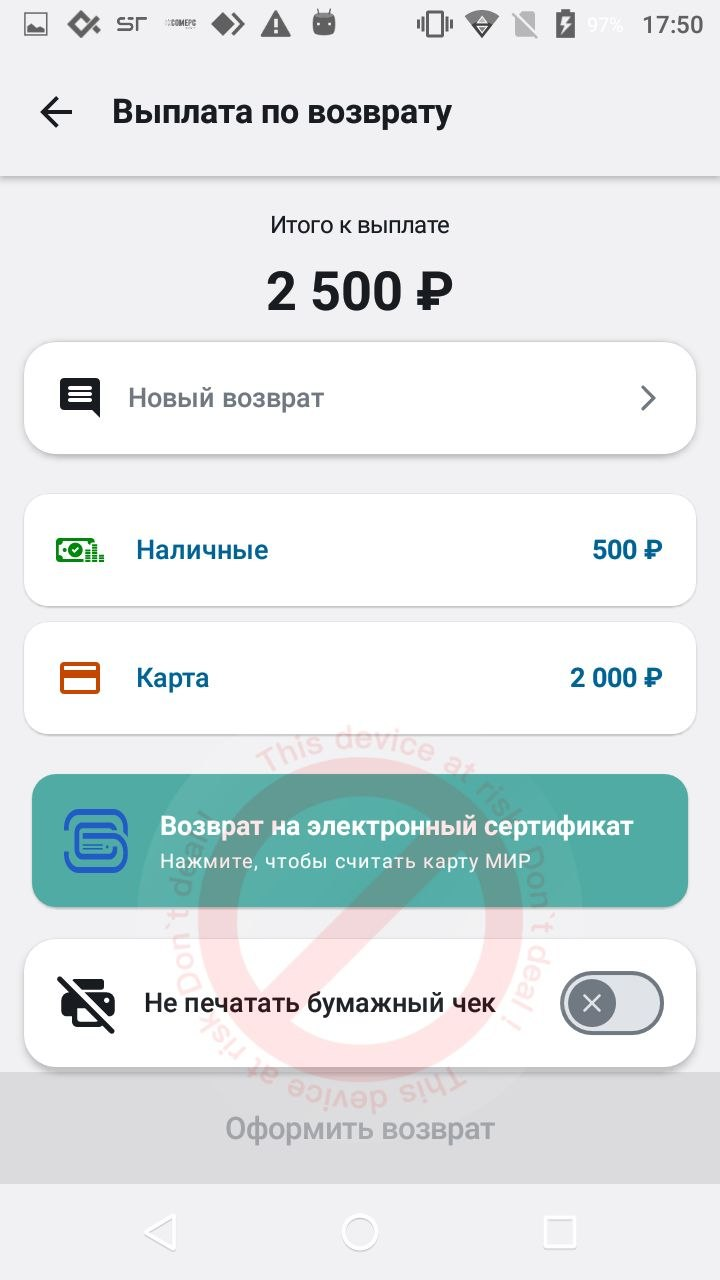
2. Выберите позиции для возврата и нажмите кнопку «На возврат».
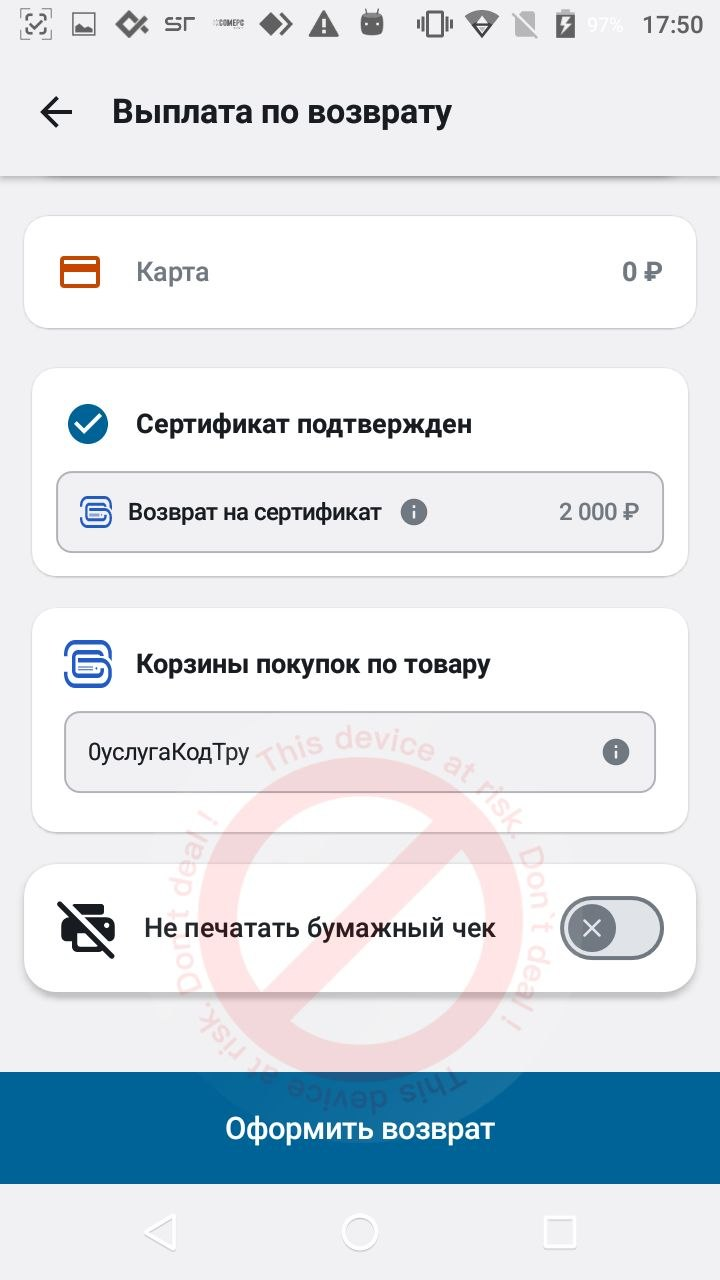
3. На экране «Выплата по возврату» нажмите кнопку «Возврат на электронный сертификат» — приложите карту, использованную при оплате.
4. Подтвердите выполнение возврата нажатием кнопки «Оформить возврат».
После успешного выполнения возврата операция считается завершенной.