
Обратите внимание, что интеграция с интернет-магазином — это дополнительная опция, которая приобретается отдельно. Ознакомиться со стоимостью можно в разделе Тарифы.
При настроенной интеграции с интернет-магазином Сомерс.маркет выступает в роли мастер-системы, т.е. все изменения справочника и количества товаров будут выгружаться из Сомерс.маркет в интернет-магазин, но не наоборот. Если вручную изменить количество товара в CMS, оно не выгрузится в Сомерс.маркет, и остатки будут расходиться. При необходимости отредактировать товарные остатки, сделайте соответствующую операцию в Сомерс.маркет(приход/списание/инвентаризация).
Основные принципы работы интеграции
Интеграция с интернет-магазином позволяет:
— автоматизировать получение заказов из CMS в Сомерс.маркет
— выгружать товары и остатки из Сомерс.маркет в CMS
Синхронизация справочника товаров и заказов на Сомерс.маркет
Для настройки интеграции Сомерс.маркет с OpenCart необходимо удовлетворить системные требования в порядке «плагин интеграции ->OpenCart -> PHP».
Последняя версия плагина интеграции (1.6.4.7) требует OpenCart 2.3.0.2 и PHP версии 7.4.х. в режиме модуля Apache2. Работоспособность с другими версиями указанного ПО не гарантируется.
Для того, чтобы вести единый учет в интернет-магазине на OpenCart и Сомерс.маркет необходимо сделать следующее:
- Установить модификатор QuickFix, позволяющий устанавливать OpenCart-модули без ftp-доступа: https://subtotal.ru/support/wp-content/uploads/quickfix2.1.zip (или с сайта дополнений OpenCart: https://www.opencart.com/index.php?route=marketplace/extension/info&extension_id=18892)
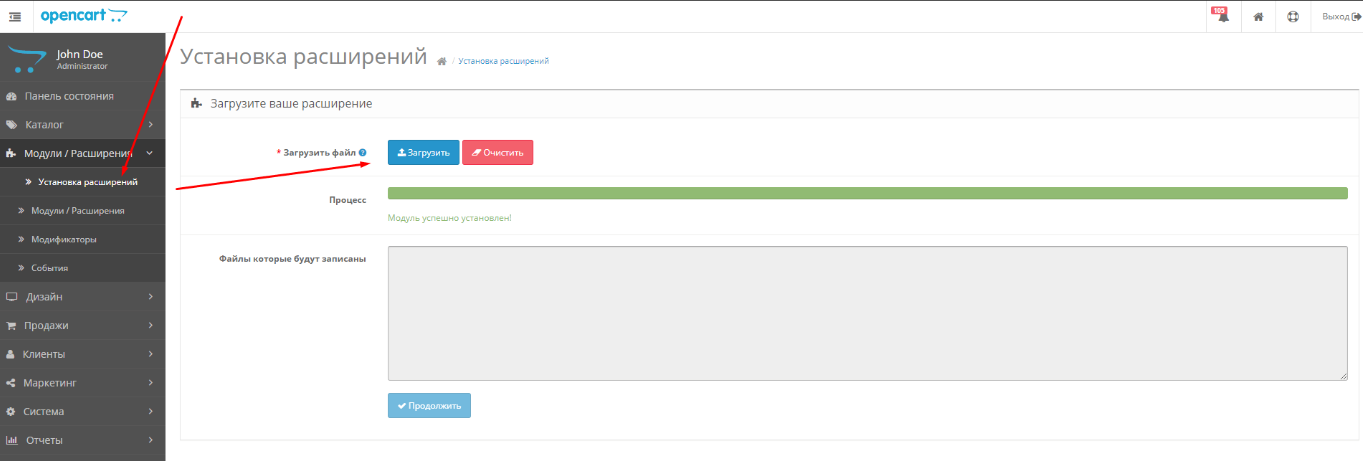
- Распаковать и установить QuickFix (загрузить файл quickfix.ocmod.xml. Файл README.txt загружать не требуется).
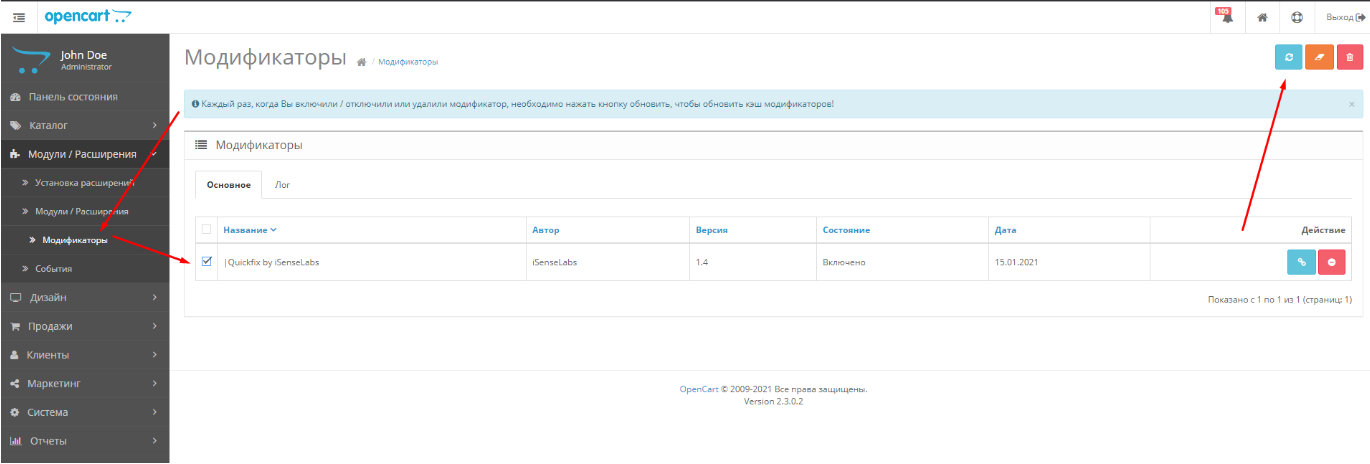
- Активировать QuickFix. Для этого надо кликнуть на подменю «Модификаторы», поставить «галочку» напротив QuickfixbyiSenseLab и нажать кнопку «Обновить».
- Скачать архив с модулем для Opencart: https://github.com/SubtotalRu/opencart2-exchange1c/releases
- Установить скачанный модуль. Для этого достаточно загрузить скачанный архив (без распаковки), как в п.2
- Активировать модуль интеграции. Для этого надо кликнуть на подменю «Модификаторы», поставить «галочку» напротив Exchange1C ModuleforOpenCart 2.3 и нажать кнопку «Обновить».
Настройка модуля интеграции
- Кликнуть на «Exchange 1c v8.x»
- Выбрать вкладку «Основные»
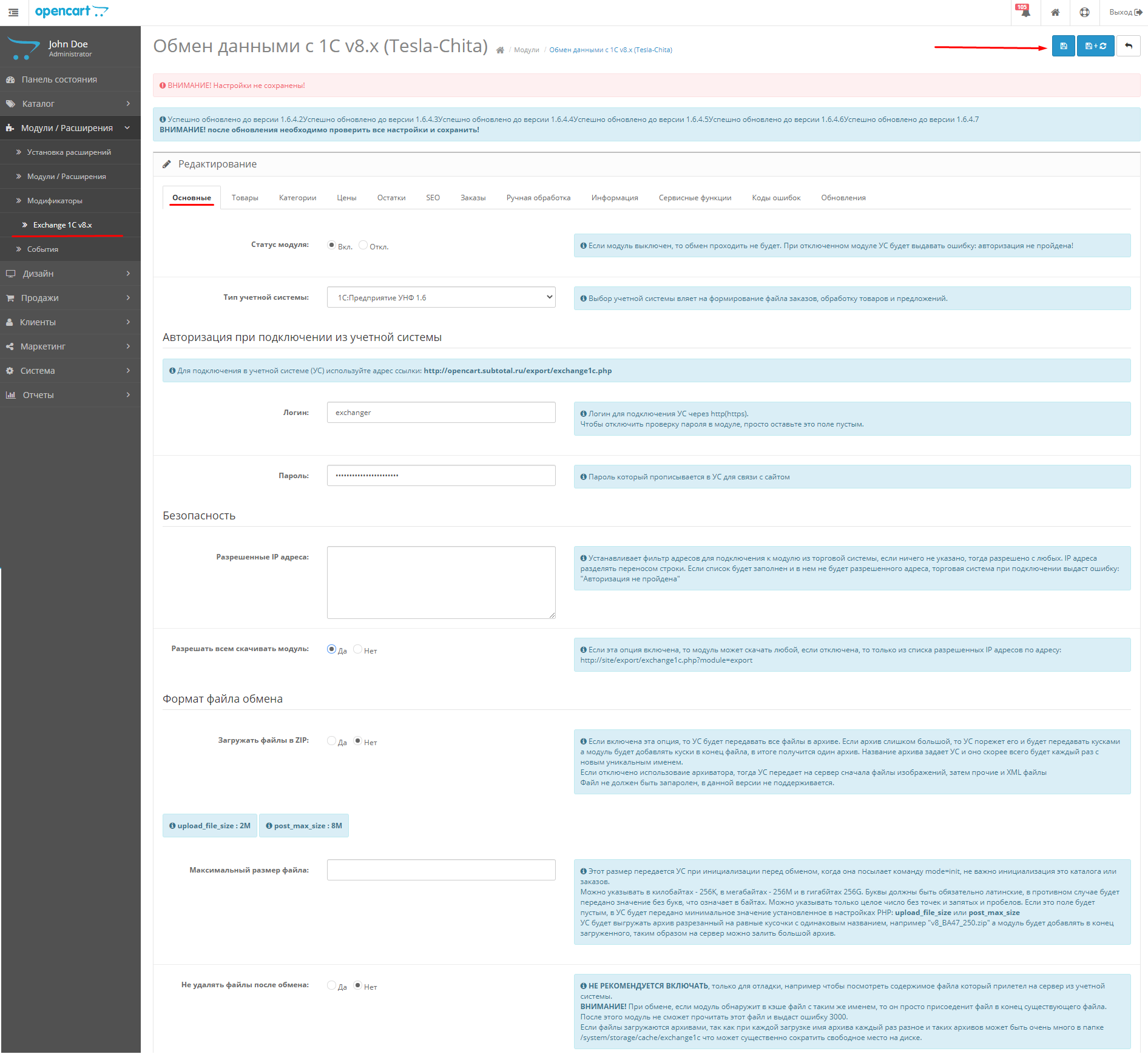
- Статус модуля: включено
- Тип учётной системы: УНФ 1.6
- Логин и пароль: задать и запомнить логин и пароль (эти же логин и пароль нужно указать в настройках приложения Сомерс.маркет в п.8)
- Разрешить всем скачивать модуль: да
- Загружать файлы в zip: нет
- Не удалять файлы после обмена: нет
- После внесения изменений обязательно сохранить их (пиктограмма дискеты в верхнем правом углу).
- 3. Выбрать вкладку «Цены»
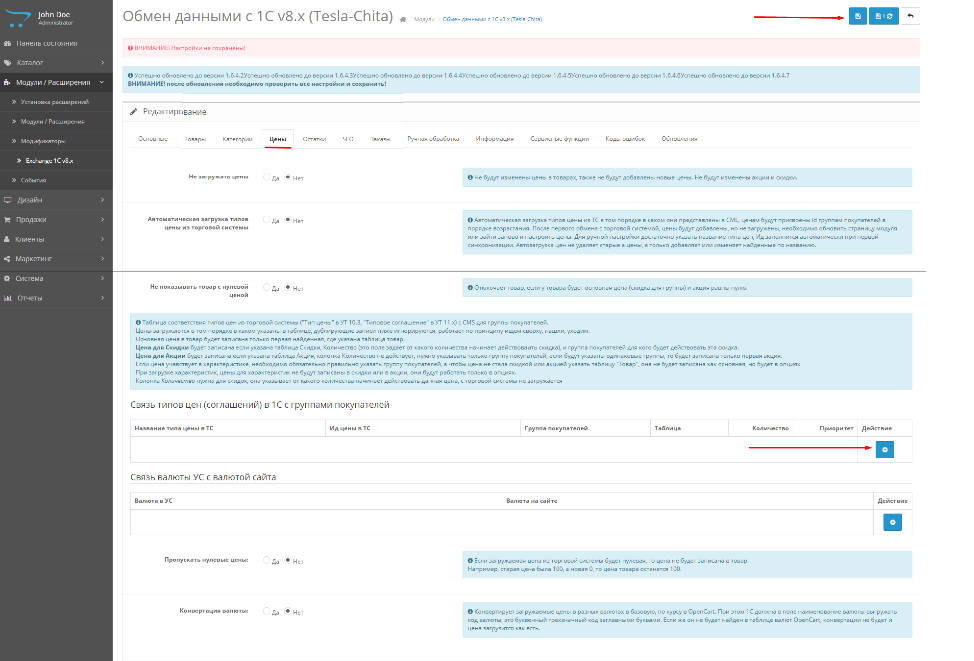
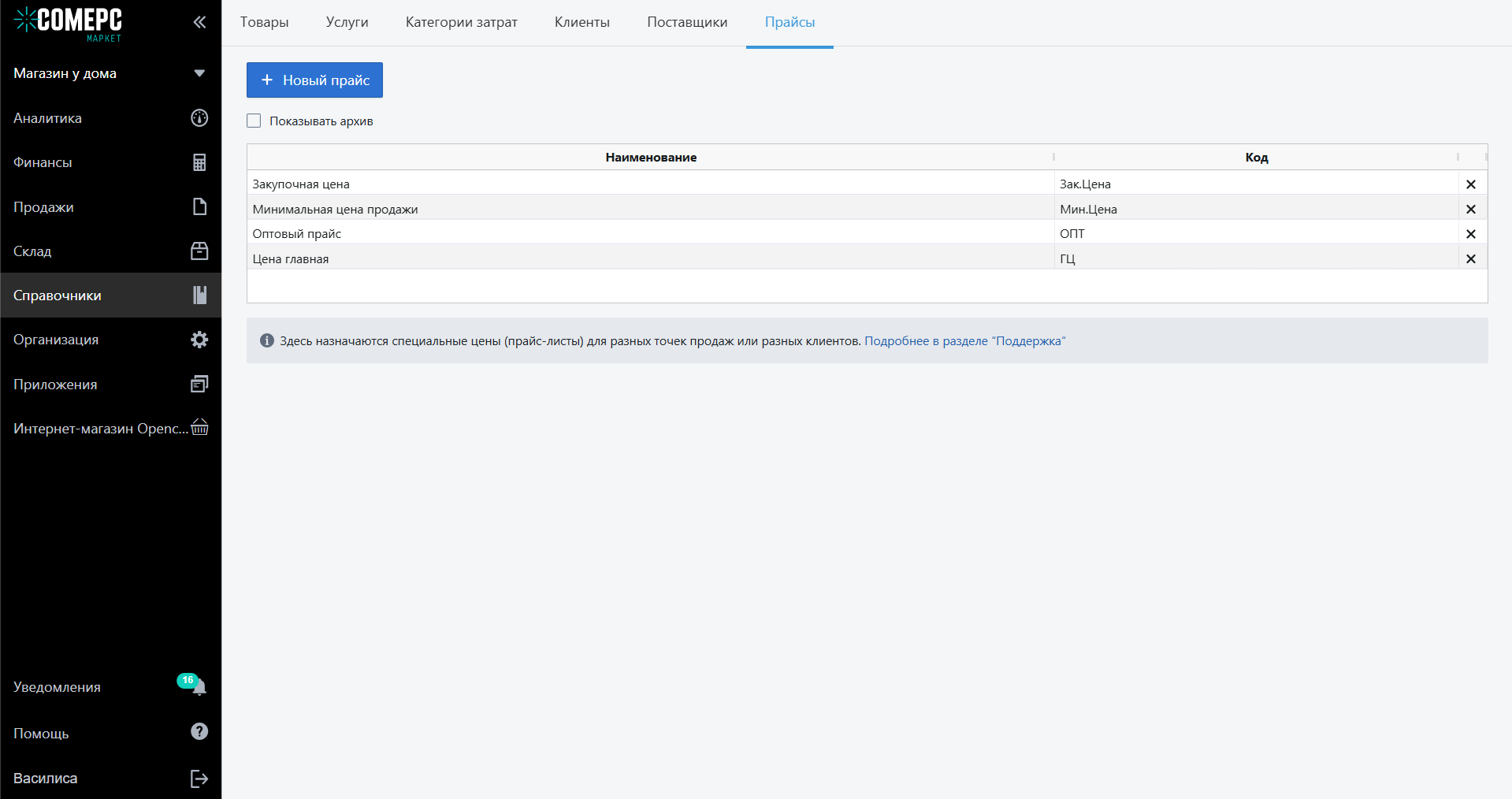
- Чтобы цены выгружались в CMS, необходимо заполнить поле «Ид цены в ТС».
Для этого в Сомерс.маркет в справочниках выбрать вкладку «Прайсы», кликнуть по прайсу, цены из которого будут отображаться в CMS, и скопировать/запомнить значение идентификатора в адресной строке браузера.
- Вернуться в настройки CMS. В таблице «Связь типов цен (соглашений) в 1С с группами покупателей» кликнуть по кнопке добавить.
В поле «Ид цены в ТС» вставить скопированное/запомненное значение идентификатора прайса.

- На вкладке «Заказы» выставить «Да» в пункте «Конвертировать заказы в Windows-1251»
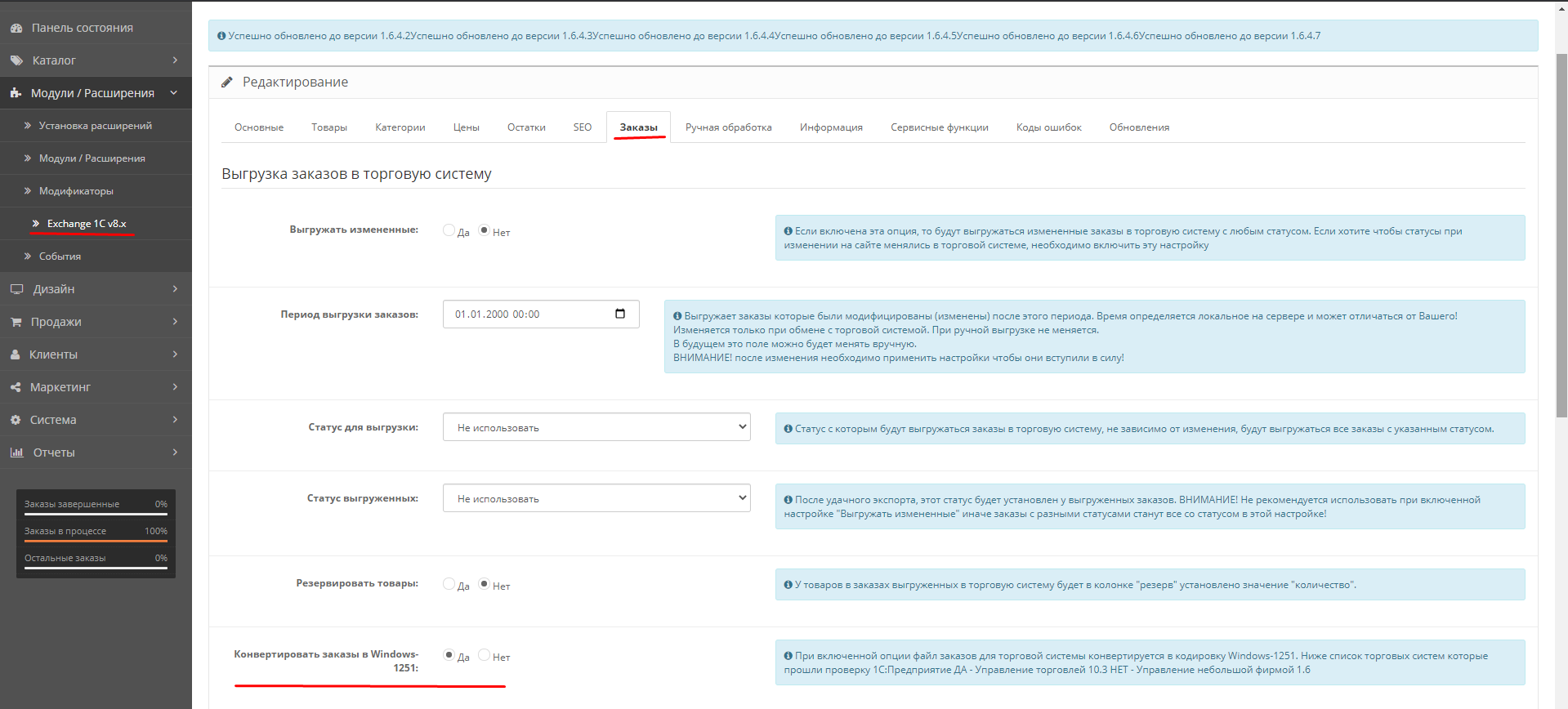
- Нажать кнопку «Сохранить».
- В Сомерс.маркет, в настройках выбрать интернет-магазин и указать:
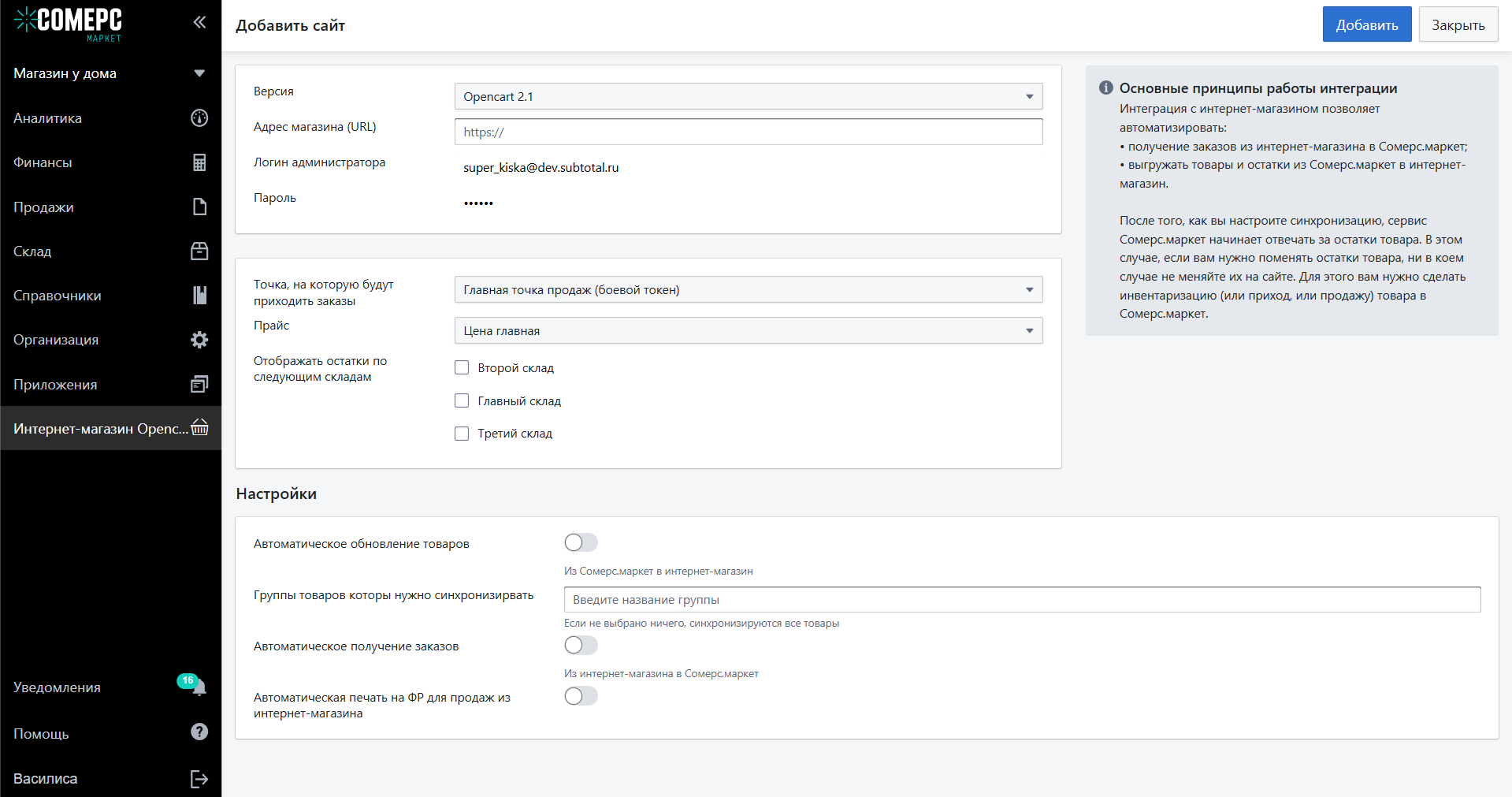
- версия OpenCart: 2.3;
- прайс: цена которая будет отображаться в интернет-магазине и идентификатор которого был указан в настройках OpenCart;
- склад: из какого склада будет браться список товаров;
- точка продаж: на которую будет оформляться поступающие заказы;
- адрес магазина: адрес вашего интернет-магазина (URL);
- логин и пароль, которые были введены в настройках CMS;
- включить (проставить «галочки») автоматическую синхронизацию заказов и товаров на складе;
- выбрать группу товаров для выгрузки в CMS.
- Нажать кнопку «Сохранить».
На этом настройка завершена.
Важно!
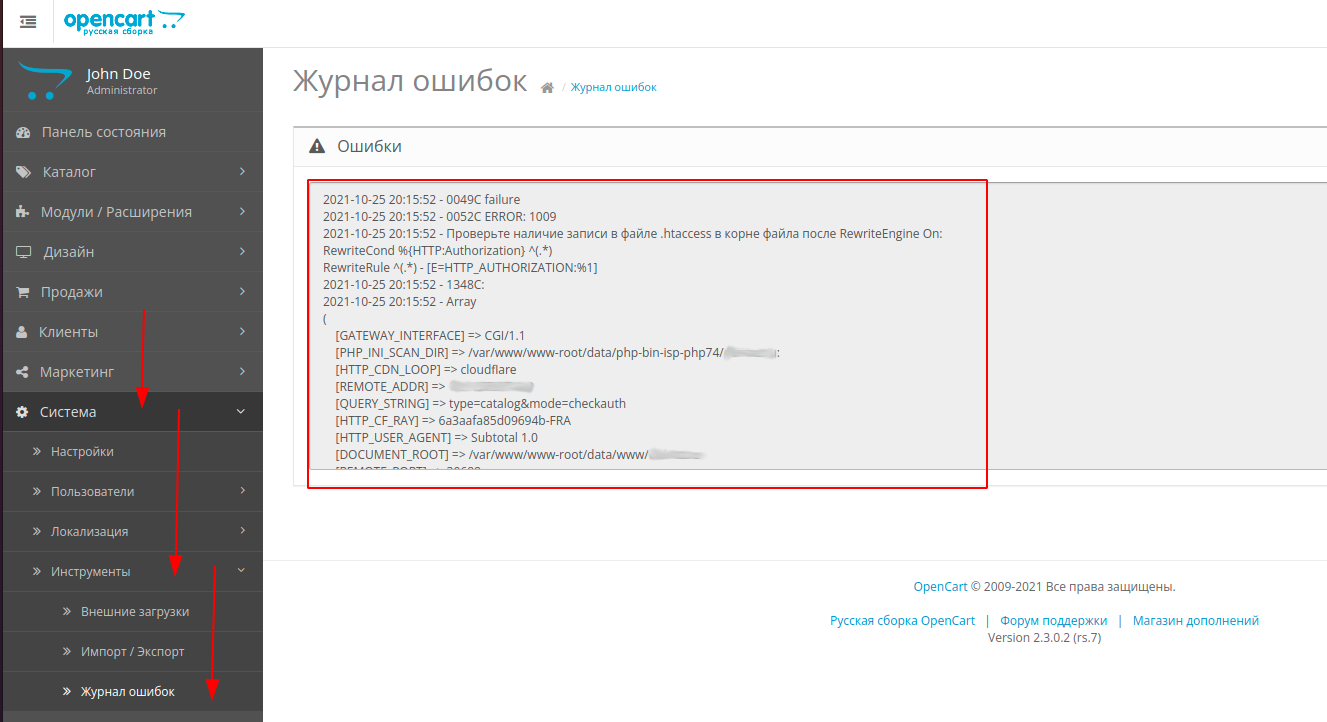
Многие ошибки интеграции можно исправить самостоятельно, если внимательно ознакомиться с журналом ошибок:
Обновления
На момент 04.2021 автоматическое обновление модуля OpenCart не доступно.
Для того, чтобы получать актуальные доработки \ исправления потребуется обновлять модуль OpenCart вручную. Для этого необходимо распаковать скачанный архив и скопировать папку upload поверх папки upload с установленным OpenCart.
При этом будут обновлены только файлы модуля.
Возможные ошибки и способы их решение (траблшутинг)
- Выбранные группы в настройках интеграции Сомерс.маркет c CMSне выгружаются на сайт. Проверьте соответствие системных требований в порядке «плагин интеграции ->OpenCart -> PHP». Последняя версия плагина интеграции (1.6.4.7) требует OpenCart 2.3.0.2 и PHP версии 7.4.х. в режиме модуля Apache2. Работоспособность с другими версиями указанного ПО не гарантируется. Необходимо перенастроить интеграцию Сомерс.маркет c CMS по инструкции выше.
- После синхронизации на сайте отображается количество товара «0» (на самом сайте не отображается ни цена, ни кол-во товара) при этом группы выгрузились из Сомерс.маркет в CMS. Проверьте корректность настроек интеграции в Сомерс.маркет (см. п. 8 инструкции), даже в том случае, если они верны, нажмите кнопку «Сохранить». Проверьте отображение цены и кол-ва товара на сайте.